
Bild zu SVG für Brother ScanNCut: saubere Schnittpfade
Wandle ein Bild für Brother ScanNCut in SVG um. Vergleiche CanvasWorkspace-Nachzeichnung mit einer sauberen externen SVG und prüfe Farben, Pfade, Größe, FCM und Vorschau.
Auf dieser Seite
- Native Nachzeichnung oder externe SVG: die schnelle Wahl
- Weg 1: das Bild in CanvasWorkspace nachzeichnen
- Weg 2: vor dem Import eine saubere SVG vorbereiten
- Prüfe dieselbe Vorlage vor der FCM-Übertragung
- 1. Stelle Farbbereiche wieder her und ordne sie
- 2. Folge jeder Kontur und jedem Loch
- 3. Diagnostiziere Linien, die zweimal geschnitten würden
- 4. Prüfe Pfaddichte und winzige Teile
- 5. Bestätige die physische Größe nach dem Import
- 6. Erstelle und übertrage die FCM-Datei
- 7. Prüfe die Maschinenvorschau und teste den Schnitt
- Häufige Fehler und die nächste Prüfung
- Wo PerfectVector hineinpasst
- Wann ein anderer Arbeitsablauf besser ist
- Abschließende ScanNCut-Checkliste
- FAQ
- Quellen
Um ein Bild für Brother ScanNCut in SVG umzuwandeln, wähle zwischen dem Nachzeichnen des Rasters in CanvasWorkspace und dem Import einer andernorts vorbereiteten SVG. Nutze CanvasWorkspace Image Tracing für einfache, kontrastreiche Grafik, wenn das native Ergebnis leicht zu prüfen ist. Bereite eine externe SVG vor, wenn du die Vorlage bereinigen, Vektorformen vor dem Import vergleichen oder unerwünschte Details früher reduzieren möchtest.
Beide Wege führen zu denselben Prüfungen. Prüfe Farben, geschlossene Konturen, doppelte Umrisse, Pfaddichte, physische Größe und Maschinenvorschau, bevor du FCM auf die Maschine überträgst. Führe danach einen kleinen Testschnitt im vorgesehenen Material aus.
Die kurze Antwort
- Nutze CanvasWorkspace Image Tracing für eine klare PNG oder JPG, wenn die erste Nachzeichnung verständliche Schnittlinien erzeugt.
- Importiere eine bereinigte SVG, wenn die native Nachzeichnung Rauschen, doppelte Konturen, fragmentierte Farben oder ungünstige Pfade hinzufügt.
- Behalte den Rasterablauf für ein Foto oder schattiertes Bild, das gedruckt statt auf Schnittformen reduziert werden soll.
- Unabhängig vom Weg übernimmt CanvasWorkspace die SVG-zu-FCM-Übergabe. Maschine und Material brauchen weiterhin eine Vorschau und einen Testschnitt.
Native Nachzeichnung oder externe SVG: die schnelle Wahl
Brothers CanvasWorkspace-Referenz dokumentiert zwei relevante Wege. Das Importwerkzeug akzeptiert Vektorformen wie SVG, während Image Tracing gängige Rasterbilder in Schnittlinien umwandelt. Die Wahl hängt von der Vorlage ab und davon, wie leicht sich die nachgezeichnete Geometrie prüfen lässt.
| Vorlage oder Situation | Besserer erster Weg | Warum |
|---|---|---|
| Kräftige Silhouette oder einfaches einfarbiges Symbol | CanvasWorkspace-Nachzeichnung | Schnell im Zielarbeitsbereich zu testen |
| Flächiges mehrfarbiges Abzeichen oder Design aus Papierschichten | Beide testen | Vergleiche, wie jeder Weg brauchbare Bereiche trennt |
| Verrauschter Screenshot oder komprimierte JPG | Zuerst saubere SVG | Hintergrundrauschen und Farbfragmente vor dem Import entfernen |
| Dicke handgezeichnete Linien, die einmal geschnitten werden sollen | Mittellinien- oder Neuzeichnungsablauf | Gewöhnliches Umrissnachzeichnen kann zwei Schnittgrenzen erzeugen |
| Foto oder schattiertes Porträt | Als Raster behalten oder zuerst vereinfachen | Schnittpfade können keine kontinuierlichen Tonwerte erhalten |
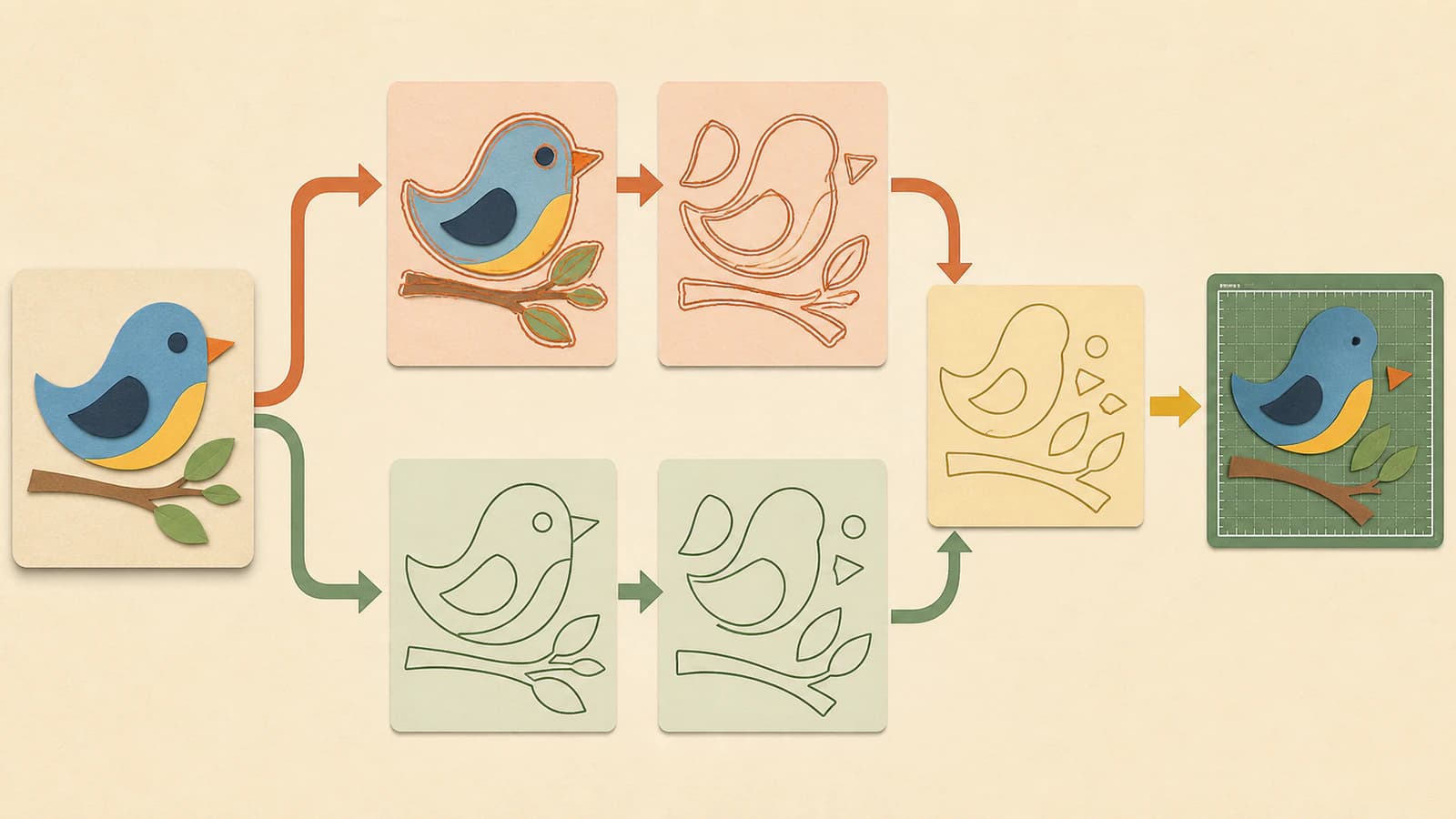
Verarbeite dieselbe Vorlage auf beiden Wegen, wenn das erste Ergebnis unklar ist. Wähle die Datei, deren Formen leichter zu verstehen und vorzubereiten sind, nicht die mit dem glatteren Vorschaubild.
Weg 1: das Bild in CanvasWorkspace nachzeichnen
CanvasWorkspace kann laut Brothers aktueller Dokumentation JPG-, GIF-, BMP- und PNG-Bilder als Schnittlinien nachzeichnen. Dieser native Weg hält Import, Nachzeichnung, Bearbeitung und FCM-Schritte in einer Anwendung.
Ein praktischer nativer Ablauf ist:
- Beginne mit der schärfsten Bildkopie, die du hast.
- Schneide Objekte weg, die nicht zum Motiv gehören und entferne einen unerwünschten Hintergrund.
- Importiere das Raster über Image Tracing.
- Passe die Nachzeichnung an, bis die gewünschten Formen ohne offensichtliche Flecken oder Lücken erscheinen.
- Verschiebe oder verstecke das Quellbild, damit du nur die erzeugten Schnittlinien prüfen kannst.
- Prüfe Ebenen und Kontur stark vergrößert, bevor du fortfährst.
Der native Weg ist sinnvoll, wenn die Nachzeichnung einfach bleibt. Wenn jeder Schatten zur separaten Form wird, eine dicke Linie zwei Grenzen erhält oder kleines Rauschen in viele Teile zerfällt, höre mit dem Einstellen auf und vergleiche eine externe Umwandlung. Mehr Nachzeichnungsaufwand macht die zugrunde liegende Vorlage nicht immer zu einem besseren Schnittmotiv.
Weg 2: vor dem Import eine saubere SVG vorbereiten
Der externe Weg verlagert Vektorvorbereitung nach vorn. Wandle das Raster um, prüfe die SVG in einer vektorfähigen Vorschau oder einem Editor, entferne unerwünschte Geometrie und importiere diese Datei dann in CanvasWorkspace.
Dieser Weg ist hilfreich, wenn:
- du den Vektor vor dem Öffnen von CanvasWorkspace mit dem Original vergleichen musst;
- Hintergrund oder Kompressionsrauschen viele kleine Formen erzeugen;
- das Design mehrere Farben hat, die bewusst getrennt werden müssen;
- dieselbe SVG außerhalb des ScanNCut-Ablaufs bearbeitbar bleiben soll;
- die native Nachzeichnung schwer zu diagnostizieren ist.
Eine .svg-Endung garantiert keine guten Schnittpfade. Die Datei braucht weiterhin Formen, die zum Auftrag passen. Bestätige vor dem Import, dass vorgesehene Bereiche brauchbare Begrenzungen haben, der Hintergrund entfernt ist, sofern er nicht zum Design gehört, und dünne Linien die Geometrie nutzen, der die Klinge tatsächlich folgen soll.
Prüfe dieselbe Vorlage vor der FCM-Übertragung
Unterziehe beide Ergebnisse derselben Prüfung. Eine Datei, die in Normalvergrößerung gut aussieht, braucht weiterhin eine Strukturprüfung, bevor sie für einen Testschnitt bereit ist.
1. Stelle Farbbereiche wieder her und ordne sie
Farbe hilft, Teile zu identifizieren, selbst wenn die Maschine letztlich Pfaden folgt. Prüfe, dass jeder vorgesehene Farbbereich noch existiert und überlappende Teile einander nicht verdeckt haben.
Ein aktueller Arbeitsablauf einer Gestalterin berichtet, dass importierte SVG-Teile schwarz oder gestapelt erscheinen können und dann im Layers-Bedienfeld umgefärbt oder getrennt werden müssen. Betrachte das als zu prüfendes Symptom, nicht als Verhalten, das jede Version zeigen muss. Entscheidend ist, ob du die zu schneidenden Teile identifizieren, positionieren und exportieren kannst. Julie Ebersoles ScanNCut-Anleitung zeigt diesen Umfärbe- und Ebenenablauf.
2. Folge jeder Kontur und jedem Loch
Verfolge jede gewünschte Begrenzung mit den Augen. Suche nach einer offenen Lücke, versehentlicher Überlappung, einem gefüllten Buchstabeninnenraum oder einem winzigen losen Bereich. Eine geschlossene Form ist hilfreich, wenn die Maschine um einen gefüllten Bereich schneiden soll. Eine bewusst offene Zeichen- oder Ritzlinie sollte offen bleiben.
Korrigiere ein Loch nicht bloß, indem du es weiß färbst. Bestätige, dass die Vektorstruktur den gewünschten leeren Bereich erhält. Verstecke bei komplexen Dateien die Teile einzeln und prüfe, was übrig bleibt.
3. Diagnostiziere Linien, die zweimal geschnitten würden
Eine dicke Linie in einem Rasterbild hat zwei sichtbare Kanten. Das Nachzeichnen gefüllter Bereiche folgt oft beiden und verwandelt eine gezeichnete Linie in eine schmale umrissene Form. Die Klinge hat dann zwei Grenzen, denen sie folgen kann.
Wenn das Design auf einem einzigen Pfad in der Mitte geschnitten, gezeichnet oder geritzt werden soll, nutze eine Mittellinienmethode oder zeichne die Linie neu. Wenn die vollständige dicke Form ausgeschnitten werden soll, können die beiden äußeren Grenzen richtig sein. Die Anleitung zu doppelten SVG-Linien erklärt, wie du diese Fälle unterscheidest.
4. Prüfe Pfaddichte und winzige Teile
Zoome an Kurven und Ecken heran. Eine brauchbare Nachzeichnung enthält genug Punkte, um die Grafik zu beschreiben, ohne jeder Pixelunruhe zu folgen. Entferne Staubflecken, isolierte Fragmente und Farbsplitter, die nicht zum Auftrag gehören.
Es gibt keine allgemeingültige Knotengrenze, die eine ScanNCut-Datei gut macht. Beurteile, ob das Design bearbeitbar bleibt, die gewünschten Kurven glatt bleiben und jedes kleine Teil einen Produktionszweck hat. Wenn der Pfad schwer zu prüfen ist, nutze die Checkliste für zu viele Knoten, bevor du ihn stark vereinfachst.
5. Bestätige die physische Größe nach dem Import
Gruppiere das Design vorübergehend, wenn du alle Teile gemeinsam skalieren musst, und miss dann ein bekanntes Maß. Nimm nicht an, dass Pixelabmessungen oder eine richtig aussehende Vorschau den gewünschten Zoll oder Millimetern entsprechen.
Prüfe Breite, Höhe, Platzierung und die nutzbare Fläche deiner Matte und deines Modells. Wenn sich die Größe irgendwo im Ablauf geändert hat, korrigiere sie bewusst mit der Checkliste für falsche SVG-Größe, statt zu ziehen, bis sie ungefähr passt.
6. Erstelle und übertrage die FCM-Datei
Brother unterscheidet SVG als Importformat von FCM-Daten, die die Schneidemaschine direkt lesen kann. Eine aktuelle Anleitung eines Drittanbieters zeigt die übliche Reihenfolge: SVG importieren, Teile bearbeiten oder gruppieren und dann FCM aus CanvasWorkspace herunterladen oder übertragen. Das Tutorial behandelt Web- und Desktop-Wege.
Brothers offizielle Seite zur FCM-Übertragung nennt drahtloses Netzwerk, USB-Stick und USB-Kabel und weist darauf hin, dass die Verfügbarkeit je nach Modell variiert. Nutze die für deine Maschine dokumentierte Methode, statt anzunehmen, dass jede Verbindungsoption vorhanden ist.
7. Prüfe die Maschinenvorschau und teste den Schnitt
Öffne die übertragene FCM auf dem ScanNCut und nutze das Layout oder die Vorschau deines Modells. Bestätige, dass die gewünschten Formen vorhanden sind, Platzierung und Größe sinnvoll sind und keine verstreute Kontur außerhalb des Designs erscheint.
Teste danach eine kleine Version oder ein repräsentatives Detail auf Restmaterial. Vektorgeometrie wählt nicht Klingenzustand, Druck, Geschwindigkeit, Mattenhaftung oder Materialverhalten. Im Testschnitt prüfst du, ob die vorbereiteten Pfade und die physische Einrichtung zusammen funktionieren.
Häufige Fehler und die nächste Prüfung
| Was du siehst | Wahrscheinliches Problem | Nächste Prüfung |
|---|---|---|
| CanvasWorkspace zeigt ErrS09 | Das Muster konnte nicht importiert werden | Bestätige, dass die Datei SVG, DXF oder FCM ist, wie in Brothers ErrS09-Hilfe genannt; versuche es dann erneut mit einer tatsächlich nachgezeichneten, vereinfachten SVG |
| Alle Teile erscheinen schwarz oder sind schwer zu unterscheiden | Importierte Farbdarstellung oder gestapelte Ebenen | Prüfe das Layers-Bedienfeld und stelle hilfreiche Füll- oder Linienfarben wieder her |
| Eine gezeichnete Linie würde zweimal geschnitten | Umrissnachzeichnung hat beide Kanten erfasst | Nutze Mittelliniengeometrie oder zeichne einen gewünschten Pfad neu |
| Design kommt in falscher Größe an | Abmessungen haben sich zwischen Anwendungen geändert | Gruppiere, miss und stelle ein bekanntes Endmaß ein |
| Winzige Punkte erscheinen in der Vorschau | Staub, Kompression oder Hintergrundrauschen wurden zu Formen | Lösche verstreute Bereiche oder bereinige die Vorlage und zeichne erneut nach |
| Foto wird zu fleckigen Flächen | Kontinuierliche Tonwerte wurden in Schnittbereiche gezwungen | Behalte einen Druckablauf oder vereinfache das Bild zuerst zu flächiger Grafik |
ErrS09 ist ein hilfreicher Ausgangspunkt, keine vollständige Strukturdiagnose. Brothers Seite bestätigt, dass die Daten nicht importiert werden konnten, und nennt unterstützte Formate. Sie dokumentiert nicht jeden Grund, aus dem eine nominelle SVG scheitern könnte; vermeide daher die Vermutung einer allgemeingültigen Ursache.
Wo PerfectVector hineinpasst
PerfectVector kommt vor CanvasWorkspace zum Einsatz. Lade ein geeignetes flächiges Bild in das Bild-zu-Vektor-Werkzeug, prüfe die rekonstruierten Formen und lade die SVG herunter. Übernimm diese SVG dann in CanvasWorkspace und führe dieselbe Prüfung von Farben, Konturen, doppelten Linien, Knoten und Größe durch.
Nutze diesen Weg, wenn du vor dem FCM-Schritt eine prüfbare SVG möchtest. Er ersetzt CanvasWorkspace Image Tracing nicht, wenn das native Ergebnis bereits einfach ist, und erstellt keine FCM, steuert keine Maschine und wählt keine Schnitteinstellungen.
Wann ein anderer Arbeitsablauf besser ist
- Nutze die ursprüngliche SVG, wenn Designer oder Marktplatz eine bereitgestellt haben. Das erneute Nachzeichnen einer Rastervorschau verliert meist brauchbare Struktur.
- Behalte Fotos und schattierte Grafik in einem druckorientierten Ablauf, außer du vereinfachst sie bewusst zu flächigen Schnittbereichen.
- Nutze einen Mittellinien- oder Zeichenablauf für einstrichige Grafik, die nicht zu einem gefüllten Umriss werden sollte.
- Zeichne exakte Schrift oder komplexe Logos neu, wenn automatisches Nachzeichnen wichtige Formen verändert.
- Beginne mit einer saubereren Vorlage, wenn das einzige Bild winzig, unscharf oder stark komprimiert ist.
Die umfassendere Vorabprüfung von Schnittdateien ist hilfreich, wenn du auch Lizenzierung, Dateipakete, versteckte Objekte und Materialeignung prüfen musst, bevor ein Projekt auf die Matte kommt.
Abschließende ScanNCut-Checkliste
- Das Quellbild eignet sich zum Vektorschneiden statt zum Drucken kontinuierlicher Tonwerte.
- Native Nachzeichnung und externe SVG wurden verglichen, wenn das erste Ergebnis unklar war.
- Gewünschte Farben und Teile sind leicht zu identifizieren.
- Geschlossene Schnittbereiche sind vollständig und echte Löcher bleiben leer.
- Einzelne Linien wurden nicht versehentlich zu doppelten Umrissen.
- Verstreute Formen und unnötige Pfaddetails wurden entfernt.
- Importierte Breite und Höhe passen zum Projekt.
- Das Design wurde über einen vom Maschinenmodell unterstützten Weg als FCM exportiert oder übertragen.
- Die Maschinenvorschau enthält nur die gewünschten Formen.
- Ein repräsentativer Test auf Restmaterial ist erfolgreich, bevor das endgültige Material verwendet wird.
FAQ
Kann CanvasWorkspace eine PNG oder JPG für ScanNCut nachzeichnen? Ja. Brother dokumentiert Image Tracing für JPG-, GIF-, BMP- und PNG-Bilder. Die Funktion erzeugt Schnittlinien aus dem Raster. Prüfe das Ergebnis vor dem FCM-Export auf Rauschen, Lücken, doppelte Konturen und unerwünschte Hintergrundformen.
Nutzt Brother ScanNCut SVG oder FCM? CanvasWorkspace kann SVG importieren, während Brother FCM als Daten beschreibt, die die Schneidemaschine direkt lesen kann. Nutze SVG als bearbeitbare Vektorübergabe und erstelle oder übertrage dann FCM über CanvasWorkspace für die Maschine.
Ist CanvasWorkspace Image Tracing besser als ein externer SVG-Konverter? Nicht für jede Vorlage. Native Nachzeichnung ist praktisch für einfache Grafik, die klare Schnittlinien erzeugt. Eine externe SVG ist hilfreich, wenn du die Vorlage bereinigen, zuerst den Vektor prüfen oder die Pfadstruktur vergleichen möchtest. Beurteile beide mit denselben Prüfungen von Konturen, Farben, Knoten, Größe und Vorschau.
Warum wird eine Linie nach dem Nachzeichnen zweimal geschnitten? Die Nachzeichnung hat möglicherweise beide Kanten einer dicken Rasterlinie verfolgt und eine schmale umrissene Form erzeugt. Nutze Mittelliniengeometrie, wenn du einen einzelnen Zeichen-, Ritz- oder Schnittpfad möchtest. Behalte den Umriss nur, wenn die ganze dicke Form ausgeschnitten werden soll.
Was sollte ich prüfen, wenn CanvasWorkspace ErrS09 zeigt? Brother definiert ErrS09 als ein Muster, das nicht importiert werden konnte, und nennt auf seiner Hilfeseite SVG, DXF und FCM als unterstützte Formate. Bestätige zuerst das Format. Wenn die Datei SVG ist, erstelle sie als echte, vereinfachte Vektornachzeichnung neu und versuche es erneut, statt anzunehmen, dass die Endung allein sie importierbar macht.
Quellen
- Brother Support — Über CanvasWorkspace — Dokumentiert Raster-Image-Tracing, SVG/FCM/DXF-Import, Bearbeitungswerkzeuge und FCM-Maschinenübergabe.
- Brother CanvasWorkspace — Die FCM-Datei übertragen — Nennt Übertragungswege per Funk, USB-Stick und USB-Kabel sowie Modellunterschiede.
- Brother Support — ErrS09 — Definiert den Importfehler und nennt SVG, DXF und FCM als unterstützte Formate.
- Printable Cuttable Creatables — SVG-Dateien mit Brother ScanNCut nutzen — Zeigt CanvasWorkspaces SVG-Import, Gruppierung, FCM-Download und Übertragungsablauf.
- Julie Ebersole — SVG-Schnittdateien mit Brother ScanNCut nutzen — Aktueller Gestalterinnenablauf für Größenprüfungen, Farbwiederherstellung, Ebenenorganisation und FCM-Export.
Du hast ein Bild für ScanNCut bereit? Wandle es in SVG um, prüfe die Pfade und importiere es dann in CanvasWorkspace. Gib die FCM erst frei, wenn Maschinenvorschau und ein kleiner Testschnitt richtig aussehen.
Mehr aus dem Blog

Bilder in SignLab vektorisieren oder saubere SVG importieren?
Vergleiche SignLabs Vektorisierung mit einer importierten SVG. Bereite die Bitmap vor, prüfe Pfade, erhalte Aussparungen und teste eine produktionsfähige Datei.

Roland CutStudio Image Trace: Sauberere Schnittlinien
Nutze Roland CutStudio Image Outline, erkenne gezackte oder doppelte Konturen und entscheide, wann ein saubererer Vektor deinem Plotter bessere Geometrie liefert.