
Bilderordner in Claude Code als SVG-Stapel planen
Plane die Konvertierung eines Ordners mit Claude Code und PerfectVector MCP. Lege eindeutige SVG-Pfade fest und finde fehlende Dateien mit einer erprobten lokalen Prüfung.
Auf dieser Seite
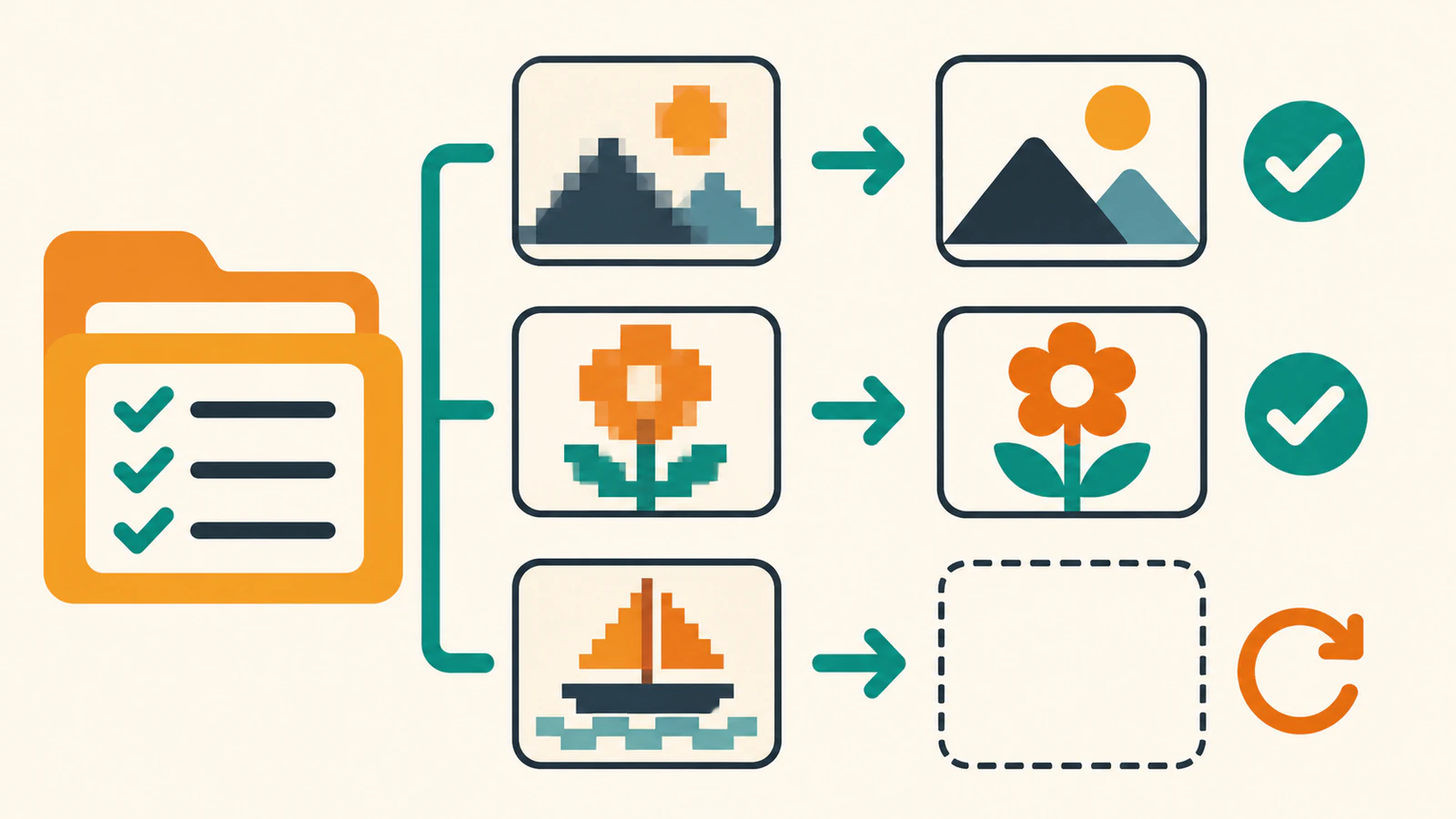
Ein Ordner voller Icons lässt sich leichter prüfen, wenn für jedes Bild ein SVG-Pfad feststeht. Claude Code kann lokale Bilder an PerfectVector MCP senden. PerfectVector verarbeitet pro Konto jeweils ein Bild. Erstelle eine Zuordnungsliste (Manifest), in der zu jeder Quelle der gewünschte Ausgabepfad steht. So siehst du nach dem Ende des Chats, welche Ergebnisse noch fehlen. Anleitung zur Konvertierung · Fehlerbehebung bei PerfectVector
Diese Anleitung enthält einen dokumentierten Prompt zur Übergabe des Ordners und eine lokale Python-Prüfung für gespeicherte Dateien. Das Skript prüft Dateinamen und die SVG-Struktur. Es startet keine Konvertierungen.
Eindeutige Ausgabepfade festlegen
Übernimm die Ordnerstruktur in einen separaten Ausgabeordner und hänge .svg an den vollständigen Dateinamen an. So bleiben zwei Dateien namens mark.png in unterschiedlichen Unterordnern getrennt. Auch logo.png und logo.jpg erhalten verschiedene Ausgabedateien.
Quelle unter ./rasters | Ausgabe unter ./vectors |
|---|---|
east/mark.png | east/mark.png.svg |
west/mark.png | west/mark.png.svg |
labels/logo.png | labels/logo.png.svg |
labels/logo.jpg | labels/logo.jpg.svg |
Claude Code einen klar begrenzten Auftrag geben
Richte den entfernten PerfectVector-Server anhand der Anleitung ein und melde dich an. Verwende geeignete PNG-, JPEG- oder WebP-Dateien mit je einem Einzelbild. Pro Datei sind maximal 5 MB und 100 bis 4.096 Pixel pro Seite zulässig. MCP in Claude Code · PerfectVector in Claude Code einrichten · Anforderungen an Bilder
Bitte Claude Code zunächst nur um eine Zuordnungsliste. So kannst du doppelt belegte Pfade und unerwartete Eingaben erkennen, bevor eine Konvertierung startet. Behalte nur die Quellpfade, die du für diesen Stapel freigegeben hast.
List the PNG, JPEG, and WebP files under ./rasters.
For each, propose one output under ./vectors with the same
relative directory and .svg appended to the full filename.
Flag paths that already exist. Show the list before converting.
Prüfe die Pfade und gib eine kleine Auswahl frei. Bitte Claude Code, jedes bereitgestellte SVG unter dem angegebenen Pfad zu speichern, die Originale zu behalten und fehlende oder fehlgeschlagene Ausgaben zu melden. Nach den aktuellen Regeln verbraucht PerfectVector einen Credit pro bereitgestelltem SVG. Bricht der Chat während des Laufs ab, prüfe die bestehende Konvertierung, bevor du dieselbe Quelle erneut einreichst. Credits und Downloads bei PerfectVector
Den Ausgabeordner prüfen
Speichere das Prüfskript als check_svg_batch.py und führe python3 check_svg_batch.py ./rasters ./vectors aus. Es kontrolliert das Namensschema und prüft auf gängige SVG-Formen und Bildelemente. Wenn das Ergebnis „inspect visually“ lautet, vergleiche das SVG noch mit der Vorlage. Anhand der Dateiendung und vorhandener Pfade allein lässt sich die Qualität der Vektorisierung nicht beurteilen.
import sys
import xml.etree.ElementTree as ET
from pathlib import Path

source = Path(sys.argv[1])
output = Path(sys.argv[2])
formats = {".png", ".jpg", ".jpeg", ".webp"}
namespace = "{http://www.w3.org/2000/svg}"

for image in sorted(source.rglob("*")):
    if not image.is_file() or image.suffix.lower() not in formats:
        continue
    relative = image.relative_to(source)
    svg = output / relative.with_name(relative.name + ".svg")
    try:
        document = ET.parse(svg).getroot()
    except FileNotFoundError:
        print("missing", relative)
        continue
    except ET.ParseError:
        print("invalid XML", relative)
        continue
    has_shape = any(
        document.find(f".//{namespace}{tag}") is not None
        for tag in ("path", "rect", "circle", "ellipse", "line", "polyline", "polygon")
    )
    has_image = document.find(f".//{namespace}image") is not None
    status = (
        "inspect visually"
        if document.tag == namespace + "svg" and has_shape and not has_image
        else "inspect structure"
    )
    print(status, relative)
Im lokalen Test hielt das Skript gleichnamige Quellen in verschiedenen Ordnern auseinander. Es meldete fehlende Ausgaben, ungültiges XML und ein SVG mit Bildelement. Für die Prüfung haben wir ein bereits veröffentlichtes PerfectVector-SVG mit absichtlich kleinen Testdateien kombiniert. So konnten wir das Skript an lokalen Dateien prüfen.
Ein Ergebnis mit missing bedeutet, dass das erwartete SVG fehlt. Das schließt geplante Dateien ein, die der Assistent gar nicht bearbeitet hat. Prüfe den protokollierten Status und frage, ob der Assistent ein vorhandenes Ergebnis abrufen kann. Bestätige vor einer erneuten Freigabe, welche Dateien einzureichen sind. Bei fehlerhaftem XML oder einem Bildelement öffnest du die Datei und prüfst, was tatsächlich heruntergeladen wurde. Lade bei Bedarf ein vorhandenes Ergebnis erneut herunter. Starte eine neue Konvertierung erst, wenn du sicher bist, dass die fehlende Datei nicht wiederherstellbar ist oder das Bild neu vektorisiert werden muss. MCP-Fehlerbehebung bei PerfectVector
Häufige Fragen
Konvertiert der Connector einen ganzen Ordner in einer Anfrage?
PerfectVector verarbeitet jeweils ein Bild pro Konto. Claude Code kann einen Ordner abarbeiten. Dabei bekommt jede Quelle einen eigenen Auftrag und einen eigenen SVG-Pfad. Anleitung zur Konvertierung · Fehlerbehebung bei PerfectVector
Was ist, wenn ich bereits einige SVG-Dateien habe?
Lass sie im Ausgabeordner und prüfe sie zuerst. Kontrolliere die Formen visuell und markiere geprüfte Dateien als fertig. Wenn Dateien fehlen, prüfe bestehende Aufträge, bevor du neue freigibst. Credits und Downloads bei PerfectVector
Quellen
- Anthropic – Claude Code per MCP mit Werkzeugen verbinden – Konfiguration entfernter Werkzeuge.
- PerfectVector – Assistenten verbinden – Einrichtung von Claude Code.
- PerfectVector – Bild konvertieren – Übergabe per lokalem Dateipfad.
- PerfectVector – Anforderungen an Bilder – Unterstützte Rasterdateien.
- PerfectVector – Credits und Downloads – Abrechnung bei Bereitstellung und erneuter Abruf.
- PerfectVector – Fehlerbehebung – Serielle Verarbeitung und unterbrochene Anfragen.
Öffne PerfectVector MCP und sieh dir die Verbindungseinstellungen für Claude Code an. Wähle zwei Bilder, notiere ihre unterschiedlichen SVG-Pfade und führe die lokale Prüfung für den Ausgabeordner aus. Vergleiche die gemeldeten Pfade mit deiner Liste, bevor du den Stapel erweiterst.
Mehr aus dem Blog

Kann Claude Bilder vektorisieren? SVG-Code und Nachzeichnung
Kann Claude ein Bild in bearbeitbares SVG vektorisieren? Es kann SVG-Code schreiben, doch originalgetreues Nachzeichnen ist eine andere Aufgabe. So prüfst du das Ergebnis.

Bilder in Make per HTTP-Szenario vektorisieren
Sende ein Google-Drive-Bild aus Make an eine Vektorisierungs-API. Ordne die Bilddaten zu, verarbeite ausstehende oder fehlgeschlagene Antworten und speichere das SVG separat.



