
Bilder in Make per HTTP-Szenario vektorisieren
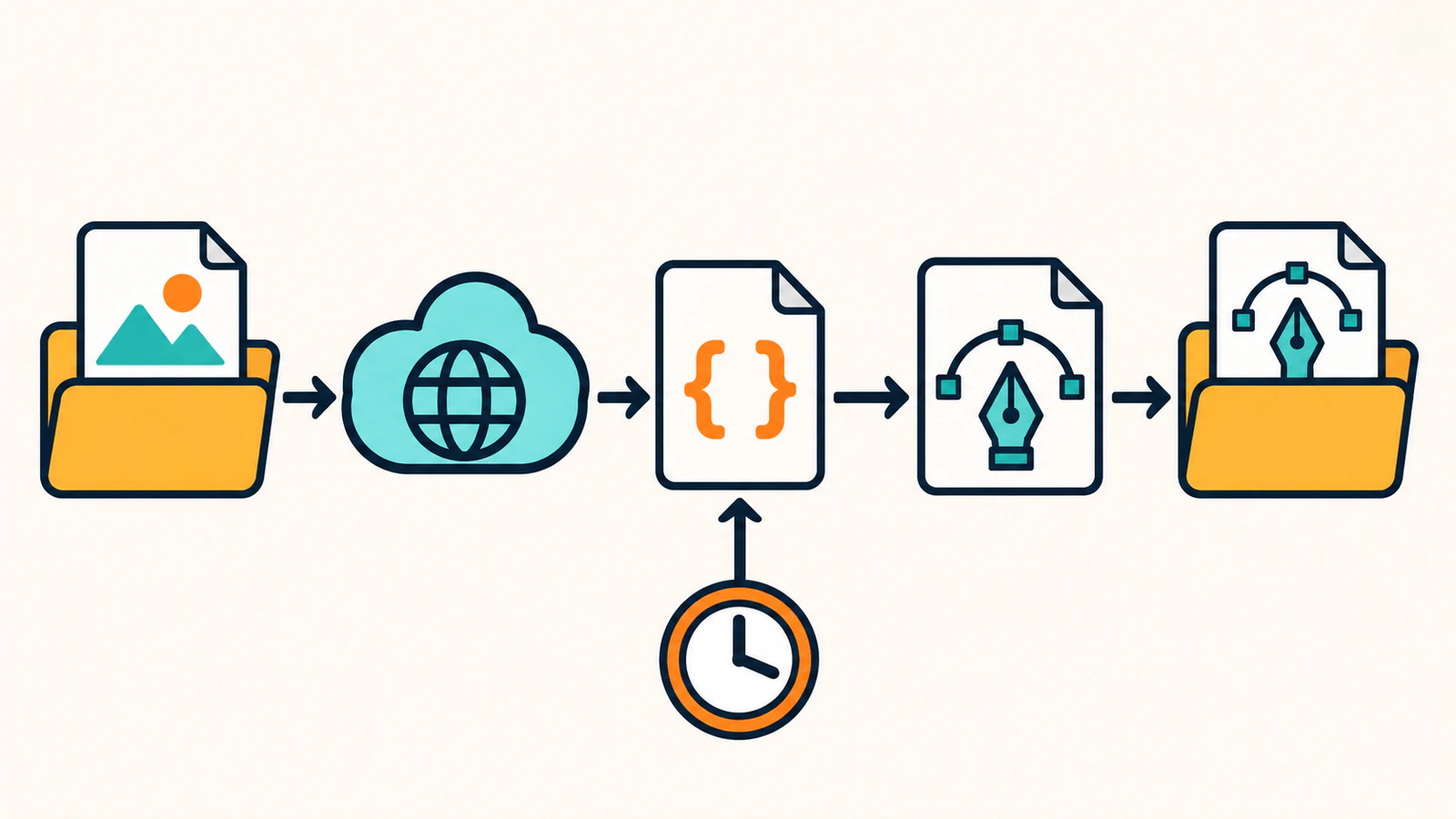
Sende ein Google-Drive-Bild aus Make an eine Vektorisierungs-API. Ordne die Bilddaten zu, verarbeite ausstehende oder fehlgeschlagene Antworten und speichere das SVG separat.
Auf dieser Seite
- Mit einer Datei und einem Testschlüssel beginnen
- Die Datei der HTTP-Anfrage zuordnen
- Erst nach erfolgreicher Konvertierung herunterladen
- Ausstehende Konvertierung vor dem Download prüfen
- Häufige Fragen
- Warum meldet mein Make-Szenario einen nicht unterstützten Medientyp?
- Was verrät das Test-SVG über meine Vorlage?
- Quellen
Diese Anleitung zeigt, wie du in Make HTTP v4 die Datei- und Antwortfelder für ein Rasterbild aus Google Drive zuordnest. Sie behandelt die Anfrage, die Konvertierungs-ID und das SVG-Ergebnis. Der API-Austausch wurde mit einem Testschlüssel geprüft. Die Zuordnungen für Make und Drive folgen der offiziellen Moduldokumentation.
Mit einer Datei und einem Testschlüssel beginnen
Verbinde Google Drive mit Make. Lege ein PNG, JPEG oder WebP mit einem Einzelbild in einen Testordner, wähle einen separaten Ausgabeordner und erstelle einen PerfectVector-Testschlüssel. Die Datei darf höchstens 5 MiB groß sein und muss pro Seite zwischen 100 und 4096 Pixel messen. Eine erfolgreiche Testkonvertierung liefert ein festes Beispiel-SVG. PerfectVector-Testmodus
Füge Google Drive → Download a File hinzu und wähle die Quelldatei anhand ihrer ID. Wenn du später einen Ordner-Trigger einrichtest, ordne dessen ID diesem Modul zu. Verwende beim ersten Lauf eine bekannte Datei, damit du Dateiname und Daten in der Modulausgabe prüfen kannst. Make-Anleitung zu Dateien
Die Datei der HTTP-Anfrage zuordnen
Verwende HTTP → Make a request in der HTTP-v4-App von Make. Speichere den Testschlüssel unter Credentials mit der Authentifizierung API key. Trage im Schlüsselbund den vollständigen Wert einschließlich Bearer in Key ein, wähle die Übergabe im Header, setze den Parameternamen auf Authorization und beschränke die Verwendung auf den Ursprung https://api.perfectvector.com. Verwende denselben Schlüsselbund für den Download. API-Schlüssel in Make einrichten
Verwende https://api.perfectvector.com als Ursprung für alle folgenden Endpunkte.
| Einstellung in HTTP v4 | Wert für den ersten Lauf |
|---|---|
| URL und Methode | POST /v1/vectorizations |
| Inhaltstyp des Bodys | multipart/form-data |
| Feld im Body | Typ File, Name image. Ordne den Dateinamen und die Dateidaten aus Download a File zu. |
| Header | Idempotency-Key: Wähle einen stabilen Wert wie drive-logo-test-0001 für diesen Vorgang. |
| Header | Prefer: wait=10 |
| Parse response | Yes. Starte einen Lauf, damit Ausgabefelder wie id und status zur Zuordnung bereitstehen. |
| Zeitlimit | 30 Sekunden für diese Anfrage. |
Make legt die Multipart-Grenze fest, wenn du den Inhaltstyp auswählst. Lass die POST-Antwort im JSON-Format. So kannst du dasselbe Format prüfen, egal ob die Konvertierung sofort fertig ist oder noch läuft. Die zwei Sekunden in der Polling-Anleitung von PerfectVector beziehen sich auf den Abstand zwischen Statusabfragen. HTTP-Module in Make · Wartezeiten und asynchrone Antworten bei PerfectVector
Erst nach erfolgreicher Konvertierung herunterladen
Filtere den Pfad vor HTTP → Download a file, damit er nur bei ausgewertetem Status succeeded ausgeführt wird. Verwende denselben API-Ursprung und den Pfad /v1/vectorizations/{id}/result. Ersetze {id} durch die zugeordnete Konvertierungs-ID. Verwende den API-Schlüsselbund und setze Return error if HTTP request fails auf Yes. Das Download-Modul stellt die Dateidaten für das nächste Modul bereit. HTTP-Module in Make · Ergebnisse bei PerfectVector
Füge Google Drive → Upload a File hinzu und wähle den Ausgabeordner. Verwende die Datei aus HTTP → Download a file als Quelle. Für einen anderen Dateinamen wählst du bei der Dateieingabe Map, behältst die heruntergeladenen Daten und gibst einen Namen wie logo-test.svg ein. Lass Convert a File ausgeschaltet, damit das SVG-Format erhalten bleibt. Google-Drive-Module in Make Öffne die hochgeladene Datei und suche nach dem Beispiel mit der Aufschrift „TEST MODE“. Damit prüfst du die Zuordnungen im gesamten Szenario.
| Antwort auf den POST | Pfad oder Wiederherstellung |
|---|---|
201 und succeeded | SVG herunterladen und Dateidaten zu Drive hochladen. |
202 und queued oder processing | Konvertierungs-ID für die spätere Statusabfrage speichern. Download-Filter geschlossen lassen. |
201 und failed | Konvertierungs-ID und Fehler protokollieren. Diesen Pfad vor dem Download beenden. |
4xx oder 5xx | Modulfehler und gegebenenfalls API-Problemcode prüfen. Bei 429 oder 503 eine vorhandene Wartezeit aus Retry-After einhalten und innerhalb der Wiederholungsfrist denselben Schlüssel und dieselben Daten verwenden. Läuft bereits eine Live-Konvertierung, warte auf ihren Abschluss. |
Ausstehende Konvertierung vor dem Download prüfen
Der Einzellauf prüft eine Testdatei. Wenn eine Live-Anfrage 202 liefert, prüfe sie mit einem zweiten Modul HTTP → Make a request. Verwende GET, denselben API-Schlüsselbund und Yes für Parse response. Nutze denselben API-Ursprung und den Pfad /v1/vectorizations/{id}. Ordne die gespeicherte ID im Pfad zu. Leite succeeded an den Download weiter. Lass queued und processing offen und protokolliere bei failed die Konvertierungs-ID und den Ergebnisfehler. Warte etwa zwei Sekunden bis zur nächsten Abfrage einer ausstehenden ID. Wartezeiten und asynchrone Antworten bei PerfectVector
Nach einer Zeitüberschreitung beim Client kann die Konvertierung noch laufen. Verwende die gespeicherte ID. Wenn du keine ID hast, sende innerhalb von 24 Stunden dieselben Bilddaten mit demselben Schlüssel erneut. Für einen neuen Versuch nach einem endgültigen Status failed mit timeout oder provider_unavailable brauchst du einen neuen Schlüssel. Im zweiten Fall warte zuerst, bis der Anbieter verfügbar ist. Speichere den Schlüssel zusammen mit der Version der Quelldatei, bevor du unbeaufsichtigte Läufe einplanst. Protokolliere ausstehende IDs, damit der nächste Lauf zuerst den Status prüft. Anfragen sicher wiederholen · Fehler der PerfectVector API
Wir nutzten cURL und einen PerfectVector-Testschlüssel, um den Multipart-Upload zu senden, die Konvertierung per ID abzufragen und das feste Beispiel-SVG herunterzuladen. Die Schritte für Make und Google Drive folgen der offiziellen Anleitung zu den Modulen und Dateizuordnungen. Überprüfe die Zuordnungen mit einem Einzellauf in deinem Arbeitsbereich.
Häufige Fragen
Warum meldet mein Make-Szenario einen nicht unterstützten Medientyp?
Kontrolliere den Inhaltstyp des Bodys und die Dateizuordnung. Wähle multipart/form-data, nenne das Dateifeld image und ordne die Datenausgabe des Download-Moduls zu. Öffne die ursprüngliche Datei und prüfe, ob es sich um ein zulässiges PNG, JPEG oder WebP handelt. Limits der PerfectVector API
Was verrät das Test-SVG über meine Vorlage?
Es bestätigt die Anfrage und die Dateiübergabe. PerfectVector liefert bei einem Testschlüssel immer dasselbe Beispiel. Führe eine Live-Konvertierung durch und prüfe Formen und Farben, um die Vektorisierung deines Bildes zu beurteilen. PerfectVector-Testmodus
Quellen
- Make – Dateien verarbeiten – Dateinamen und Daten beim Download und Upload in Google Drive zuordnen.
- Make – HTTP – Multipart-Upload, JSON-Auswertung und Dateidownload in HTTP v4.
- Make – Authentifizierung mit API-Schlüssel – Bearer-Anmeldedaten speichern und auf einen Ursprung beschränken.
- PerfectVector – Limits – Zulässige Formate und Multipart-Felder.
- PerfectVector – Wartezeiten und asynchrone Antworten – Warte-Header und Antworten für sofortige oder ausstehende Ergebnisse.
- PerfectVector – Ergebnisse – Authentifizierter Download des SVG-Ergebnisses.
- PerfectVector – Testmodus – Festes Test-SVG und erwarteter sofortiger Erfolg.
- Make – Google-Drive-Module – Download- und Upload-Felder und Option zur Dateikonvertierung.
Erstelle über die API-Seite von PerfectVector einen Testschlüssel und nutze das JSON-Antwortbeispiel im API-Schnellstart mit einem geeigneten Bild. Prüfe, ob der Upload eine Konvertierungs-ID liefert und ob sich das heruntergeladene SVG öffnen lässt.
Mehr aus dem Blog

Beste AI-Vektorisierer 2026: Empfehlungen nach Einsatzzweck
Unser Urteil für 2026: PerfectVector ist unsere erste Wahl für Logos, Icons, Illustrationen und Schneidedateien. Plus die passende Alternative für Vollfarbe, API, kostenlose oder Adobe-Workflows.

Bilderordner in Claude Code als SVG-Stapel planen
Plane die Konvertierung eines Ordners mit Claude Code und PerfectVector MCP. Lege eindeutige SVG-Pfade fest und finde fehlende Dateien mit einer erprobten lokalen Prüfung.



