
Konwersja PNG do DXF w Inkscape i kontrola skali
Obrysuj PNG w Inkscape, zapisz kopię DXF i sprawdź wymiary fizyczne oraz domknięcie konturów na przykładzie z wycięciem i otworem.
Na tej stronie
Aby zamienić PNG na DXF w Inkscape, użyj Ścieżka → Wektoryzuj bitmapę, żeby uzyskać edytowalne kontury. Odsuń obrys od PNG i sprawdź go, określ jego rozmiar w milimetrach lub calach, a potem zapisz DXF przez Plik → Zapisz kopię. Otwórz plik we właściwych jednostkach i zmierz kontur. W kształcie z otworem zarówno jego krawędź, jak i obrys zewnętrzny powinny być domknięte. Instrukcja wektoryzacji w Inkscape · Instrukcja eksportu z Inkscape
Wektoryzuj grafikę i zachowaj plik bazowy SVG
Zacznij od wyraźnej sylwetki, płaskiego logo lub rysunku liniowego. Przed skalowaniem ustal docelową szerokość lub wiarygodny wymiar referencyjny. Zdjęcie części pozwoli uzyskać orientacyjny obrys. Część, która ma pasować do innego elementu, trzeba przygotować na podstawie pomiarów lub oryginalnego rysunku.
- Otwórz plik PNG albo zaimportuj go do nowego dokumentu Inkscape. Jeśli ciemny rysunek leży na przezroczystych pikselach, zrób kopię na białym tle. To zapewnia jednolite wejście dla wektoryzacji na podstawie jasności.
- Zaznacz obraz i wybierz Ścieżka → Wektoryzuj bitmapę. Jeśli grafika jest ciemna na jasnym tle, zacznij od Pojedynczy skan → Próg jasności. Dobierz próg tak, by w podglądzie zachować najmniejszy potrzebny prześwit i usunąć tło. Zastosuj wektoryzację. Instrukcja wektoryzacji w Inkscape
- Przesuń na chwilę nową ścieżkę. Wygenerowany obrys leży początkowo na bitmapie. Obejrzyj ścieżkę narzędziem węzłów, zachowaj obrys, a bitmapę usuń z dokumentu przeznaczonego na DXF. Powiększ krawędzie i zamknięte otwory.
- Ustaw rozmiar zaznaczonego obrysu. Na pasku selektora wybierz mm lub cale, zablokuj proporcje i wprowadź docelową szerokość. Zmierz zaznaczoną grafikę. Obszar PNG może zawierać puste marginesy, dlatego dopasowanie całego obrazu może dać za mały kształt.
- Zapisz edytowalny SVG. Zachowaj go wraz z oryginalnym PNG. Przed następnym eksportem DXF będzie można poprawić krawędzie lub skalę. Instrukcja eksportu z Inkscape
Domknięty kontur wraca do miejsca, w którym się zaczyna. Wypełniony kształt z otworem wymaga konturu zewnętrznego i wewnętrznego. Jeżeli narysowana kreska ma się stać jednym przejściem grawerowania po środku, użyj wektoryzacji linii środkowej. Wektoryzacja według jasności biegnie po brzegach ciemnego obszaru.
Zapisz DXF w jednostkach docelowej aplikacji
Wybierz Plik → Zapisz kopię i Desktop Cutting Plotter (AutoCAD DXF R14), jeśli program docelowy obsługuje ten format. Użyj wersji DXF wymaganej przez wykonawcę lub aplikację. W ustawieniach R14 wybierz jednostkę współrzędnych odpowiednią dla odbiorcy. Aby podać ją jawnie, wyłącz Use Document unit as base unit i wybierz jednostkę bazową. Instrukcja eksportu z Inkscape · Opcje eksportu R14 w Inkscape
Lekka polilinia to encja DXF łącząca serię punktów w jeden kontur. Włącz Use LWPOLYLINE type of line output, jeśli aplikacja docelowa potrafi ją odczytać. Eksporter może także zastąpić krzywe Béziera prostymi odcinkami. Użyj tego ustawienia, jeśli odbiorca wymaga odcinków, a potem w powiększeniu sprawdź krzywiznę w docelowej skali. Gładki podgląd może ukryć załamania istotne przy drobnych detalach. Opcje eksportu R14 w Inkscape · Dokumentacja lekkiej polilinii Autodesk
Co zmierzyliśmy po eksporcie i ponownym imporcie DXF
Narysowaliśmy czarną plakietkę z otworem w lewym górnym rogu, wcięciem u góry po prawej i ściętym lewym dolnym narożnikiem. Widoczna grafika miała 343 × 191 pikseli w pliku PNG o rozmiarze 400 × 280 pikseli. Cały obraz umieściliśmy na stronie 100 × 70 mm, czyli z gęstością czterech pikseli na milimetr.
W Inkscape 1.4.4 uruchomiliśmy wbudowaną wektoryzację z wiersza poleceń w trybie dwukolorowym z usuwaniem tła. SVG zawierał jedną ścieżkę z dwiema zamkniętymi podścieżkami. Wyeksportowaliśmy ją rozszerzeniem R14, jawnie wybierając milimetry i włączając lekkie polilinie. Zapisany DXF miał dwie zamknięte lekkie polilinie: dla zewnętrznego obrysu i dla otworu. Dokumentacja lekkiej polilinii Autodesk
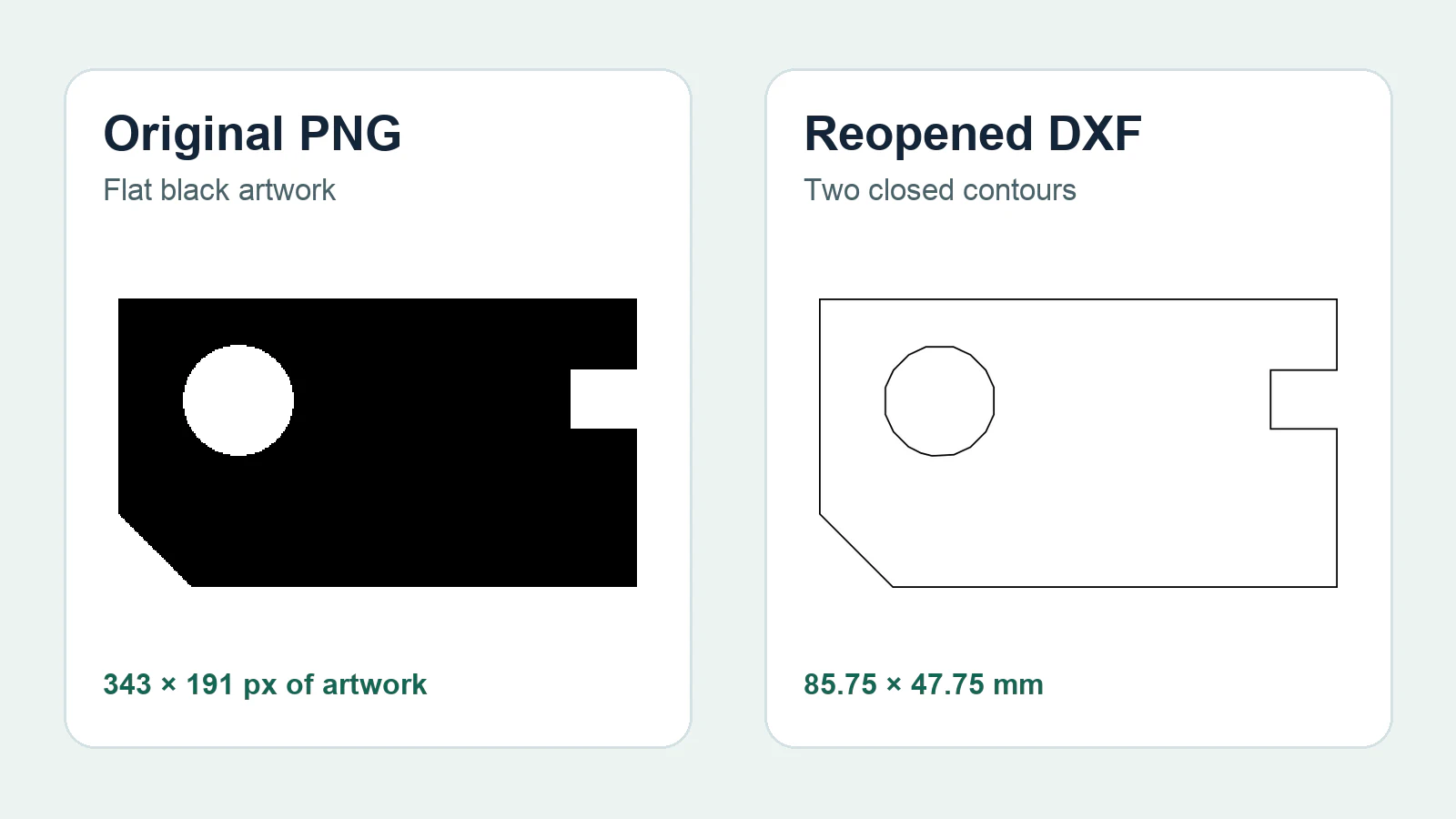
Po powtórnym imporcie w Inkscape z ręcznym współczynnikiem 1,0 i w milimetrach obrys wciąż miał 85,75 × 47,75 mm. Otwór i wcięcie zostały po oczekiwanych stronach. W obrysie celowo zbudowanym z odcinków otwór miał widoczne załamania. Jeśli ważna jest średnica lub idealna okrągłość, zastąp obrys okręgiem o określonej średnicy i sprawdź, jak program docelowy go importuje. Pomiary dotyczą tego pliku po eksporcie i ponownym imporcie w Inkscape. Przed produkcją sprawdź wynik w swoim programie docelowym.
Sprawdź plik przed przekazaniem
| Kontrola | Co sprawdzić |
|---|---|
| Rozmiar | Szerokość lub element referencyjny ma właściwy wymiar w aplikacji docelowej. Różnica ok. 25,4 razy sugeruje, żeby przed skalowaniem sprawdzić milimetry i cale. |
| Otwory | Otwory i zewnętrzne krawędzie cięcia są osobno zamknięte tam, gdzie zadanie tego wymaga. |
| Orientacja | Niesymetryczne wcięcie lub czytelne litery są po właściwej stronie. Jeśli są odwrócone, sprawdź osie i widok DXF. |
| Przypadkowe dodatkowe kontury | Puste marginesy, plamki i wypełnienia nie dodały zbędnych linii. |
| Format | Program docelowy obsługuje użytą wersję DXF i typy encji. |
Ustawienia importu zależą od programu. LightBurn pozwala na przykład wykrywać jednostki automatycznie i wskazać jednostkę domyślną importu DXF. Mierz w aplikacji docelowej i tam konfiguruj ścieżki narzędzia. Ustawienia importu DXF w LightBurn
PerfectVector może zwektoryzować PNG i wyeksportować DXF R12 z wybraną szerokością. Jeżeli masz już edytowalny plik wektorowy, wyeksportuj z niego. Konwersja obrazu do DXF w PerfectVector
Najczęściej zadawane pytania
Dlaczego DXF jest pusty po zapisaniu PNG w Inkscape?
Eksporter R14 oczekuje obsługiwanych elementów wektorowych, takich jak ścieżki. Zaznacz PNG, zwektoryzuj bitmapę i przed zapisaniem kopii DXF sprawdź, czy nowa ścieżka ma edytowalne węzły.
Jak zachować fizyczny rozmiar przy eksporcie DXF z Inkscape?
Ustaw szerokość obrysu w milimetrach lub calach. Wyeksportuj plik w wymaganej jednostce, otwórz go w aplikacji docelowej i jeszcze raz zmierz ten sam element.
Czy DXF z Inkscape może zachować otwór z PNG?
Tak, o ile wektoryzacja tworzy osobną zamkniętą granicę, a eksporter i aplikacja docelowa ją zachowują. Sprawdź otwór w zaimportowanym DXF przed przypisaniem operacji.
Źródła
- Poradnik Inkscape — wektoryzacja obrazu — obrys bitmapy, próg jasności i położenie nowej ścieżki.
- Poradnik Inkscape — eksport do innych formatów — zapis SVG jako pliku bazowego i eksport kopii DXF.
- Inkscape — opcje rozszerzenia DXF R14 — obsługiwane elementy, jednostki bazowe, lekkie polilinie i aproksymacja krzywych.
- Autodesk — LWPOLYLINE (DXF) — encja lekkiej polilinii i znacznik domknięcia.
- LightBurn — ustawienia — wykrywanie jednostek i jednostki domyślne aplikacji przy imporcie DXF.
- PerfectVector — konwerter obrazów do DXF — podgląd, wybór szerokości fizycznej i bezpośredni eksport R12.
Jeśli masz PNG i potrzebujesz DXF R12, wyświetl podgląd PNG w PerfectVector. Sprawdź obrys i otwory, a następnie zweryfikuj zapisany DXF w docelowym rozmiarze w aplikacji CAD lub CAM.
Więcej z bloga
SVG czy DXF do lasera? Zamknięty DXF z obrazu
Wybierz SVG lub DXF do pracy z laserem. Porównaj krzywe, jednostki, warstwy kolorów i bezpośredni eksport R12 DXF w PerfectVector, potem sprawdź import geometrii.

Zdjęcie odręcznego przepisu do grawerowania laserem
Oczyść zdjęcie, zamień pismo na wypełnione kształty SVG i przed grawerowaniem sprawdź cienkie kreski, otwory w literach i docelowy rozmiar.



