
Konwersja folderu obrazów do SVG w Claude Code
Zaplanuj konwersję całego folderu do SVG w Claude Code i PerfectVector MCP. Nadaj wynikom unikalne ścieżki i sprawdź lokalnie, których plików brakuje.
Na tej stronie
Folder z ikonami łatwiej sprawdzić, gdy dla każdego obrazu znasz oczekiwaną ścieżkę SVG. Claude Code może przesyłać lokalne obrazy do PerfectVector MCP. PerfectVector przetwarza na danym koncie jeden obraz naraz. Użyj manifestu, czyli listy par plików źródłowych i docelowych ścieżek, aby sprawdzić po rozmowie, które wyniki wymagają uwagi. Przewodnik po konwersji PerfectVector · Rozwiązywanie problemów w PerfectVector
Poniżej znajdziesz przykładowe polecenie dla folderu i skrypt w Pythonie do lokalnej kontroli zapisanych plików. Skrypt sprawdza nazwy i strukturę SVG. Nie wysyła plików do konwersji.
Zaplanuj unikalne ścieżki docelowe
Odtwórz strukturę folderu w oddzielnym katalogu wynikowym i dopisz .svg do pełnej nazwy każdego pliku. W ten sposób dwa pliki mark.png z różnych podfolderów pozostaną rozdzielone, a logo.png i logo.jpg będą miały różne nazwy wyników.
Plik źródłowy w ./rasters | Wynik w ./vectors |
|---|---|
east/mark.png | east/mark.png.svg |
west/mark.png | west/mark.png.svg |
labels/logo.png | labels/logo.png.svg |
labels/logo.jpg | labels/logo.jpg.svg |
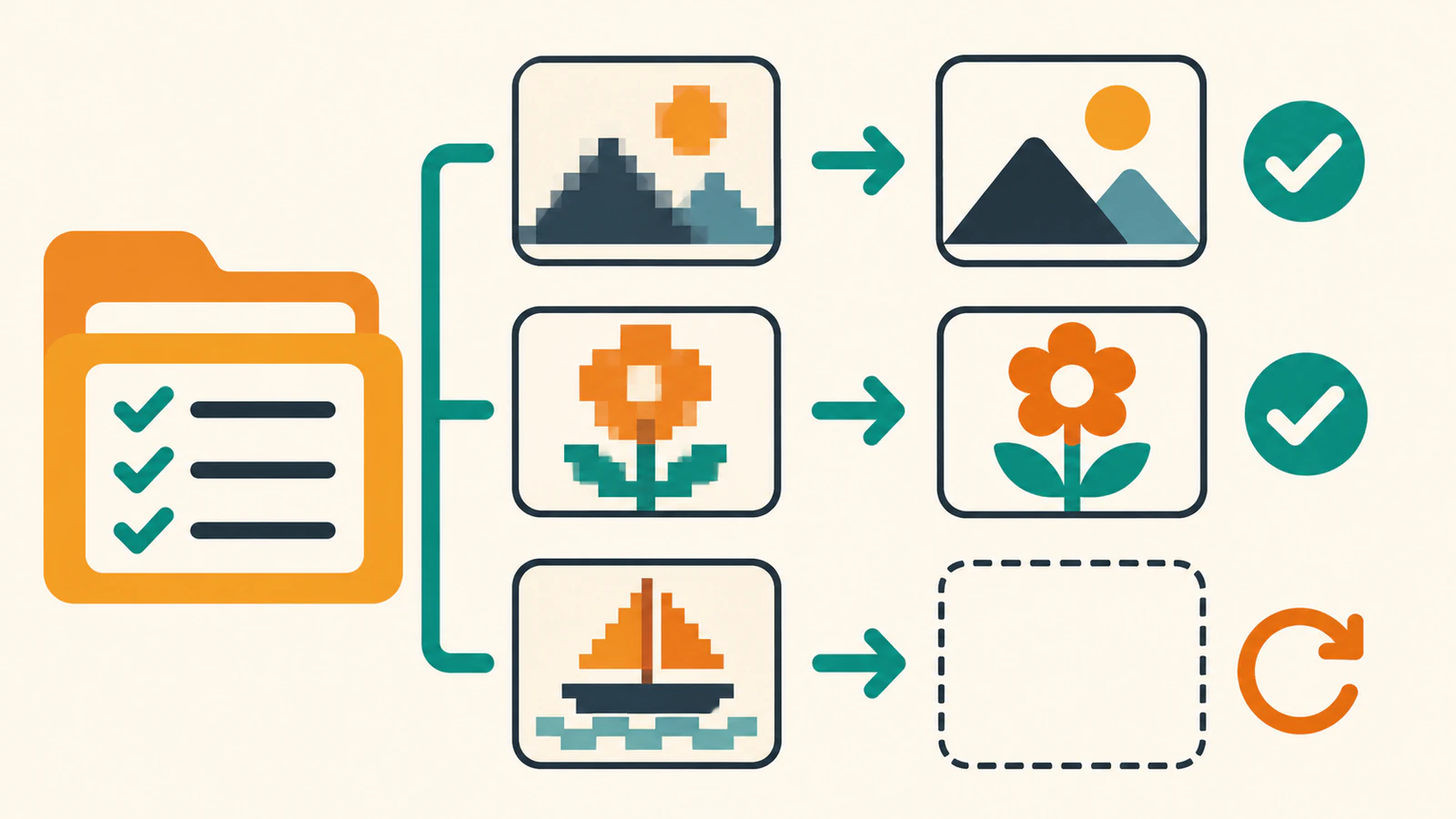
Ogranicz polecenie w Claude Code do wybranych plików
Skonfiguruj zdalny serwer PerfectVector i zaloguj się zgodnie z instrukcją. Użyj zgodnych, jednoklatkowych plików PNG, JPEG lub WebP. Każdy plik może mieć maksymalnie 5 MB, a każdy jego bok musi mieć od 100 do 4096 pikseli. MCP w Claude Code · Konfiguracja Claude Code w PerfectVector · Wymagania PerfectVector dotyczące obrazów
Najpierw poproś tylko o manifest. Dzięki temu przed konwersją zauważysz kolizje ścieżek lub nieoczekiwane pliki. Pozostaw wyłącznie pliki źródłowe dopuszczone do tej partii.
List the PNG, JPEG, and WebP files under ./rasters.
For each, propose one output under ./vectors with the same
relative directory and .svg appended to the full filename.
Flag paths that already exist. Show the list before converting.
Po sprawdzeniu ścieżek zatwierdź małą partię. Poproś Claude Code o zapisanie każdego dostarczonego SVG we wskazanym miejscu, zachowanie oryginałów i zgłoszenie brakujących lub nieudanych wyników. Według bieżących zasad PerfectVector pobiera jeden kredyt za każdy dostarczony SVG. Jeśli rozmowa zatrzyma się w trakcie pracy, sprawdź istniejącą konwersję przed wysłaniem nowego zlecenia dla tego źródła. Kredyty i pobieranie w PerfectVector
Sprawdź folder wynikowy
Zapisz poniższy skrypt jako check_svg_batch.py i uruchom python3 check_svg_batch.py ./rasters ./vectors. Sprawdza on nazwy zgodnie z powyższą regułą oraz typowe kształty SVG i elementy obrazu. Wynik „inspect visually” wymaga porównania z oryginałem. Samo rozszerzenie i obecność ścieżek nie dowodzą, że wektoryzacja wiernie odwzorowała obraz.
import sys
import xml.etree.ElementTree as ET
from pathlib import Path

source = Path(sys.argv[1])
output = Path(sys.argv[2])
formats = {".png", ".jpg", ".jpeg", ".webp"}
namespace = "{http://www.w3.org/2000/svg}"

for image in sorted(source.rglob("*")):
    if not image.is_file() or image.suffix.lower() not in formats:
        continue
    relative = image.relative_to(source)
    svg = output / relative.with_name(relative.name + ".svg")
    try:
        document = ET.parse(svg).getroot()
    except FileNotFoundError:
        print("missing", relative)
        continue
    except ET.ParseError:
        print("invalid XML", relative)
        continue
    has_shape = any(
        document.find(f".//{namespace}{tag}") is not None
        for tag in ("path", "rect", "circle", "ellipse", "line", "polyline", "polygon")
    )
    has_image = document.find(f".//{namespace}image") is not None
    status = (
        "inspect visually"
        if document.tag == namespace + "svg" and has_shape and not has_image
        else "inspect structure"
    )
    print(status, relative)
Na lokalnych danych testowych skrypt rozróżnił identycznie nazwane pliki w osobnych folderach. Wskazał brakujące wyniki, niepoprawny XML i plik SVG z elementem obrazu. Użyliśmy istniejącego, opublikowanego SVG z PerfectVector oraz małych plików przygotowanych do testu. Próba potwierdza działanie skryptu na lokalnych plikach.
Wynik missing oznacza brak pliku pod oczekiwaną ścieżką. Dotyczy to także źródeł, których asystent jeszcze nie próbował przetworzyć. Sprawdź zapisany stan i zapytaj, czy asystent może odzyskać istniejący wynik. Potwierdź listę plików przed zatwierdzeniem nowej konwersji. Jeśli znajdziesz niepoprawny XML lub element obrazu, otwórz plik i sprawdź, co się pobrało. W razie potrzeby pobierz gotowy wynik ponownie. Utwórz nowe zlecenie, jeśli potwierdzisz, że wyniku nie da się odzyskać lub źródło wymaga ponownej wektoryzacji. Rozwiązywanie problemów z PerfectVector MCP
Najczęstsze pytania
Czy konektor konwertuje cały folder w jednym żądaniu?
PerfectVector przetwarza jeden obraz naraz na danym koncie. Claude Code może pomóc przejść przez folder, uruchamiając osobną konwersję dla każdego źródła i przypisując mu oczekiwany SVG. Przewodnik po konwersji PerfectVector · Rozwiązywanie problemów w PerfectVector
Co zrobić, jeśli mam już część plików SVG?
Zostaw je w folderze wynikowym i od nich zacznij kontrolę. Porównaj kształty z oryginałem i oznacz sprawdzone pliki jako ukończone. Przed zatwierdzeniem nowych zleceń dla brakujących wyników sprawdź istniejące konwersje. Kredyty i pobieranie w PerfectVector
Źródła
- Anthropic — podłączanie narzędzi do Claude Code przez MCP — konfiguracja zdalnych narzędzi.
- PerfectVector — podłączenie asystenta — konfiguracja Claude Code.
- PerfectVector — konwersja obrazu — przekazywanie plików za pomocą ścieżki.
- PerfectVector — wymagania dotyczące obrazów — obsługiwane formaty rastrowe.
- PerfectVector — kredyty i pobieranie — opłaty za dostarczenie SVG i odzyskiwanie wyników.
- PerfectVector — rozwiązywanie problemów — przetwarzanie po jednym obrazie i przerwane żądania.
Otwórz PerfectVector MCP, aby sprawdzić ustawienia połączenia z Claude Code. Wybierz dwa obrazy, zapisz ich różne ścieżki SVG i uruchom skrypt na folderze wynikowym. Przed powiększeniem partii sprawdź, czy raportowane ścieżki odpowiadają planowi.
Więcej z bloga

Czy Claude potrafi zwektoryzować obraz? Kod SVG a wektoryzacja
Czy Claude potrafi zwektoryzować obraz do edytowalnego SVG? Może pisać kod SVG, ale wierna wektoryzacja obrazu rastrowego to inne zadanie. Dowiedz się, jak sprawdzić wynik.

Wektoryzacja obrazu w Make przez żądanie HTTP
Prześlij obraz z Google Drive do API z Make. Przekaż bajty pliku, obsłuż oczekiwanie i błędy oraz zapisz SVG w innym folderze.



