
Wektoryzacja obrazu w Make przez żądanie HTTP
Prześlij obraz z Google Drive do API z Make. Przekaż bajty pliku, obsłuż oczekiwanie i błędy oraz zapisz SVG w innym folderze.
Na tej stronie
Ten przewodnik pokazuje, jak skonfigurować pola pliku i odpowiedzi w scenariuszu Make HTTP v4 odczytującym obraz z Google Drive. Obejmuje żądanie, identyfikator konwersji i wynik SVG. Wymianę danych z API sprawdziliśmy kluczem testowym. Konfiguracja Make i Drive opiera się na oficjalnej dokumentacji modułów.
Zacznij od jednego pliku i klucza testowego
Połącz Google Drive z Make. Umieść jednoklatkowy PNG, JPEG lub WebP w folderze testowym, wybierz oddzielny folder wynikowy i pobierz klucz testowy PerfectVector. Wybierz plik do 5 MiB, o bokach od 100 do 4096 pikseli. Udana konwersja testowa zwraca stały przykładowy SVG. Tryb testowy PerfectVector
Dodaj Google Drive → Download a File i wskaż plik źródłowy po identyfikatorze. Jeśli później dodasz wyzwalacz folderu, przekaż jego identyfikator pliku do tego modułu. W pierwszym uruchomieniu użyj znanego pliku, aby sprawdzić jego nazwę i dane w wyniku modułu. Przewodnik Make po pracy z plikami
Przekaż plik w żądaniu HTTP
Użyj HTTP → Make a request w aplikacji HTTP v4. Zapisz klucz testowy w Credentials, wybierając uwierzytelnianie API key. W polu Key wpisz pełną wartość zaczynającą się od Bearer . Wybierz umieszczenie w nagłówku, ustaw nazwę parametru na Authorization i ogranicz użycie do adresu bazowego https://api.perfectvector.com. Przy pobieraniu użyj tych samych danych uwierzytelniających. Konfiguracja klucza API w Make
Dla poniższych punktów końcowych użyj adresu bazowego https://api.perfectvector.com.
| Ustawienie HTTP v4 | Wartość na pierwsze uruchomienie |
|---|---|
| URL i metoda | POST /v1/vectorizations |
| Typ treści żądania | multipart/form-data |
| Pole treści | Typ File, nazwa image. Przypisz nazwę i dane pliku z Download a File. |
| Nagłówek | Idempotency-Key. Wybierz stałą wartość dla tej operacji, np. drive-logo-test-0001. |
| Nagłówek | Prefer: wait=10 |
| Parse response | Yes. Uruchom raz, aby pojawiły się pola do przypisania, np. id i status. |
| Limit czasu | 30 sekund na żądanie. |
Po wybraniu typu treści Make sam tworzy granicę części multipart. Pozostaw odpowiedź POST w formacie JSON. Ten sam format można sprawdzić zarówno po natychmiastowym zakończeniu, jak i w trakcie konwersji. Dwie sekundy z dokumentacji PerfectVector to odstęp między sprawdzeniami stanu. Moduły HTTP w Make · Oczekiwanie i tryb asynchroniczny w PerfectVector
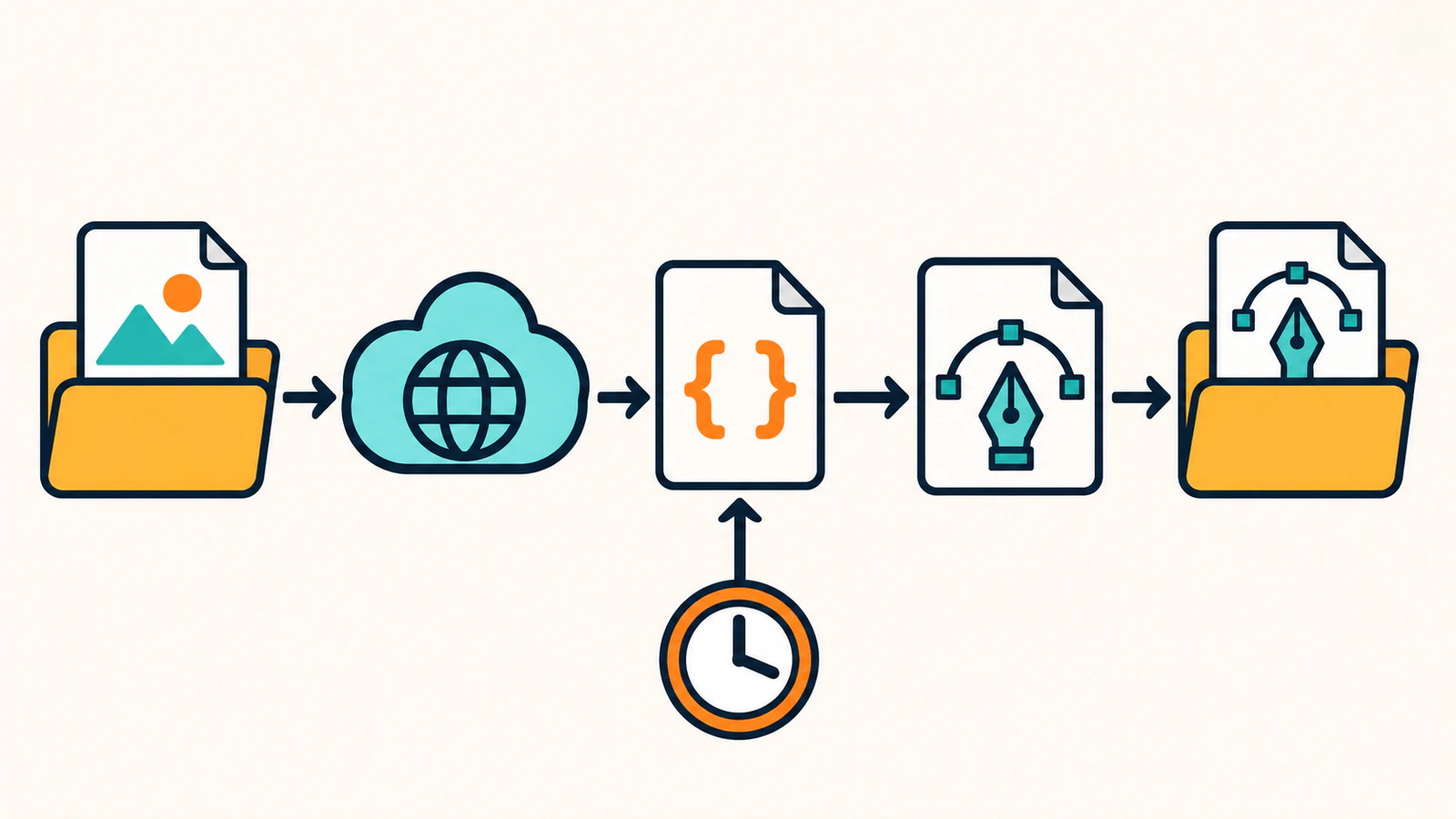
Pobierz plik po udanej konwersji
Dodaj filtr przed HTTP → Download a file, aby moduł uruchamiał się tylko przy stanie succeeded. Użyj tego samego adresu bazowego i ścieżki /v1/vectorizations/{id}/result. W miejsce {id} wstaw identyfikator konwersji z wcześniejszego modułu. Użyj tych samych danych klucza API i ustaw Return error if HTTP request fails na Yes. Moduł pobierania przekaże dane pliku dalej. Moduły HTTP w Make · Wyniki PerfectVector
Dodaj Google Drive → Upload a File i wybierz folder docelowy. Jako źródło wskaż plik z HTTP → Download a file. Aby zmienić nazwę, wybierz Map, zachowaj pobrane dane i wpisz nazwę, np. logo-test.svg. Pozostaw Convert a File wyłączone, by zachować oryginalny format SVG. Moduły Google Drive w Make Otwórz przesłany plik i poszukaj oznaczenia „TEST MODE”. W ten sposób sprawdzisz przekazywanie danych w całym scenariuszu.
| Odpowiedź POST | Dalsze działanie |
|---|---|
201 i succeeded | Pobierz SVG i prześlij jego dane na Dysk. |
202 i queued lub processing | Zapisz identyfikator do sprawdzenia stanu. Filtr pobierania jeszcze nie przepuszcza zadania. |
201 i failed | Zapisz identyfikator i błąd. Zatrzymaj tę ścieżkę przed pobraniem. |
4xx lub 5xx | Sprawdź błąd modułu i kod problemu API, jeśli jest dostępny. Przy 429 lub 503 uwzględnij Retry-After, jeśli występuje, i użyj tego samego klucza oraz bajtów w dozwolonym czasie. Jeśli trwa już konwersja produkcyjna, najpierw poczekaj na jej zakończenie. |
Sprawdź oczekującą konwersję przed pobraniem
Jednorazowy scenariusz obejmuje jeden plik testowy. Gdy żądanie produkcyjne zwróci 202, sprawdź je w drugim module HTTP → Make a request z metodą GET, tym samym kluczem API i ustawieniem Parse response na Yes. Użyj tego samego adresu bazowego i ścieżki /v1/vectorizations/{id}. Wstaw zapisany identyfikator. Stan succeeded kieruj do pobrania wyniku, queued i processing pozostaw oczekujące, a przy failed zapisz identyfikator i błąd. Odczekaj około dwóch sekund przed ponownym sprawdzeniem stanu. Oczekiwanie i tryb asynchroniczny w PerfectVector
Po przekroczeniu czasu po stronie klienta operacja może nadal trwać. Użyj zapisanego identyfikatora lub, jeśli go nie masz, ponów przesłanie z tym samym kluczem i bajtami w ciągu 24 godzin. Po końcowym stanie failed z błędem timeout lub provider_unavailable nowa próba wymaga nowego klucza. Przy niedostępności poczekaj na powrót usługi. Przed zaplanowaniem pracy bez nadzoru zapisuj klucz wraz z wersją źródła i przechowuj identyfikatory trwających konwersji, aby następny przebieg mógł sprawdzić stan przed wysłaniem pliku ponownie. Bezpieczne ponawianie w PerfectVector · Błędy PerfectVector API
Za pomocą cURL i klucza testowego PerfectVector wysłaliśmy plik w żądaniu multipart, odczytaliśmy konwersję po identyfikatorze i pobraliśmy stały przykładowy SVG. Kroki dotyczące Make i Google Drive opierają się na oficjalnej dokumentacji Make. Wykonaj jednorazowy test we własnym środowisku, aby sprawdzić ustawienia pól.
Najczęstsze pytania
Dlaczego scenariusz Make zwraca błąd nieobsługiwanego typu?
Sprawdź typ treści i przypisanie pliku. Ustaw multipart/form-data, nazwij pole pliku image i przypisz dane z modułu pobierania. Otwórz oryginał, by sprawdzić, czy to zgodny plik PNG, JPEG lub WebP. Limity PerfectVector API
Co testowy SVG mówi o mojej grafice?
Potwierdza działanie żądania i przekazanie pliku. Z kluczem testowym PerfectVector zwraca stały przykład. Aby ocenić własny obraz, użyj konwersji produkcyjnej i sprawdź kształty oraz kolory wyniku. Tryb testowy PerfectVector
Źródła
- Make — praca z plikami — przekazywanie nazw i danych przy pobieraniu i przesyłaniu w Google Drive.
- Make — HTTP — żądania multipart w HTTP v4, odczyt JSON i pobieranie plików.
- Make — uwierzytelnianie kluczem API — przechowywanie wartości Bearer i ograniczanie adresu usługi.
- PerfectVector — limity — obsługiwane formaty i pola multipart.
- PerfectVector — oczekiwanie i tryb asynchroniczny — nagłówek oczekiwania i odpowiedzi natychmiastowe lub odroczone.
- PerfectVector — wyniki — uwierzytelnione pobieranie SVG.
- PerfectVector — tryb testowy — stały testowy SVG i natychmiastowe zakończenie.
- Make — moduły Google Drive — pola pobierania i przesyłania oraz opcja konwersji.
Pobierz klucz testowy ze strony PerfectVector API i użyj przykładowej odpowiedzi JSON z przewodnika szybkiego startu z jednym zgodnym obrazem. Sprawdź, czy przesłanie zwraca identyfikator konwersji i czy pobrany SVG można otworzyć.
Więcej z bloga

Najlepsze narzędzia AI do wektoryzacji 2026: wybór według zastosowania
Nasz werdykt na 2026: PerfectVector to pierwszy wybór do logo, ikon, ilustracji i plików do cięcia. Sprawdź, która alternatywa pasuje do pełnego koloru, API, darmowej pracy lub Adobe.

Konwersja folderu obrazów do SVG w Claude Code
Zaplanuj konwersję całego folderu do SVG w Claude Code i PerfectVector MCP. Nadaj wynikom unikalne ścieżki i sprawdź lokalnie, których plików brakuje.



