文字の内側を残すためにSVGステンシルにブリッジを付ける
A、B、Oなどの文字の内側が抜け落ちないように、SVGパスにブリッジを作ります。カット前に文字の開口部を確認します。
目次
ステンシルのブリッジとは、文字の内側をシート本体につなぎ留める細い帯のことです。SVGで作るには、帯を残したい位置に細い長方形を置き、文字の開口部から差し引きます。長方形の一端は文字の内側、もう一端は周囲のシートまで伸ばし、処理後のパスを確認します。Bは通常、内側に囲まれた部分が二つあるので、両方を見てください。 Stencil Stopのブリッジと島のガイド
シートに残す部分に印を付ける
カット済みのステンシルをマットから持ち上げるところを想像してください。描いた文字の形が開口部となり、そこから塗料を通します。Oの内側を囲む部分は、シートにつながっている必要があります。文字の開口部に完全に囲まれたままだと、その部分は別の破片となって抜け落ちます。ステンシルの設計では、こうした部分を島と呼びます。文字の字形で囲まれた空間はカウンターです。
文字の形はフォントによって異なるため、実際のデザインで確認します。閉じた大文字のA、O、P、Rは通常、囲まれた部分が一つです。Bには二つある場合があります。開いたCなら、右側の隙間で文字の内側と周囲のシートがもともとつながっています。
JPEGやPNGの文字ロゴから始める場合は、Cricut用に文字をトレースして編集可能なベクター図形にします。SVGをベクター編集ソフトで開き、カウンターを確認して、自分でブリッジを加えます。ブリッジなしの文字も保存しておくと、ロゴを作り直さずに位置を試せます。
文字の開口部からブリッジ部分を差し引く
パスの差分が取れるベクター編集ソフトを使います。Inkscapeの場合はパス → 差分で、上側のオブジェクトを下側のオブジェクトから差し引きます。実際に塗りつぶしたパスを使ってください。文字がテキストの状態であれば、先に複製し、作業用のコピーにパス → オブジェクトをパスへを適用します。 Inkscapeのブール演算、Inkscape 1.3のリリースノートでのテキストのパス化の説明
- ブリッジの位置を選びます。 まずは文字の線が直線になっている箇所か、比較的細い箇所から試します。帯を残すと塗った文字のその箇所が途切れるので、仕上がり寸法で見ながら置いてください。
- 文字の開口部を横切る長方形を描きます。 長方形は文字の線幅を完全に横切らせます。一端がカウンター内に、反対の端が周囲のシートに入るように伸ばします。文字の線の途中で止めると、内側はつながりません。
- 長方形とパスに変換した文字を選び、差分を適用します。 テキスト全体が一つのパスになった場合は、単語全体を選択し、長方形が意図した線だけを横切っていることを確認します。Inkscapeのバージョンによって、文字ごとのパスがグループとして残った場合は、まずグループを解除し、該当する一文字を選択します。処理後の文字の開口部に、実際の切れ目ができていることを確認してください。長方形を重ねるだけでも画面では線を隠せますが、元のカット輪郭は残ります。
- 囲まれた部分ごとに作業を繰り返します。 Bの二つの開口部は個別に確認します。シートの外形も切る場合は、文字の周囲に縁を残し、シートの仕上がり外周も確認します。
カット前に保存したSVGを確認する
四つのカウンターがある、シンプルなOBAの文字ロゴを描きました。Inkscape 1.4.4で文字から四つのブリッジ用長方形を差し引き、その文字を長方形のシートから差し引きました。保存したSVGを描画し、シートの角から材料のつながったピクセルだけをたどって、それぞれの文字の内側まで到達できるかを調べました。ブリッジのない版には、孤立した部分が四つありました。ブリッジのある版では、四つすべてが周囲のシートにつながっていました。
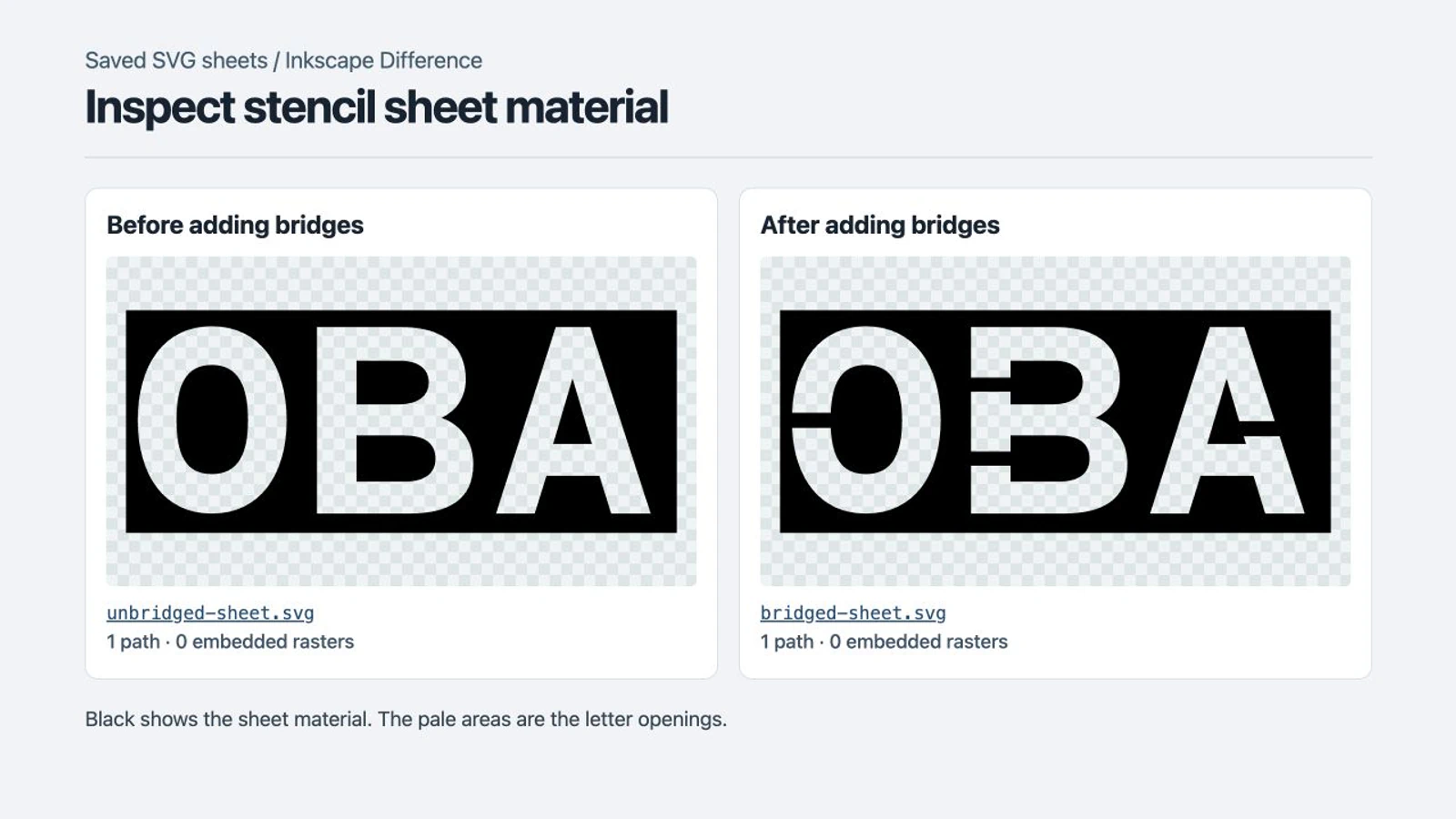
自分で書き出したSVGを開き直し、各ブリッジの形状を確認します。続いて、カット用ソフトウェアのプレビューを仕上がり寸法で確認します。Design Spaceの**Attach(アタッチ)**は、別々のカットのマット上での位置を保持する機能です。個別のカット輪郭の間隔を保つ必要があるときに使います。ブリッジそのものは、文字の開口部を編集して作ります。 CricutのAttachガイド
デジタルテストで確認できるのは、形状がつながっているかどうかです。ブリッジの強度と文字の読みやすさを確かめるには、実際のステンシル材料を使い、代表となる一文字を仕上がり寸法で切ります。シートを持ち上げ、試しに塗ってください。帯が破れたり、文字が読み取りづらいほど途切れたりする場合は、ブリッジの幅や位置を変えます。画面上ですでにSVGの開口部が埋まって見える場合は、ステンシルを作る前にSVGの穴が消える原因を調べてください。
よくある質問
どの文字にステンシルのブリッジが必要ですか?
実際の図柄で、囲まれたカウンターをすべて確認してください。閉じたA、O、P、Rには多くの場合一つあり、Bには二つあることがあります。開いたCでは、内側から周囲のシートへつながる箇所があります。
ステンシルのブリッジはどのくらいの幅が必要ですか?
使用する材料を仕上がり寸法で試し切りしてください。扱っても切れない帯の最小幅は、材料、カッター、図形によって変わります。試し塗りで、ブリッジが残す隙間があっても文字を無理なく読めるか確認します。
Cricut Design SpaceのAttachでブリッジは作れますか?
Attachは今あるカット線のマット上での位置を維持します。ブリッジを作るときは実際の文字の開口部を編集し、内側から周囲までステンシルの材料が帯状につながるようにします。
出典
- Stencil Stop — ステンシル設計でのブリッジと島 — 実物のブリッジの定義と、寸法がステンシルの耐久性に影響する理由。
- Inkscape初心者ガイド — ブール演算 — 差分と、オブジェクトの重ね順の役割。
- Inkscape — 1.3リリースノート — テキストを一つのパスにする変換と、以前のバージョンで文字ごとにパスがグループ化されたときの動作。
- Cricutヘルプセンター — Design SpaceでのAttachの使い方 — カットのマット上での配置を保持するAttachの動作。
ラスタ形式のロゴから始める場合は、PerfectVectorでトレース結果をプレビューできます。文字の内側や細い線を元の図柄と見比べ、内側をシートにつなぎ直してから、保存したSVGを確認してください。