PNGスプライトシートを個別のSVGファイルに分割する方法
行、列、外側余白、セル間隔に沿って規則的なPNGスプライトシートを切り出します。セルを個別にトレースし、隣の図柄がSVGに入り込んでいないか確認します。
目次
トレースの前に、PNGをセル単位に分けます。画像の正しい余白位置から元のセルと同じ大きさで切り出し、セル幅とセル間隔を足した分だけ横へずらします。切り出したPNGはSVGへ変換する前に開いて確認してください。切り出した範囲に隣のスプライトが入り込むと、その断片までトレースされます。
この方法は、濃淡のない図柄が規則的に並んだシートに使えます。大きさや向きが異なるスプライトが隙間なく並ぶ場合は、書き出しツールが出力したアトラス座標を使ってください。アニメーションのフレームでは、フレームの大きさと位置合わせを維持します。ピクセル単位で見た目を作り込んだ画像は、PNGのまま残した方がよいこともあります。意図的な階段状の輪郭をなめらかにする前に、ピクセルアートのベクター化の例を参照してください。
セルの寸法と間隔を測る
セルとは、一つのスプライトとその透明部分を含む長方形の領域です。セル間隔は、長方形と長方形の間の空きです。外側余白は、シートの端から最初のセルまでの距離です。
| 測定項目 | 作例のシート |
|---|---|
| シートの寸法 | 328 × 224 px |
| 配列 | 3列 × 2行 |
| セルの寸法 | 96 × 96 px |
| 左と上の外側余白 | 12 px |
| 横と縦のセル間隔 | 8 px |
| 一つのセルの原点から次のセルの原点までの距離 | 104 px |
シート全体を処理する前に、二つ目のセルを確認します。二つの図柄の見える部分の間をすべてセル間隔に含めると、それぞれのセル内の透明な余白まで足してしまいます。列を進むにつれて、ずれは大きくなります。シートにアトラスファイルが付属していれば、目測よりも、そのファイルのフレームの長方形を使ってください。
PNGから6つのセルを切り出す
入力画像をsheet.pngとして保存し、Pillowをインストールした状態で、以下のPythonの例を実行します。例の値は、元の画像で測った値に置き換えてください。Pillowで長方形を指定する順番は、左、上、右、下です。 Pillowの切り出しに関する資料
from pathlib import Path

from PIL import Image

image = Image.open("sheet.png").convert("RGBA")
rows, columns = 2, 3
cell_width, cell_height = 96, 96
left_margin, top_margin = 12, 12
x_gap, y_gap = 8, 8
output = Path("cells")
output.mkdir(exist_ok=True)

for row in range(rows):
    for column in range(columns):
        x = left_margin + column * (cell_width + x_gap)
        y = top_margin + row * (cell_height + y_gap)
        right = x + cell_width
        bottom = y + cell_height
        if right > image.width or bottom > image.height:
            raise ValueError(f"Cell {row}, {column} is outside the image")
        image.crop((x, y, right, bottom)).save(output / f"r{row}-c{column}.png")
元のシートの未編集のコピーを残します。最初、二番目、最後のセルを開いて確認します。透明なシートの場合は、縁に孤立したピクセルがあっても見えるように、対照的な色の背景に置きます。PNGはアルファチャンネルで透明度を扱えるので、そのまま残すと、透明部分をスプライトに合成せずに確認できます。 W3CのPNG仕様
隣の図柄がない各セルを個別にトレースする
透明背景に単色の単純な図形がある場合は、アルファチャンネルをマスクとして使います。白黒のトレースツールに渡す前に、スプライトを黒、背景を白にします。色ごとの塗りつぶしが重要な図柄には、色を認識できるベクター化ツールを使います。薄い縁が意図したものであれば、すべてのセルに同じしきい値を適用する前に、一つのセルで試してください。
Pillowが使える状態のまま、同じフォルダーからこのPythonコードを実行します。切り出したPNGごとに、PBMマスクが一つ作られます。アルファ値が128以上のピクセルは黒になります。
from pathlib import Path

from PIL import Image

mask_dir = Path("masks")
mask_dir.mkdir(exist_ok=True)

for tile in sorted(Path("cells").glob("*.png")):
    with Image.open(tile) as png:
        alpha = png.convert("RGBA").getchannel("A")
        mask = alpha.point(lambda value: 0 if value >= 128 else 255)
        mask.convert("1", dither=Image.Dither.NONE).save(
            mask_dir / f"{tile.stem}.pbm"
        )
PotraceにPATHが通っている状態で、同じフォルダーから次のコマンドをシェルで実行します。出力名は、切り出したPNGの行と列に対応します。 Potraceのマニュアル
mkdir -p svg
for mask in masks/*.pbm; do
  name=$(basename "$mask" .pbm)
  potrace --svg --turdsize 0 --output "svg/$name.svg" "$mask"
done
Potrace 1.16を使うと、正しく切り出した六つのセルはそれぞれ一つのパスになり、埋め込みビットマップはできませんでした。切り出す位置をずらした画像でも余分な図形が見えるように、小さな点を取り除く設定の値は0にしました。
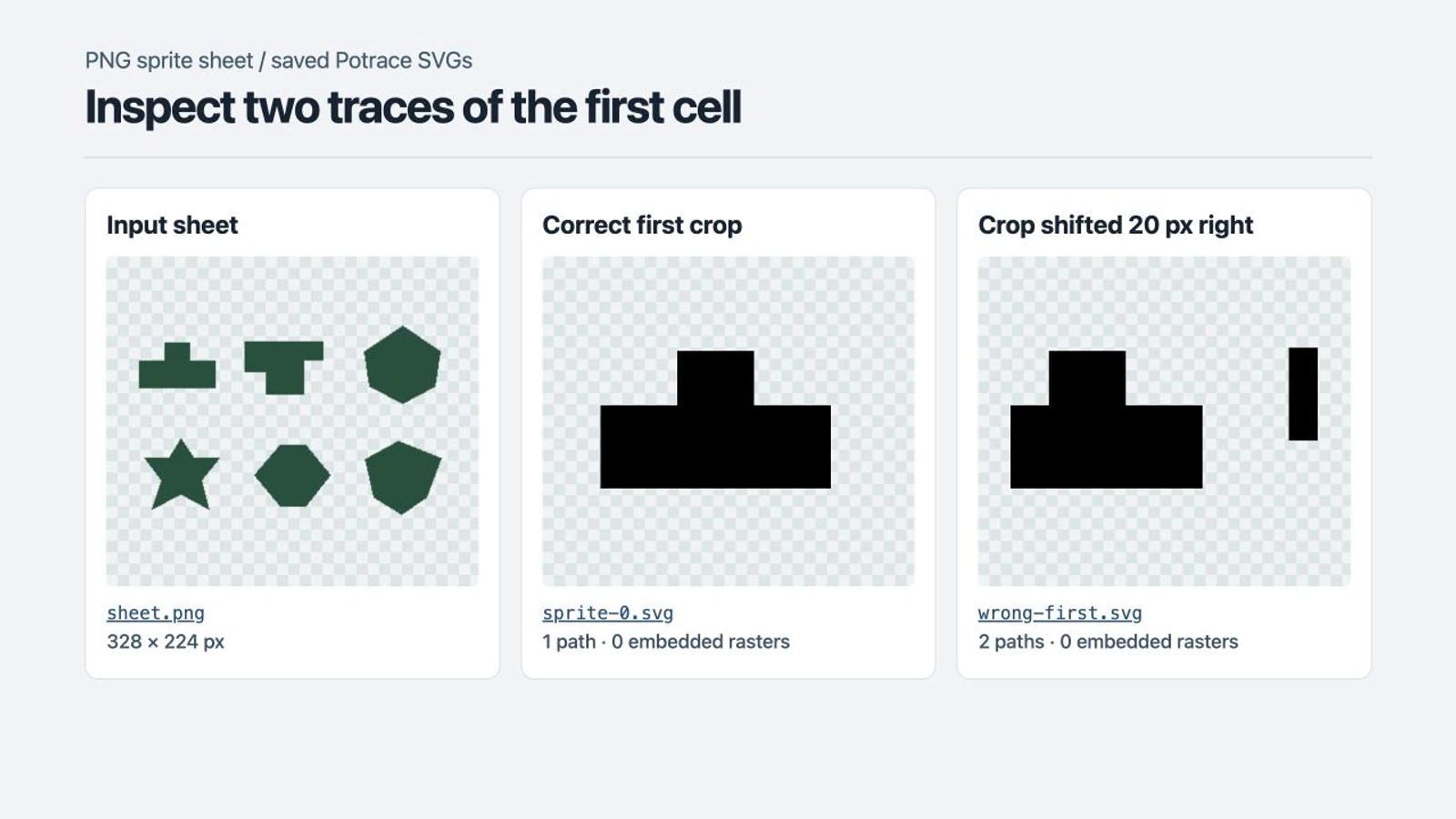
切り出しの位置をずらすと、最初のスプライトの一部が欠け、二番目のスプライトの細い断片が混ざりました。どちらのPNGも96 × 96ピクセルです。ファイルの寸法だけを確認しても、切り出し位置が正しいかは分かりません。
PNGと差し替える前にSVGを確認する
- 各SVGを対照的な色の背景に置きます。隣の図柄の断片がなく、意図した最小の跡まで残っていることを確認します。
- ベクター編集ソフトでSVGを調べます。くっきり見えるファイルでも、中身が埋め込みラスタ画像の場合があります。
- 状態やアニメーションフレーム間でスプライトの位置をそろえるなら、座標の範囲を統一します。テストで作った六つのSVGすべてで、
viewBoxは96 × 96でした。透明な余白を詰める前にその範囲を確認してください。viewBoxは図柄を配置するための座標上の長方形を定義します。 W3CのSVG座標系の仕様
Webで再利用する一つのSVGスプライトにまとめる場合は、個別のファイルを確認してから、承認済みのアイコンをSVGのシンボルスプライトにまとめます。
よくある質問
トレースしたスプライトに別のフレームの一部が混ざるのはなぜですか?
左と上の余白を確認し、セルから次のセルへの移動量にセル間隔を含めます。まず元のPNGシートで切り出しを修正し、そのセルをトレースし直してください。
どんなゲームのスプライトもSVGにできますか?
濃淡のないシルエットやアイコンは、この方法に向いています。正確なピクセル、質感のある陰影、絵の具で塗ったような表現が編集可能なパスより重要なら、ラスタ画像を残してください。
すべてのSVGで透明な余白を詰める必要がありますか?
複数のスプライトの位置をそろえる必要がある場合は、同じフレームを残します。単体のアイコンは、枠内での位置と受け取り側のアプリでの配置を確かめてからトリミングします。
出典
- Pillow — 画像から長方形の領域をコピーする — 切り出し範囲の座標順と領域の抽出。
- W3C — PNG仕様 — 元のPNGの透明度とアルファチャンネル。
- Potrace — コマンドラインマニュアル — PBMの入力、SVGの出力、除去する小さな点の面積指定。
- W3C — SVG 2の座標系 — viewBoxが定義する座標上の長方形。
均一な色で塗られた個別のPNGがそろったら、PerfectVectorでトレースをプレビューできます。まず一つだけ試し、PNGと比べて、フレームの寸法や縁を確認してから残りをトレースしてください。