Webサイトのロゴをスクリーンショットなしで取り出す方法
サイトが配信しているロゴを探します。ヘッダーからSVGや大きなPNGを取り出し、寸法、図柄、透過を確認します。
目次
自分のWebサイトを開き、ヘッダーのロゴを調べます。単体のSVGとして配信されていれば、そのファイルを保存してベクター編集ソフトで開きます。PNGの場合は、同じ図柄で大きな画像が用意されていないかヘッダーを調べます。スクリーンショットは表示されている画面を記録します。元の画像を直接開けば、ブラウザーが利用できるファイル自体を取り出せます。
使用許可のあるWebサイトやブランド素材から始めます。サイトのメディアライブラリやテーマのファイルにアクセスできるなら、そこも探してください。公開中のヘッダーでは、印刷用の正式なロゴの代わりに、小さな画面用に簡略化したロゴを使っている場合があります。
ページでロゴがどう表示されているか調べる
Chromeでロゴを右クリックし、検証を選びます。ロゴは、ホームへのリンクの内側に置かれていることがよくあります。要素パネルでそのリンクを展開し、画像を表示している要素を探します。 Chrome DevToolsでDOMを調べる方法
| 見つかった要素 | 次に調べること |
|---|---|
ファイルのURLを指定した<img> | 選択されたファイルを開き、形式を調べます |
srcsetのある<img>、またはその外側に<picture>がある場合 | 利用可能なファイルを調べ、種類を比較してから保存します |
インラインの<svg> | 元のシンボルを探します。共通のスタイルや定義に依存する場合はサイトのソースファイルを使います |
| CSSで指定された背景画像 | 計算済みのbackground-imageを調べ、ロゴが単体のファイルならURLを開きます |
表示中のロゴが複数の要素で構成されている場合は、サイトのメディアライブラリを検索する方が早いことがあります。アイコン、文字ロゴ、シンボルと文字を組み合わせたロゴのどれを使うか決める前に、ファイル名と縦横比を確かめてください。
ブラウザーが読み込んだ画像を確認する
HTML属性のsrcは基本の参照先です。srcset属性では、サイズの異なる画像のURLも指定できます。Chromeの要素パネルで画像を選択した状態で、コンソールに$0.currentSrcと入力すると、ブラウザーが選んだURLが分かります。$0.getAttribute("srcset")を実行すると、その要素に指定された候補が表示されます。<picture>の場合は、その中の<source>要素も確認します。 Chrome DevToolsのコンソールユーティリティ · WHATWGの画像ソース仕様
対象のファイルを直接開き、ファイルの情報で実際のピクセル寸法を確認します。ページ上で表示される幅はCSSピクセル単位で、ダウンロードする画像よりずっと小さいことがあります。大きい版では切り抜き範囲やデザインが異なる場合もあるので、選ぶ前にロゴの構成が同じか確かめてください。
取り出したファイルを比べる
オリジナルのロゴを、160 × 60のPNG、640 × 240のPNG、単体のSVGで配信する小規模なサイトを作りました。テスト用ブラウザーの2×表示では、ラスタ版のロゴの表示幅は96 CSSピクセルで、currentSrcは幅640ピクセルのファイルを指していました。PNGとSVGを直接ダウンロードすると、配信元のファイルとバイト単位で一致しました。
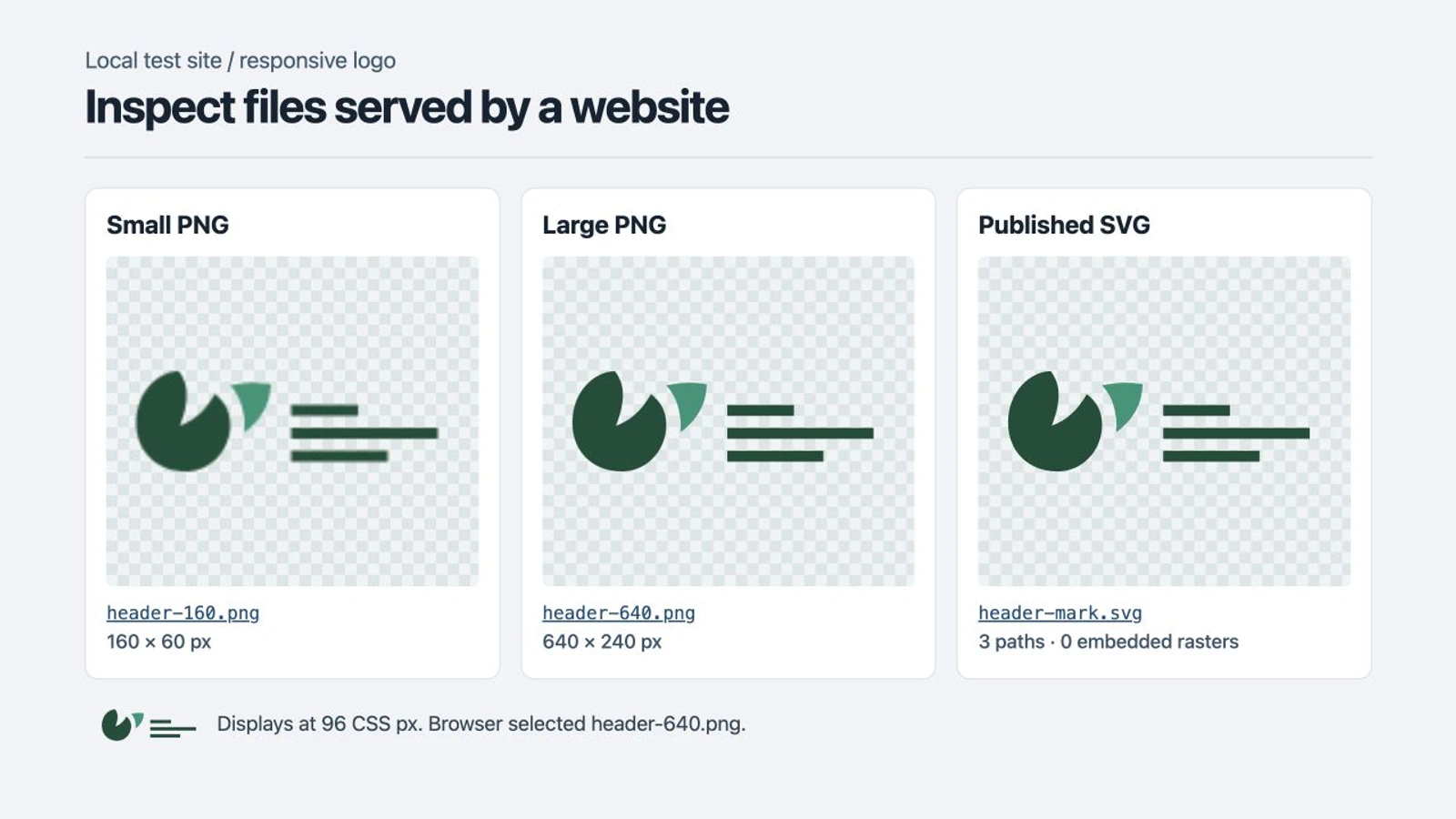
PNGは角が透明でした。SVGには三つのパス要素があり、画像の埋め込みはありませんでした。実際のサイトでは、ビットマップを内包するSVGを配信する場合もあります。ベクター編集ソフトで開いて図形を選べるか試すか、SVGにラスタ画像が埋め込まれているかを調べてください。 W3CのSVG埋め込み画像の仕様
インラインSVGのロゴしか見つからない場合は、まず再利用できる素材を探します。インラインのロゴは、ページ上の<symbol>、グラデーション、CSS変数を参照していることがあります。目に見えるマークアップだけをコピーすると、それらが抜け落ちる場合があります。使う前に、保存したコピーをWebページから離れた環境で確認してください。
使い道に合わせてファイルを選ぶ
パスで作られた元のSVGであれば、ベクターとして編集できるか確認します。開き直して、輪郭、色、間隔、内側の隙間を見てください。編集したファイルと一緒に、サイトから取り出した元のファイルも保存します。
最良の元画像がPNGの場合は、候補を同じ倍率で表示して比べます。縦横比が正しく、図柄が欠けておらず、状態のよい画像を選びます。サイトにファビコンや劣化した画像しかなければ、不足した細部を作り直す前に、メディアライブラリを探すかより良いロゴデータを取り寄せます。
よくある質問
WebサイトのロゴはいつもSVGですか?
PNG、WebP、SVGが表示されることも、インラインのマークアップで描画されることもあります。ロゴの要素を調べ、素材のファイルを開くと、そのサイトでの配信方法を確認できます。
PNGは640ピクセルあるのに、ロゴが小さく見えるのはなぜですか?
Webページでは、CSSで表示幅を指定して小さく表示できます。ダウンロードしたファイルを調べて、ページの表示寸法とは別にピクセル寸法を確認します。
保存したSVGを編集ソフトで開くと何も表示されない場合は?
SVGが元のページのスタイル、シンボル、その他の素材を参照していないかを確認してください。メディアライブラリかソースファイルで単体でも使える版を探し、開き直して表示を試します。
出典
- Chrome DevTools — DOMの表示と編集を始める — 画像を描画する要素の検証。
- Chrome DevTools — コンソールユーティリティ — Chromeのコンソールから、選択したDOM要素を参照する方法。
- WHATWG — 画像 — レスポンシブ画像の参照先と候補を示す記述子。
- W3C — SVG 2の埋め込みコンテンツ — SVGの画像要素からラスタ画像を参照する仕組み。
取り出せた最良のロゴがラスタ画像で、図形を編集したい場合は、PerfectVectorでトレースをプレビューできます。小さな文字や、図形に囲まれた空間に注目し、結果を元画像と見比べてください。