OpenCVの輪郭を穴を残したままSVGに変換する方法
明るい背景に暗い図形を描いたPNGをOpenCVでSVGパスに変換します。内側の穴と中の島を残し、書き出したSVGを元のマスクと比較します。
目次
画像の前景を二値マスクにし、cv2.RETR_TREEで境界を取得して、閉じた輪郭をfill-rule="evenodd"のSVG <path>に書き込みます。三つの境界が同じマスクに含まれていれば、穴と、その中の塗りつぶされた島の両方を保てます。RETR_EXTERNALが取得するのは外側の境界なので、この書き出し方法では内側の隙間が埋まります。 OpenCVの輪郭階層
この例は、明るい背景または透明な背景の上に、一色の暗い図形がある場合を対象にしています。出力されるのは直線で構成された輪郭です。なめらかなベジェ曲線をハンドルで調整したい場合や、色ごとにレイヤーを分けて編集したい場合は、曲線近似ができるベクター化ツールを使ってください。
前景のマスクを作る
二値マスクでは、各ピクセルが二つの値のどちらかを取ります。ここでは、マスク上で前景を白、背景を黒にします。暗いロゴを二値化する前に、透明ピクセルを白背景に合成します。完全に透明なピクセルにも色情報が残っている場合があるので、透明PNGをそのままグレースケールにすると、背景が前景として扱われることがあります。
この例では、グレースケールの値から大津の手法でしきい値を求め、白黒反転付きで二値化します。光の当たり方にむらがある画像や薄い鉛筆の線がある画像は、トレース前にマスクを確認してください。マスクで消えた線はSVGにも出てきません。 OpenCVの二値化チュートリアル
輪郭を一つの複合SVGパスに書き出す
Python環境にopencv-python-headless、Pillow、numpyをインストールします。明るい背景または透明な背景に暗い図形があるPNGをbadge.pngとして保存し、同じフォルダーでこのスクリプトを実行します。ピクセル座標の範囲をSVGのviewBoxに引き継いだbadge.svgが出力されます。
from pathlib import Path

import cv2
import numpy as np
from PIL import Image

image = Image.open("badge.png").convert("RGBA")
white = Image.new("RGBA", image.size, "white")
gray = np.array(Image.alpha_composite(white, image).convert("L"))
_, mask = cv2.threshold(gray, 0, 255, cv2.THRESH_BINARY_INV | cv2.THRESH_OTSU)
contours, _ = cv2.findContours(mask, cv2.RETR_TREE, cv2.CHAIN_APPROX_SIMPLE)

subpaths = []
for contour in contours:
    points = cv2.approxPolyDP(contour, 0.75, closed=True).reshape(-1, 2)
    if len(points) < 3:
        points = contour.reshape(-1, 2)
    if len(points) < 3:
        continue
    coordinates = [f"{x} {y}" for x, y in points]
    subpaths.append("M " + " L ".join(coordinates) + " Z")

width, height = image.size
path_data = " ".join(subpaths)
svg = (
    f'<svg xmlns="http://www.w3.org/2000/svg" viewBox="0 0 {width} {height}">'
    f'<path d="{path_data}" fill="black" fill-rule="evenodd"/>'
    "</svg>\n"
)
Path("badge.svg").write_text(svg, encoding="utf-8")各Mはサブパスの開始、各Lは直線、Zは輪郭を閉じる命令です。偶奇規則では、入れ子になった境界を横切るたびに、塗る領域と塗らない領域が切り替わります。リングの内側は穴になり、その穴の中にさらに小さな輪郭があれば、塗りつぶされた島になります。サブパスは一つにまとめてください。個別に塗りつぶされた<path>要素として書き出すと、互いに上から塗ってしまいます。 W3C SVG 2の塗りつぶし規則
近似の許容誤差0.75は、入力画像のピクセル単位で設定した、この例での値です。長い辺を簡略化したい場合は、値を少しずつ増やし、内側の隙間や鋭い角を確認してください。この例では、簡略化前の輪郭に戻しても点が3個未満なら、その輪郭を除外します。1ピクセルの印を残す必要があるなら、ピクセル単位の四角形として保持するか、別の境界抽出方法を試してください。 OpenCVの形状記述子
描画したSVGで穴を確認する
同じ360 × 260のPNGをOpenCV 4.14.0で二度トレースし、両方のSVGをInkscape 1.4.4で表示しました。元画像には暗いリング、その内側に小さな暗い島、そして独立した図形がありました。どちらの書き出しでもマスク、許容誤差、塗りつぶし規則は同じです。
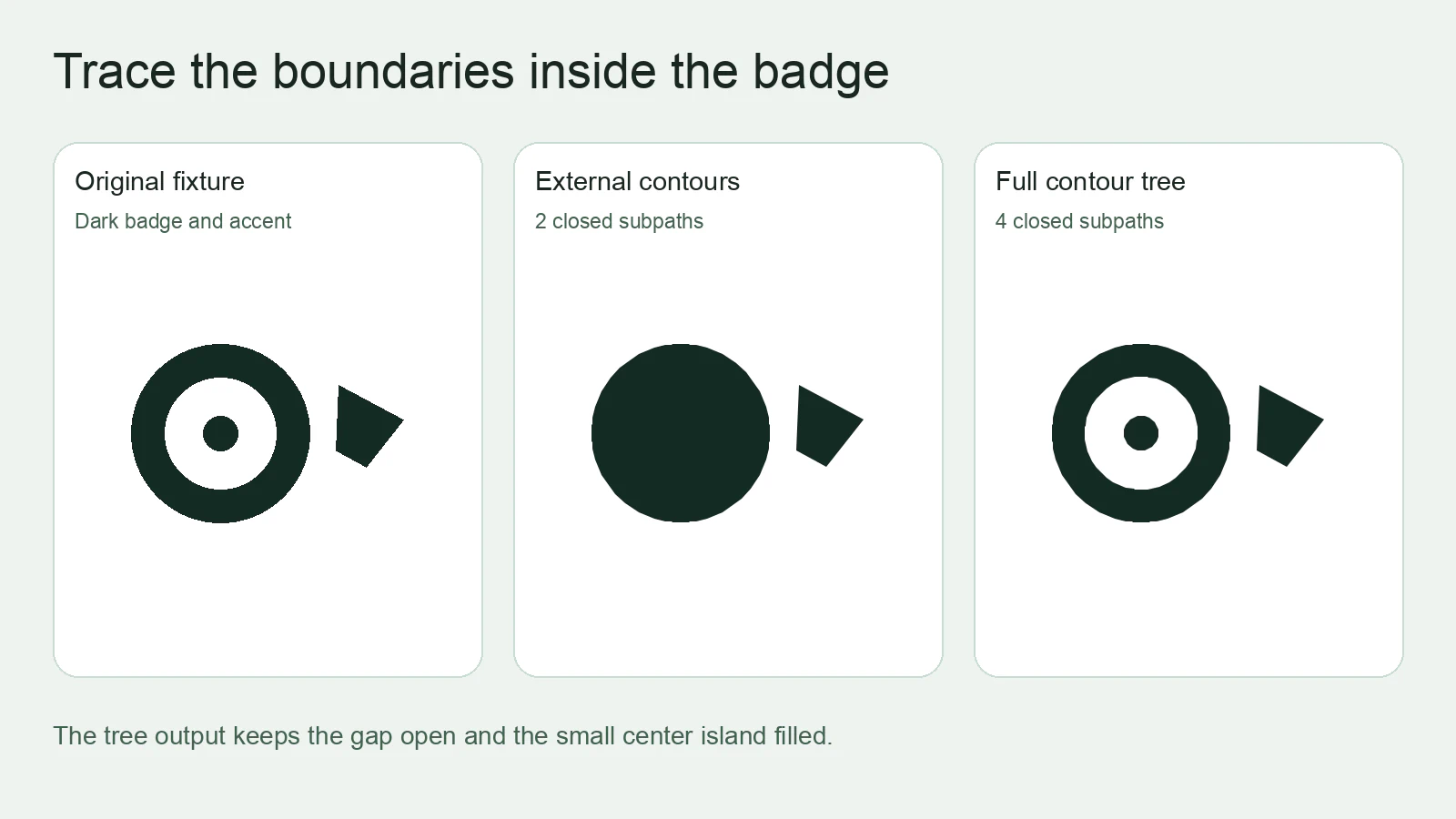
| 輪郭の取得モード | 閉じたサブパス | 隙間のサンプル | 中央の島のサンプル |
|---|---|---|---|
RETR_EXTERNAL | 2 | 不透明 | 内側全体が埋まるため不透明 |
RETR_TREE | 4 | 透明 | 不透明 |
書き出したファイルをコントラストのある背景に載せ、最も狭い隙間を確認します。すべての境界がそろっているのに穴が埋まる場合は、編集ソフトが輪郭を一つの複合パスにまとめたまま、指定したSVGの塗りつぶし規則を保っているか確かめてください。ここで確認したのはInkscapeでの描画結果です。レーザー加工ソフト、CAD、印刷ソフトでは同じSVGの読み込み結果が変わることがあるので、実際の受け取り側でも確かめます。
色の異なる面がいくつもあるロゴや、曲線を含むイラストから始める場合は、画像ベクター化ツールで変換後の形状を確認してください。サービスをスクリプトから使う場合は、Pythonでのベクター化APIの例を参照できます。
よくある質問
OpenCVで作ったSVGで穴が埋まるのはなぜですか?
findContoursで内側の境界まで取得できているかを確認してください。その閉じたサブパスをfill-rule="evenodd"を指定した複合パスにまとめます。外側だけのトレースでは、塗りつぶしを抜くための内側の境界がありません。
OpenCVでベジェパスは作れますか?
この手順では、M、L、Zを使って直線で囲んだ図形を書き出します。approxPolyDPで頂点数は減らせます。編集可能なベジェ曲線が必要なら、曲線近似に対応したベクター化ツールを使ってください。
書き出したSVGの大きさは元のPNGと同じですか?
viewBoxには、元の画像の幅と高さがSVGのユーザー単位で入ります。その座標範囲を保ったまま、別の大きさで表示できます。受け取り側で実寸が必要なら、物理寸法を明示的に設定してください。
出典
- OpenCV — 輪郭の階層 — 外側の輪郭だけを取得するモードと、入れ子の輪郭まで取得するモード。
- OpenCV — 画像のしきい値処理 — 画像の二値化と大津の手法。
- OpenCV — 構造解析と形状記述子 — 輪郭の取得と多角形近似。
- W3C — SVG 2の描画仕様 — 複合図形の塗りつぶしに使う偶奇規則。
カラーロゴや、ハンドルでなめらかな曲線を編集したい画像なら、PerfectVectorでベクタートレースをプレビューできます。使う予定の大きさで、内側の穴と、曲がり方が最も急な部分を確認してください。