Inkscapeのオブジェクトとストロークのパス変換を比較
Inkscapeの「オブジェクトをパスへ」と「ストロークをパスへ」を同じ円で比較します。編集可能な線と塗りのある帯の違い、その後の確認点を解説します。
目次
Inkscapeの「オブジェクトをパスへ」は、図形やテキストをパス形状へ変換します。「ストロークをパスへ」は、見えているストロークを塗りのある形状へ変換します。 塗りがなく太いストロークを持つ円では、「オブジェクトをパスへ」はストロークを線として編集可能なまま残し、「ストロークをパスへ」はリングそのものを塗りのある図形にします。
どちらを使うかは、ストロークの基準となる線を編集したいのか、塗られた帯の境界を編集したいのかで決めます。リングのスクリーンショットはどちらも似て見える場合があるので、見た目だけでは十分に判断できません。
この比較では、Inkscapeが文書化しているコマンドの動作と、小さな独自のSVG例を使います。以下のコードとレンダリング確認は2つの表現を示すもので、Inkscapeから直接書き出したものではありません。
同じストローク付きの円でコマンドを比較する
塗りなし、青緑のストローク、ストローク幅24単位の円から始めます。マスターを残し、変換ごとに別のコピーを作って、一方の結果をもう一方の入力にしないようにします。
ストロークは、図形の輪郭やパスに沿って帯を描きます。その中心線は、帯を描く基準となる幾何学的な線です。塗りは、塗り規則に従って形状で囲まれた領域を塗ります。
この単純な円では、次の違いがあります。
| 質問 | オブジェクトをパスへ | ストロークをパスへ |
|---|---|---|
| 何がパス形状になるか | 円の幾何学的な輪郭 | 見えているストロークの帯 |
| 変換後の色は何によるものか | パス上の編集可能なストローク | 変換された帯の塗り |
| 元のストローク幅の設定で既存の帯を広げられるか | はい | いいえ。帯はすでに形状になっている |
| ノードで何を編集するか | ストロークを持つパス | 塗りのある帯を囲む境界 |
| 元のどの編集機能が失われるか | 円固有の図形ハンドル | 帯の元のストローク設定 |
この表は、破線でも塗り付きでもない1つの円だけを意図的に扱っています。テキスト、塗りとストロークの両方がある選択対象、マーカー、効果、変形したグループは別に確認する必要があります。この例から、ノード数やオブジェクト数が一定になると判断しないでください。
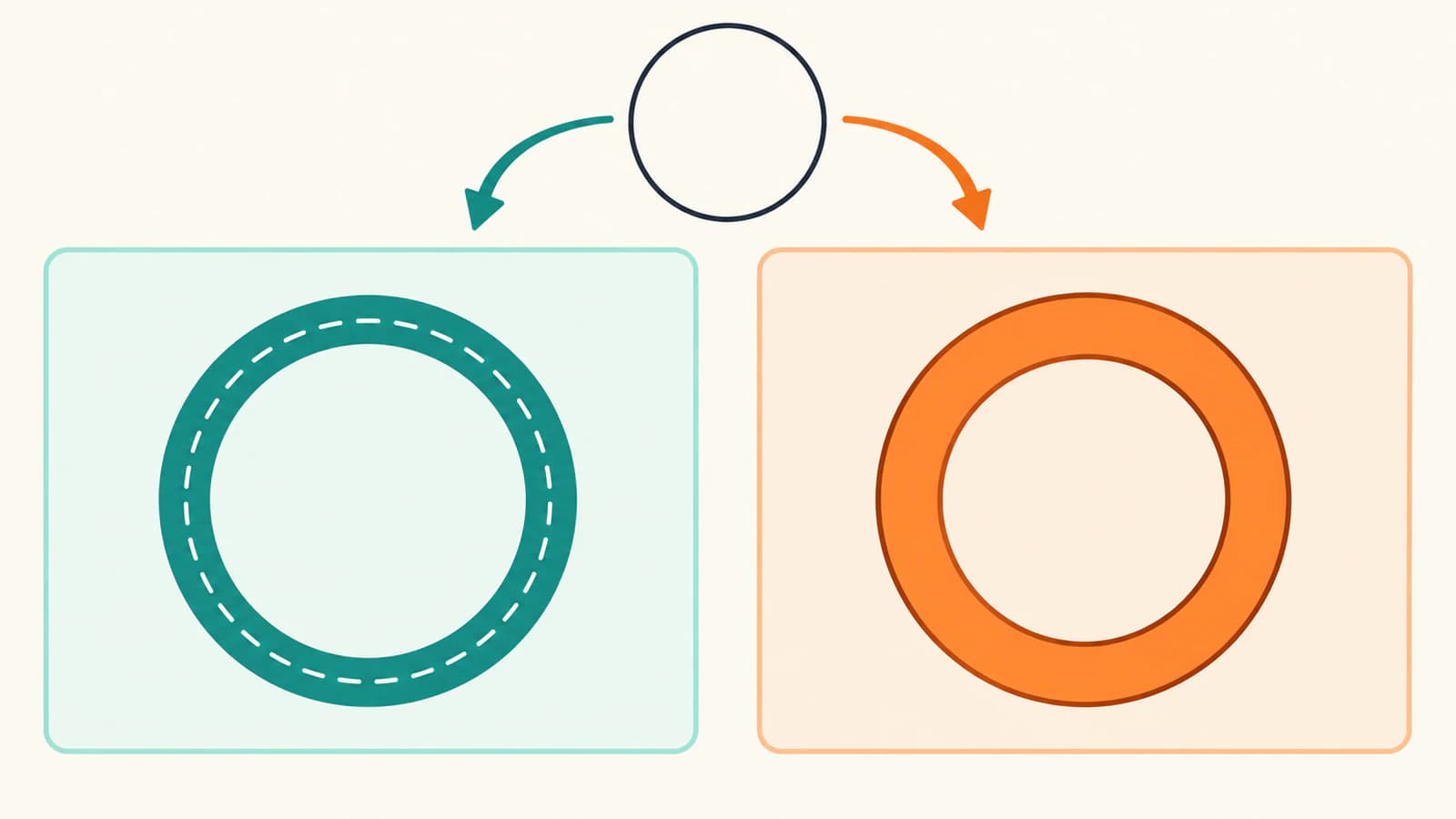
オブジェクトをパスへは図形の表現を変える
Inkscapeの図形からパスへの変換マニュアルは、専用の操作機能を持つ幾何学図形と、ノードで編集するパスを区別しています。円は最初、図形専用の操作機能を持っています。代わりにパスのノードで形状を変える必要があるときに、パス → オブジェクトをパスへを使います。
円をパスに変換するだけでは、ストロークの太さが塗りのある形状に変わるわけではありません。パスは引き続き塗りとストロークを持てます。この塗りなしの例では、青緑の帯は円形のパスに付いた編集可能なストロークのままです。
そのため、円の一部の形を変えつつ、ストローク幅を調整可能なまま保ちたいときに「オブジェクトをパスへ」が役立ちます。単に円を大きくしたい場合や幅を変えたい場合には、元の図形がすでにその操作機能を持っているので、変換するメリットは小さくなります。
変換すると、元の図形固有の操作機能も失います。Inkscapeの上級チュートリアルは、見た目を保ちながら元のオブジェクトの種類に結び付いた機能が失われることを説明しています。後で円として調整する予定があれば、円のマスターを残してください。
テキストでも、同じ引き換えが編集に影響します。変換した文字の形状はパスとして編集できますが、元の編集可能なテキストは別のマスターに残すべきです。文字の変換と、ストロークを輪郭形状にする変換は、異なる必要性に対応しています。
ストロークをパスへは描かれた帯を形状にする
見えているストロークの領域を、塗りのあるパス形状にしたいときは、パス → ストロークをパスへを使います。Inkscapeの上級チュートリアルは、塗りがなくストロークがあるパスでこれを説明しています。変換後の結果には塗りがあり、ストロークはありません。
例の円では、リングの外側と穴の内側という2つの境界を考えます。この2つが、もともと編集可能なストロークで塗っていた青緑の領域を囲みます。
アウトライン化したストロークは、元のストロークの見える領域を表す塗り付きパスです。アウトライン化後は、元の太さが形状の一部になります。太さを変えるには、以前のストローク幅を調整するのではなく、境界を編集するか適切な幾何学演算を使います。
パスはストロークを持てるので、アウトライン化した結果に新しいストロークを加えることもできます。これは新しい形状の周囲に塗りを加えるもので、元の円の編集可能なストローク表現を復元するわけではありません。別のストロークを付けた後に輪郭が予想外に太くなるとき、この区別が重要です。
開いた線では、見える輪郭は線端と角の結合方法によっても変わります。Inkscapeのストロークマニュアルは、これらをストローク設定として説明しています。入力がこうした機能を使っている場合は、破線でない円とまったく同じ動作をすると考えず、実際の結果を確認します。
独自のSVG例で違いを見る
以下の3つのファイルは、256 × 256の描画領域に同じ意図のリングを記述します。この比較用に独自に書いたSVG図であり、どちらかのInkscapeコマンドからコピーしたXMLではありません。
各ブロックを指定のファイル名で保存します。SVG対応のビューアーやエディターで開き、見た目だけでなくソースも比較します。
1. 入力の図形、shape.svg:
<svg xmlns="http://www.w3.org/2000/svg"
     width="256" height="256" viewBox="0 0 256 256">
  <circle cx="128" cy="128" r="72"
          fill="none" stroke="#0d9488" stroke-width="24"/>
</svg>
2. 編集可能なストロークを持つパス、center-path.svg:
<svg xmlns="http://www.w3.org/2000/svg"
     width="256" height="256" viewBox="0 0 256 256">
  <path d="M 128 56 A 72 72 0 1 1 128 200
           A 72 72 0 1 1 128 56 Z"
        fill="none" stroke="#0d9488" stroke-width="24"/>
</svg>
要素は circle から path に変わりましたが、stroke と stroke-width は残っています。パスが中心線を表し、ストロークがその太さを描きます。
3. 塗りのある帯、filled-band.svg:
<svg xmlns="http://www.w3.org/2000/svg"
     width="256" height="256" viewBox="0 0 256 256">
  <path d="M 128 44 A 84 84 0 1 1 128 212
           A 84 84 0 1 1 128 44 Z
           M 128 68 A 60 60 0 1 1 128 188
           A 60 60 0 1 1 128 68 Z"
        fill="#0d9488" fill-rule="evenodd"/>
</svg>
帯の外側の半径は84単位、内側は60単位です。これは72単位の半径に、24単位のストローク幅の半分を加減した値です。evenoddの塗り規則により、中心は塗られません。このファイルには塗りがあり、編集可能なストロークはありません。
これらのファイルを保存して開き直し、属性を調べ、Sharpとlibrsvgでレンダリングしました。3つの基本レンダリングはすべて中心が空で、リングの同じサンプル点が青緑に塗られていました。アンチエイリアスされた境界ピクセルは一致しなかったため、これは表現方法の実演であって、書き出し結果のピクセル単位の比較ではありません。
次に、編集可能なストローク付きパスのファイルのコピーで、stroke-width="24" だけを stroke-width="40" に変えました。ストロークの帯は広がり、以前は空だった 128,40 の点が塗られました。変更していない塗り付き帯のファイルでは、その点は空のままでした。
これが役立つ確認方法です。何が幅を決めているかを特定し、その属性を意図的に変えます。この例ではInkscapeの標準コマンドを実行しておらず、このレンダリングから標準エディターのノード数、グループ化、書き出し動作が分かるわけではありません。
次の作業に必要な表現を選ぶ
次の編集の目的に合わせてコマンドを選びます。
| 目的 | 適した選択 | その後の確認 |
|---|---|---|
| 個別のパスノードで円の形を変える | オブジェクトをパスへ | 図形がパスになり、意図した編集可能なストロークが残っている |
| 線幅、破線、線端、角の結合を引き続き調整する | 編集可能なストロークを保つ | 変更する帯にそれらの設定が引き続き作用している |
| 見える帯を塗り付きシルエットの一部にする | ストロークをパスへ | 元の帯が塗りのある形状となり、意図した穴を保っている |
| 中心のパスをたどる工程のために線を残す | 編集可能なパスを保つ | 後工程のアプリがそのパスを意図どおり使う |
塗りのあるアウトラインと中心線は、カットやプロットに渡す入力として異なります。パスの境界をたどる後工程のソフトは、塗り付きリングの内外の輪郭と、1本の中心線を違うものとして解釈する可能性があります。そのため、アウトライン化は形状の選択であり、機械が1回だけ通る保証ではありません。実際に読み込んだ結果に余分な走行がある場合は、二重カット線の確認を使ってください。
同様に、受け取り側のアプリでストロークの扱いが異なる場合にはアウトライン化が役立つことがありますが、線が消える問題をすべて診断できるわけではありません。書き出し後に線が消える場合は、SVGストロークの書き出し診断に従ってください。
どちらのコマンドもピクセルをパスへトレースしない
PNGやJPGはピクセルでできたラスター画像です。パスメニューのこの2つのコマンドが扱うのは、既存のベクター図形、テキスト、パス、それらのストロークです。画像をトレースする手順ではありません。
選択している要素が画像なら、本当にベクター形状が必要かを判断します。ローカルでトレースする方法には、別のInkscapeのビットマップトレース手順を使います。SVGが依然として1つの選択オブジェクトのように動くなら、変換を繰り返す前にグループ、複合パス、埋め込み画像を確認してください。
元データが単純なラスターのロゴだけで、編集可能な塗り付きパスが必要な場合は、PerfectVectorの画像からベクターへの変換ツールも出発点になります。保護されたラスタープレビューを確認し、実際のSVGを編集・書き出しする前に結果をロック解除します。パスのコマンドを選ぶ前に、エディターで得られたパスを確認してください。トレースしたシルエットから、元の描画の中心線が復元されるわけではありません。
再変換する前に選択したオブジェクトを確認する
編集可能なマスターを残し、コピー上で作業して、自分のInkscape文書で次の3点を調べます。
- オブジェクトの種類: 選択しているのは専用機能を持つ図形、テキスト、通常のパス、グループ、埋め込み画像のどれですか。
- 塗り方: 見える帯はストロークによるものですか、それとも塗りによるものですか。
- 編集の目的: 中心線を動かすのか、幅を変えるのか、塗り領域の境界を変えるのか、どれが必要ですか。
ノードツールとフィル/ストロークの設定を一緒に使います。ノードが見えるからといって、ストロークがアウトライン化されたとは限りません。通常のパスも、編集可能なストロークを持てます。塗り付きの帯が見えるからといって、カッターや印刷業者に渡せるファイルになったとも限りません。
このコマンド選択以外の問題については、SVGのトラブル解決ガイドを参照してください。
よくある質問
オブジェクトをパスへは、ストロークもアウトラインに変換しますか?
いいえ。「オブジェクトをパスへ」は図形やテキストをパス形状へ変換します。変換後のパスは編集可能なストロークを保てます。ストロークが描く帯を塗りのある形状にしたいときは、「ストロークをパスへ」を使います。
ストロークをパスへを使った後で幅を変えられますか?
元のストローク幅は、塗り付きアウトラインの形状の一部になっています。境界を編集するか、適切な幾何学演算を使ってください。新しいストロークを加えるとその形状の周囲が描かれますが、元の編集可能なストロークが復元されるわけではありません。
Inkscapeでパスは引き続きオブジェクトですか?
はい。パスはオブジェクトの一種です。「オブジェクトをパスへ」は、対応するパス以外のオブジェクトをパス形状に変えるもので、オブジェクトをオブジェクトでなくするコマンドではありません。
どちらかのコマンドでPNGを編集可能なパスにできますか?
いいえ。ラスターからベクターへのトレースは別の手順です。まずベクター形状を作成または取得し、それが図形、編集可能なストローク、塗り付きパスのどれを含むか確認してから、変換コマンドを選びます。
出典
- Inkscape上級チュートリアル — パス、図形やテキストの変換、塗りなしストロークから塗り付きアウトラインへの変換を説明。
- 幾何学図形のノード編集、Inkscapeマニュアル — 図形専用の操作機能とパスノードを区別し、オブジェクトをパスへを説明。
- ストローク、Inkscapeマニュアル — 編集可能なストローク幅、線端、角の結合、破線、描画を説明。
- SVG 2の描画仕様 — 独自のSVG実演で使う塗り規則とストローク描画を定義。
PNGやJPGしかなく、まずベクター形状が必要ですか。PerfectVectorで画像を変換し、保護されたプレビューを確認した後、SVGの編集と書き出しのために結果をロック解除します。すでに編集可能なベクターデータがあるなら、そのマスターで作業を続け、必要な形状に合うコマンドを選んでください。