
Harmonyで画像をベクター化:標準の描画とSVG読み込み
Toon Boom Harmonyで画像をベクター化し、ビットマップを囲む境界と編集可能な輪郭を区別します。標準の線画変換かHarmony 25のSVG読み込みを選ぶ方法です。
目次
Toon Boom Harmonyは、画像を編集可能な描画輪郭へベクター化できます。シーン内で色を塗りたいスキャンした線画も対象です。ただし、ベクターレイヤーに置かれたビットマップが必ずトレース済みとは限りません。ベクター境界内にビットマップ内容を保つこともでき、Greyのベクター化はベクター輪郭とビットマップの質感を組み合わせます。読み込み設定を選ぶ前に、必要な結果を決めます。Toon Boomの画像ベクター化ガイドと描画モードの説明が、違いを扱っています。
SVGとして準備済みの図案には、Harmony 25が別のベクターファイル読み込み方法を説明しています。Harmonyへ渡す前に図形を準備したいフラットなカラーイラストに合う場合があります。スキャンが線画の作業に合うなら、標準の線画変換がより直接的な出発点です。
何を編集可能にするかを決める
- **ベタのベクター線画:**標準のBlack and Whiteベクター化を使い、生成した輪郭を確認します。
- **スキャンした線の質感:**Greyはベクターとビットマップの塗りを組み合わせて質感を残します。
- **ベクター境界内のビットマップ:**レイヤーの種類の変更だけでは画像内部の図形をトレースしません。
- **準備済みSVG図案:**Harmony 25のVector File読み込みを使い、配置先の描画、パレット、図形を確認します。
Harmonyで画像のベクター化とは何を意味するか
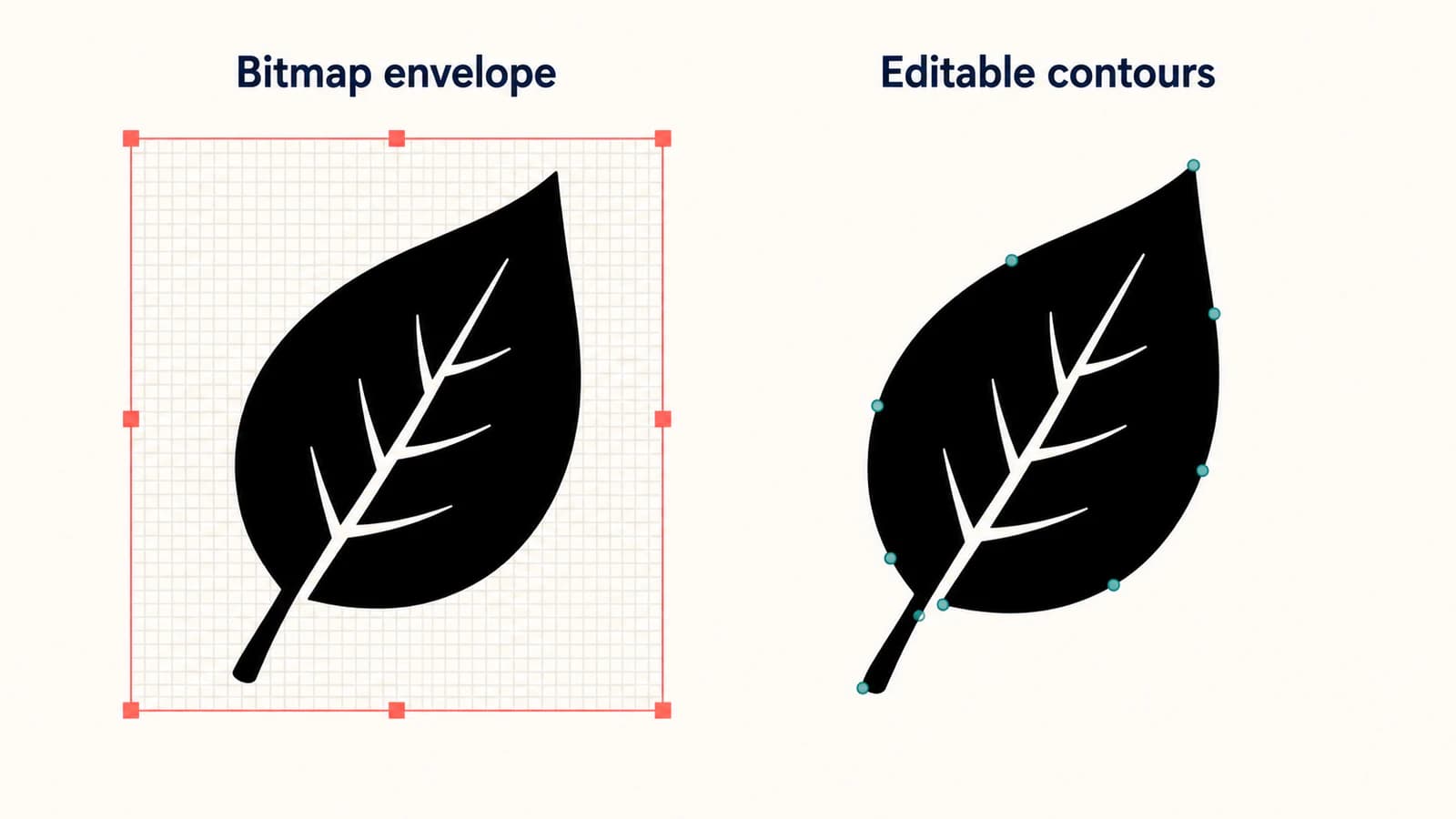
オブジェクトを操作できるかと、図案の輪郭を編集できるかは別の問いです。画像を含む長方形の移動は前者、描かれた葉の輪郭の調整は後者を確かめます。
Harmony 25 Advancedの描画モードの変更によると、ビットマップ図案をベクターレイヤーへ切り替えると、最初は1つの描画オブジェクトになります。Convert Drawings to Match Layer Typeは、ビットマップを質感として持つベクター長方形を作れます。そのキャンバスの輪郭は変更できますが、画像自体が編集可能なベクター輪郭になるわけではありません。
このガイドでは、この境界をビットマップの囲みと呼びます。ビットマップの外観を使いたい場合に有用です。描画の線を輪郭として再構築するのとは、異なる結果です。
交換ファイルでも同じ確認が役立ちます。SVGの拡張子だけでは、見えるすべての要素がベクターパスとはいえません。ラスター画像を含むSVGのガイドは、受け渡し前に実際の内容を確認する方法を説明しています。
描画に合う方法を選ぶ
| 元の図案と目的 | 試す方法 | 合格の確認 |
|---|---|---|
| ベタで編集可能な輪郭が必要な、スキャンした黒い線画 | 標準のBlack and Whiteベクター化 | 細い印、隙間、線のベタな外観、塗れる領域 |
| 鉛筆やインクの質感が重要なスキャン | 標準のGreyベクター化 | 必要な質感が残ること。ビットマップの塗りを受け入れる |
| ビットマップ描画のLine Artレイヤーにすでにある図案 | エディションの手順に従うVectorize Line Art in Selected Drawing | 新しい輪郭が目的のベクター描画レイヤーに入る |
| 配置と変換だけをしたい画像 | ビットマップの内容を保つ | 内部のベクター編集より、外観と適した表示サイズ |
| SVGとして準備したフラットなカラー図案 | Harmony 25のVector File読み込み | 描画先、パレット、シルエット、色の境界 |
以下では、2026年9月8日に確認したHarmony 25の各エディションのドキュメントを明示します。これはメニュー名の参考であり、その機能が該当エディション限定という主張ではありません。ダイアログが違うなら、インストールしたバージョンとエディションに合わせます。検索で見つかっても、Storyboard Proのチュートリアルは別製品の手順です。
読み込み時に画像を標準の線画へベクター化する
スキャンした絵では、太い線、細い線、小さな閉じた領域を含む試験画像1つから始めます。未変更のスキャンを残し、作業用コピーを作ります。意図した質感を消さずに、明らかなほこりや不均一な紙の影を除きます。
線画の準備ガイドで元画像の整理を詳しく説明しています。Harmonyでは、GreyかBlack and Whiteを選ぶ前に、質感が結果に必要かを決めます。
目的の描画レイヤーへ読み込む
Harmony 25 Essentialsの手順では、File → Import → Imagesを開いてファイルを選び、新規か互換性のある既存レイヤーを選んで、Vectorize Imageを有効にします。ベクター化した描画の配置先には、ベクター描画レイヤーが必要です。Toon Boomの読み込み時の画像ベクター化ガイドに記載されています。
最初は、明確な名前を付けた新しい試験レイヤーを使います。複数ファイルの読み込みや内容の多いシーンでの作業前に、結果を比較し、配置先を確認しやすくなります。
Black and WhiteかGreyを意図して選ぶ
Black and Whiteは、シーンパレットのVectorized Lineスウォッチを使い、ベタのベクター線画を作ります。Greyは、ベクター輪郭内のグレースケールのビットマップ塗りでスキャンの線の質感を保ち、白い紙を透明にします。Essentials 25のベクター化手順にある選択肢です。
次の作業で編集・彩色できるベタの線が必要ならBlack and Whiteを選びます。スキャンの質感のある線が目的の外観の一部ならGreyを選びます。Greyを選び、残るビットマップの質感をすべて変換失敗と判断しないでください。それを保つのが目的の一部です。
Black and Whiteでは、Thresholdが元画像のどの値を残すか、Smoothが細部と平滑化のトレードオフを制御します。マニュアルによると、Thresholdを低くすると暗い結果、Smoothを低くすると細部を多く保つ結果になります。
小さく調整し、同じ細い印と閉じた領域を確認します。平滑化を増やすと曲線が整っても意図した角が変わる場合があります。しきい値で薄い線を救えても紙のノイズが入ることがあります。共通の数値プリセットをコピーせず、描画を比較する理由です。
描画内にあるビットマップ図案をベクター化する
レイヤーの描画モード変更はトレースではありません。Harmony 25 Advancedは、描画内のビットマップ線画用にDrawings → Vectorize Line Art in Selected Drawingという専用操作を説明しています。
ビットマップ図案のベクター化手順では、元データがビットマップ描画のLine Artレイヤーの線画である必要があります。直下にベクター描画レイヤーを作り、元の描画フレームと配置先のベクターフレームを一緒に選んでコマンドを実行します。選択は上のビットマップフレームと下のベクターフレームのみで、他のレイヤーは含めません。
変換ダイアログでプリセットを選び、元のビットマップレイヤーを隠して新しい描画を確認します。原版を残すと比較のために切り替えられ、2つを重ねた表示を1つの成功結果と誤認せずに済みます。
選択が拒否されたら、画像を変える前にその配置を確認します。不適切な元・配置先の選択は、ノイズのあるスキャンとは別の問題です。線画ではなく塗り領域やフルカラーのイラストなら、無理に線画手順を使う前に方法の表へ戻ります。
Harmony 25にSVGを読み込む
Harmony 25のベクターファイル読み込みガイドは、AI、PDFとともにSVGを明記しています。File → Import → Vector FileからSVGを選びます。古いHarmonyのドキュメントが違う形式を示すなら、再変換する前にインストールしたリリースのマニュアルを確認します。
既存のSVGは確認して直接読み込みます。フラットなカラーPNGには、先にベクターの準備が必要かもしれません。いずれも、シルエット、穴、色の境界を比べやすい描画1つから始めます。
確定前に描画の配置先を選ぶ
最初の試験では、Create New Elements Using Base Nameで図案を新しい描画先にします。期待どおりに読み込めると確認してから、既存の描画への読み込みを意図的な次の選択肢にします。
Harmony 25 PremiumのVector Importダイアログのリファレンスには、既存シーンで重要な詳細があります。Selected Elementは差し替え用の描画を作り、選んだエクスポージャーを置き換えます。Append to First Frame's Drawingは、Selected Elementが有効な場合に図案を結合します。選ぶ前に、選択中の描画とエクスポージャーを確認します。
確認しやすいパレットを選ぶ
同じダイアログにはUse Existing PaletteとCreate New Paletteがあります。読み込んだ色や質感は、選んだ配置先へ加わります。小さな試験では、名前付きの新しいパレットが、シーンの色体系へどう入れるか決める前に、新しい素材を識別しやすくします。
パレットの読み込みは、すべてのSVG機能が完全に再現された証拠ではありません。引用した説明は、複雑な効果、フォント、グラデーション、埋め込み内容の普遍的な保持を約束していません。実際のHarmonyの描画を元データと比べます。キャラクターシート全体を読み込む前に、ベタ色の領域、重なり、内側の穴、細い部分を確認します。
アニメーションアプリ間を移動するなら、Adobe Animateの画像トレースガイドが、そのアプリ独自のトレースとSVGの受け渡しを扱います。各アプリのコマンドと描画モデルは、それぞれの手順に合わせます。
全体を再トレースする前に結果を診断する
| 症状 | 最初の確認 | 次に役立つ操作 |
|---|---|---|
| 画像を動かせても内部の輪郭を編集できない | ベクター境界内のビットマップか | 輪郭が必要なら実際の線画ベクター化を使う |
| スキャンの質感が残る | Greyを選んだか | 意図して保つか、Black and Whiteの結果と比較する |
| 細い線が消える、紙のノイズが現れる | 元画像のコントラストとThreshold | 変数を1つ調整して同じ局所の細部を比べる |
| 変換コマンドが選択の問題を報告する | 元のLine Artと隣接する配置先ベクターフレーム | 文書どおりの元・配置先の選択を作り直す |
| 透明PNGが不要な塊になる | 読み込み方法とシンプルな元データの比較 | 古いフォーラムの高度な設定の前に、白い紙のきれいな黒線を試す |
| SVGが既存描画のエクスポージャーを変える | Selected Elementと追加設定 | 新しい描画先で試し、影響を受けたエクスポージャーを調べる |
透明PNGの場合は、1つのアルファ設定ですべて直るという保証ではなく、条件をそろえた比較が必要です。元PNGを保存し、簡単な線画コピーを試し、問題が画像と読み込み方法のどちらに伴うかを確かめます。透明性が重要なら、元のプレビューが良いだけで結果を信じず、読み込んだ描画で再確認します。
PerfectVectorではどう進めるか
フラットなカラーPNGやJPGからHarmony読み込み前にSVG図形を準備したいなら、PerfectVectorの変換ツールで候補を作ります。シルエット、内側の穴、色の境界、背景図形を調べ、SVGをダウンロードしてHarmony 25のVector Fileで試します。標準のHarmony描画輪郭が必要なスキャン線画では、まずHarmony自身のベクター化を試します。
判断の基準は、シーンで使える描画です。整ったプレビューだけでは、適切なエクスポージャー、パレット構成、編集可能な部品は分かりません。確認が完了するまで元データを残します。
よくある質問
Toon Boom HarmonyでPNGをベクター化できますか? はい。編集可能な線画を作るビットマップ画像のベクター化を説明しています。ベタのベクター線にはBlack and White、スキャンの質感を意図して保つならGrey、外部で作ったベクター図案には準備済みSVGの読み込みを選びます。
ビットマップレイヤーをベクターへ変えるとトレースされますか? いいえ。描画モード変更では画像が1オブジェクトのまま残る場合があります。レイヤーの種類に合わせる変換では、ビットマップの質感がベクター長方形で囲まれる場合があります。図案自体の輪郭が必要なら専用のベクター化を使います。
HarmonyのGreyベクター化は完全なベクターですか? いいえ。Harmony 25 Essentialsのマニュアルは、ベクター輪郭とグレースケールのビットマップ塗りの組み合わせと説明しています。ベタの完全なベクター線画にはBlack and Whiteが記載されています。
Vectorize Line Art in Selected Drawingがエラーになるのはなぜですか? エディションに記載された元と配置先の選択を確認します。Harmony 25 Advancedでは、対応するベクターフレームの上にビットマップフレームを置き、他のレイヤーを含めず、元の線画がLine Artレイヤーにある必要があります。
HarmonyでSVGファイルを読み込めますか? Harmony 25のドキュメントはFile → Import → Vector FileでSVGを挙げています。インストールしたリリースの説明を確認し、試験ファイル1つで描画、配置先、パレット、外観を検証します。
参考資料
- Toon Boom — Harmony 25 Essentials:読み込み時の画像ベクター化 — GreyとBlack and White、対応する配置先、Threshold、Smooth。
- Toon Boom — Harmony 25 Advanced:描画モードの変更 — ベクター長方形内のビットマップと実際の図案のベクター化の違い。
- Toon Boom — Harmony 25 Advanced:ビットマップ図案のベクター化 — 標準変換に必要なLine Artの元データと隣接する配置先フレームの選択。
- Toon Boom — Harmony 25 Essentials:ベクターファイルの読み込み — SVG対応とVector Fileメニュー。
- Toon Boom — Harmony 25 Premium:Import Vector Filesダイアログ — 差し替え用の描画、追加動作、パレットの配置先。
Harmony用のフラットなカラー画像を準備するなら、自分の画像をSVGへ変換し、穴と色の境界を調べます。その後、新しい配置先へ描画を1つ読み込み、パレットと編集可能な図案を確認してから残りを準備してください。

