
EasyEDAにSVGロゴを読み込む:PCB画像とパネルのパス
EasyEDA StandardとProで、PCB用画像とパネル用SVGパスを混同せずにロゴを読み込む方法。書き出す前にエディター、レイヤー、サイズ、図案を確認します。
目次
EasyEDAはSVGロゴを読み込めますが、使うエディションとワークスペースによって手順が異なります。StandardのPCBエディターとフットプリントエディターは、Import ImageからSVGを読み込めます。ProにもPCB用の画像読み込み機能があります。一方、Proの独立したパネルエディターでは、SVGを編集可能なパスとして読み込めます。
検索結果では、この最後の機能を誤解しやすくなっています。ProのPlace SVGガイドは、編集可能なSVGの読み込みをパネルワークスペースに明確に限定し、それ以外のワークスペースでは画像として読み込むと説明しています。PCBドキュメントで同じパス編集ができるという説明ではありません。
シルクスクリーン用のロゴなら、PCBの画像読み込み手順から始めます。パネル上で図案の各部分を編集したいなら、パネルでの読み込み形式を確認します。拡張子が同じでも、この2つの作業が同じになるわけではありません。
読み込む前にワークスペースを確認する
| 作業場所 | 文書に記載された開始方法 | 次に確認すること |
|---|---|---|
| StandardのPCBまたはフットプリントエディター | PCB Toolsの画像アイコンからInsert Imageを開く | アクティブレイヤーと画像調整 |
| ProのPCBまたはPCBライブラリー | Place ImageまたはImport Image | レイヤー、寸法、画像設定 |
| Proのパネルエディター | SVGの読み込みでshapeまたはimageを選択 | 編集可能なパスと画像のどちらが必要か |
| Standardの回路図 | URLプロパティを持つ画像オブジェクト | 本当に回路図への挿絵が目的か |
Standardの読み込みガイドは、回路図とPCBの手順を同じページで扱っています。回路図用のURLに関する説明は、PCBのシルクスクリーンにロゴを配置する手順ではありません。
同様に、「Place SVG」というチュートリアルはパネルには正しくても、基板について知りたいことに答えていない場合があります。見当たらないメニューを探したり、拡張機能を入れたりする前に、ドキュメントの種類を確認してください。
1つの図案で3種類の結果を確認する
湾曲した三日月と、そこから離れた四芒星で構成されるオリジナルの彗星の紋章を考えてみます。2つの部分の隙間が重要で、左右非対称なので、誤って反転した場合にも気づきやすい図案です。
PCB用の図案では、見える印がどこに配置されるか、想定するサイズで隙間が残るかが重要です。パネル上の画像なら、紋章全体をまとめて移動できれば十分な場合があります。編集可能なパネルのパスなら、三日月とは別に星を調整したいはずです。
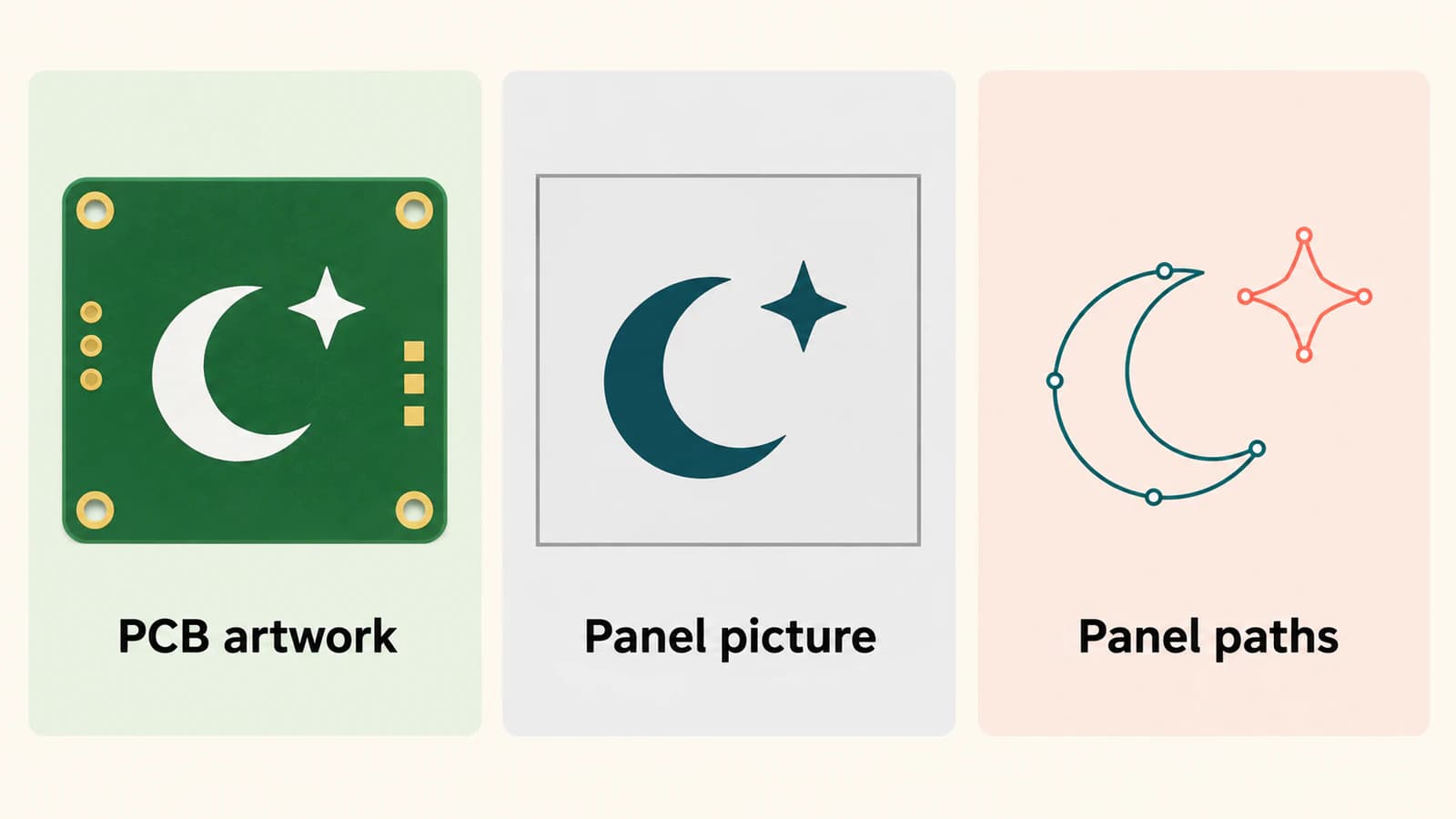
大きく拡大すると鮮明に見えるロゴでも、実際の出力サイズで確認する必要があります。この彗星なら、三日月の細い先端と星の横の隙間を確認し、図案を含むレイヤーも調べます。
EasyEDA StandardのPCBエディターにロゴを読み込む
Standardのドキュメントには、PCBとフットプリントの画像読み込みでJPG、BMP、PNG、GIF、SVGをサポートすると記載されています。
- 対象のPCBまたはフットプリントのドキュメントを開き、配置先のレイヤーを選びます。
- PCB Toolsの画像アイコンをクリックして、Insert Imageを開きます。
- ロゴファイルを選びます。プレビューで許容値、簡略化、サイズ、反転の設定を確認します。
- 画像を配置して属性を確認します。ガイドによると、最初はアクティブレイヤーに配置されます。配置後に、たとえばTopSilkLayerへ変更できます。
彗星のプレビューを原図と比較してください。星が三日月とつながってしまったら、隙間を閉じた調整を元に戻すか、より明瞭な元画像を使います。背景が図案として表示されている場合は、配置前に反転設定を確認します。
SVGを受け付けるからといって、元のSVGのすべてのオブジェクトを個別に編集できるとは判断しないでください。Standardのページが説明しているのは、画像の読み込みとその調整機能です。次の操作ができるかは、読み込んだオブジェクトの実際の動作で判断します。
PCB用図案にはProのPCB画像ツールを使う
ProのPCB画像ガイドには、Place → ImageとImport → Imageの両方が記載されています。ラスター形式とともにSVGも挙げられており、PCBとPCBライブラリーのドキュメントに画像を配置できます。
読み込みダイアログで目的の寸法を設定し、単位がミリメートルかmilかに注意します。どの設定でも元の見た目が保たれると思い込まず、画像処理のオプションを確認してください。ガイドは許容値、簡略化、平滑化、反転の調整機能を説明しています。
配置後は現在のレイヤーとオブジェクトのプロパティを確認します。ドキュメントには、レイヤー、幅、高さ、反転の設定が記載されています。彗星なら、星が意図した側にあり、2つの部分が図案を配置できる範囲に収まっているかを確認します。
これはPCBの画像読み込み手順です。別のパネル用ページにある編集可能なパスの機能を、PCBへの読み込みで元のSVGのパス構造が保たれる証拠として使うべきではありません。
Proのパネルエディターではshapeかimageを選ぶ
パネルエディターでは、この違いが明示されています。パネル画像ガイドは、サイズ設定とともにshapeとimageを選べるSVG読み込みダイアログを説明しています。SVG以外の画像には、このSVG用の読み込み形式の選択肢はありません。
必要な編集に合った表現を選びます。
- **画像:**紋章全体の位置とサイズを変更できれば十分な場合に使います。
- 図形:パネルSVGガイドが説明する、編集可能なSVGパスが必要な場合に使います。
多数の図案を読み込む前に、コピー上で小さな操作を1つ試してください。彗星なら、星だけを編集または移動してみます。これで必要な機能を直接確認できます。紋章全体を囲む枠を選択できただけでは、確認になりません。
パネルのドキュメントでは、画像の配置先を印刷レイヤーにも限定しています。このパネル固有の動作と、PCBのレイヤー選択を分けて考えてください。パネルの印刷レイヤーにあるからといって、ロゴがPCBのシルクスクリーンレイヤーに割り当てられているとはいえません。
元画像に問題がある場合だけ、より明瞭なロゴを用意する
文書に記載された両方のPCB手順は、すでにラスター画像を受け付けます。読み込みダイアログで受け付けさせるためだけに、すべてのPNGをベクター化する必要はありません。現在の元画像から必要なサイズで使える図案が得られるなら、そのまま標準の手順を進めます。
小さい、または粗いラスターのロゴしかなく、再利用できるベクターの原版が必要なら、PerfectVectorでロゴをベクター化します。プレビューで三日月の先端の欠落、背景の塗り、三日月につながった星がないかを確認してください。SVGをダウンロードし、実際に使っているEasyEDAのワークスペースに合った手順で、その候補を読み込みます。
読み込み後にも結果を確認します。ベクター化は図案を準備する作業です。電気的な形状、基板の寸法、製造への適合性を確定するものではありません。
SVGには埋め込みのビットマップが含まれる場合もあります。ベクターの原版とされるファイルが依然として画像のように振る舞うなら、SVG内のラスター画像を調べる方法で元ファイルを確認してください。この診断と、エディターがSVGを画像読み込み機能で意図的に読み込むことは別です。
背景の整理と使いやすいロゴ元画像の選び方は、ロゴのベクター化ガイドをご覧ください。画像ベクター化の入門記事では、目に見える図案からトレースで何を復元できるかを説明しています。
配置先のレイヤーと納品する図案を確認する
読み込み完了と判断する前に、納品する設計部分を確認します。
- **作業環境:**StandardのPCB、ProのPCB、Proのパネルのどのドキュメントかを確認します。
- **表現形式:**ロゴ全体の移動や個別の部分の変更など、実際に必要な編集を試します。
- **レイヤー:**たまたまアクティブだったレイヤーに頼らず、ドキュメント内の配置先を確認します。
- **サイズと見た目:**目的の出力サイズで、寸法、向き、細い部分、空いた隙間を確認します。
- **出力:**用途に合わせて書き出した図案を調べ、使用先の要件と比較します。
PCBでは、装飾用のロゴと、パッド、銅箔形状、基板外形の役割を分けて考えます。紋章の読み込みは、画像からこうした設計要素を復元する方法ではありません。EDAの手順を比較するなら、KiCadのロゴ読み込みガイドはビットマップからフットプリントを作る別の方法を扱っています。その手順をEasyEDAの代わりに使うことはできません。
よくある質問
EasyEDAでPCBにSVGロゴを読み込めますか? はい。StandardのPCBとフットプリントの画像読み込み機能、およびProのPCB画像読み込み機能はSVGをサポートしています。使用するエディションの手順に従い、配置後にレイヤーと寸法を確認してください。
ProのPlace SVGがあれば、PCB内でSVGパスを編集できますか? いいえ。引用したProのガイドは、編集可能なSVGパスの読み込みをパネルワークスペースに限定しています。PCBのドキュメントは画像読み込みの手順を説明しています。
先にPNGロゴをSVGへ変換する必要がありますか? 記載されているPCB画像ツールへ読み込むためだけなら不要です。これらのツールはラスター形式を受け付けます。元画像の整理や再利用が必要ならベクターの原版が役立つ場合がありますが、どちらを使っても読み込み結果を確認してください。
トレースしたロゴから基板外形や電気的な形状を得られますか? トレースしたロゴは図案として扱ってください。基板外形、パッド、電気的な形状は、それぞれに適した設計手順で作成し、検証します。
参考資料
- EasyEDA — Standardの画像読み込み — 回路図とPCBの異なる手順、対応形式、調整機能、アクティブレイヤーでの動作。
- EasyEDA — ProのPCB画像 — PCB画像の読み込み入口、画像設定、寸法、レイヤーのプロパティ。
- EasyEDA — ProパネルのPlace SVG — 編集可能なSVGパスと、パネルワークスペースへの明確な限定。
- EasyEDA — Proのパネル画像 — SVGを図形か画像として読み込む選択肢と、パネル画像の配置。
まずEasyEDAのワークスペースを選び、必要な表現形式とレイヤーを試します。粗いラスター元画像が図案の作成を妨げているなら、ベクターロゴの候補を準備して細部を確認し、読み込み後にも同じ確認を繰り返してください。

