
KiCadにロゴを追加:画像変換とSVG読み込みの選び方
きれいなSVGの読み込み、ビットマップからフットプリントへの変換、製造されない参考画像の配置を比較し、KiCadでのロゴ準備を解説します。
目次
ロゴがすでにきれいなSVGなら、再トレースせずKiCadにグラフィックとして読み込みます。PNGなどのビットマップしかない場合は、KiCadのImage Converterでシンボルやフットプリントにできます。参考画像の配置も可能ですが、これは設計補助であり、基板の製造用図案にはなりません。
選択は拡張子より、ロゴの内容と基板上の配置先に依存します。
EasyEDAの場合は、先にEasyEDAのPCB画像とProパネルのSVGパスを比較します。版と作業画面によって適用できるロゴ工程が異なります。
30秒で方法を選ぶ
- **編集可能なパスを持つ実際のSVGがある:**PCB Editorに直接読み込みます。
- **鮮明なビットマップだけがある:**Image Converterを使うか、曲線を整理したい場合は先にSVGへ再構成します。
- **基板配置の視覚的なガイドだけが必要:**参考画像を置き、製造前に基板グラフィックへ置き換えます。
- **元画像がぼけている、質感がある、写真である:**単純化や描き直しを行います。トレースを増やしても欠けた形状は戻りません。
- **基板注文前:**最終実寸で確認し、製造会社の現在のシルク印刷や銅箔の規則を適用します。
Image Converter、SVG読み込み、参考画像は異なる
KiCad 10のプロジェクトマネージャーにはImage Converterがあります。公式のKiCad入門は、ビットマップをシンボルやフットプリントに変換するツールと説明しています。元がビットマップで、配置先にKiCadの形状が必要な場合に有用です。
PCB EditorにはImport Graphicsもあります。現在のPCB EditorマニュアルはSVGを対応図面形式に挙げています。使えるパスがすでにあるロゴでは、こちらが短い工程です。
同じマニュアルはグラフィックと参考画像を区別します。参考画像は配置やトレースを助けますが、製造出力には含まれません。PNGを完成基板に載せる近道ではありません。
| 元データ | 最初に使う方法 | 確認項目 |
|---|---|---|
| きれいなSVGロゴ | Import Graphics | 倍率、レイヤー、塗り、穴、パスの複雑さ |
| 高コントラストのPNGやビットマップ | Image Converter | しきい値、白黒の向き、最終サイズ、生成シンボルやフットプリント |
| 曲線整理が必要なラスターロゴ | SVGに再構成して読み込む | 形の忠実さ、ノード数、閉じたパス、単色の見た目 |
| 位置合わせだけの写真 | Place Reference Image | 出力前に実際の基板グラフィックへ置き換える |
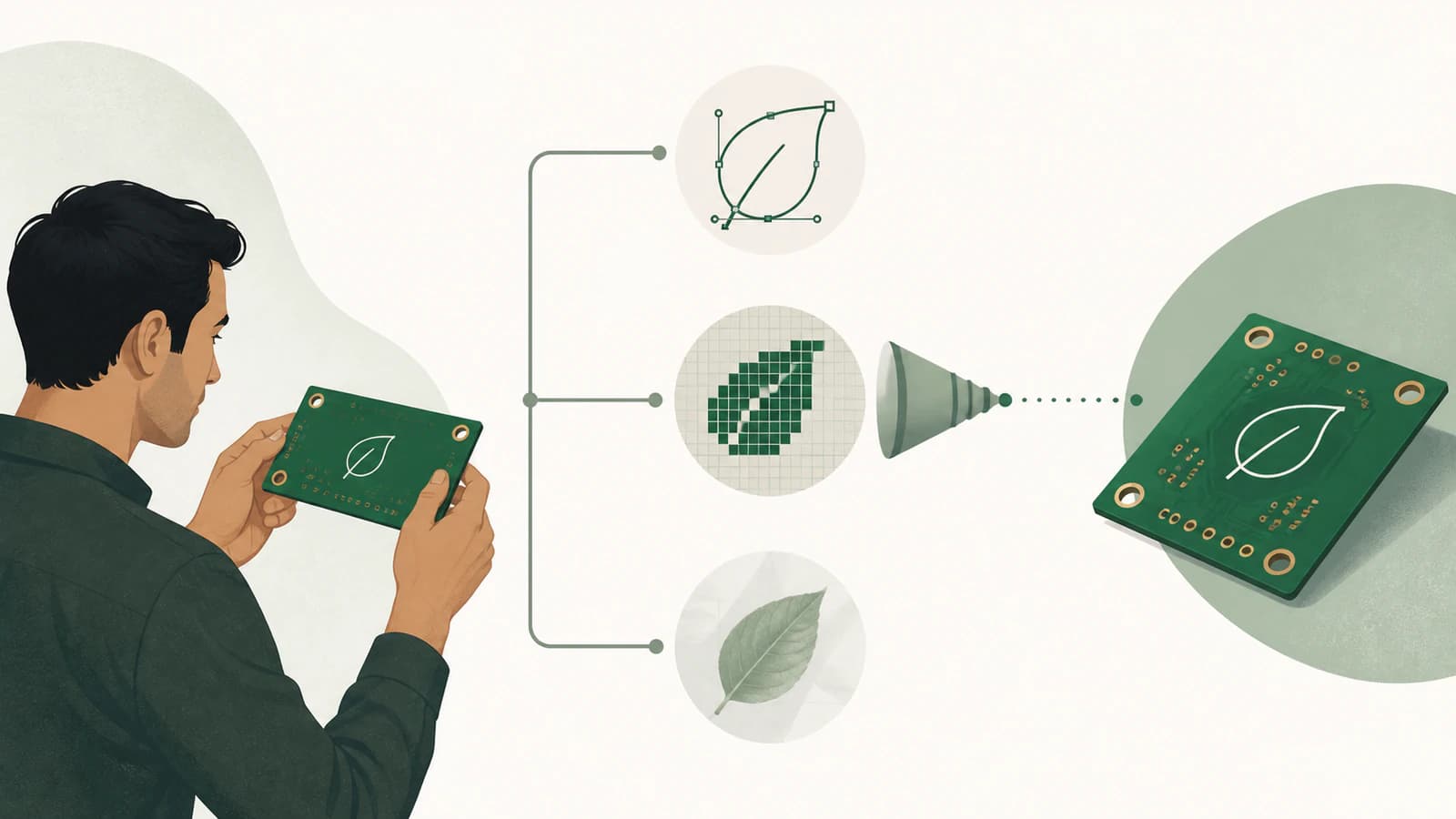
方法1:既存のSVGロゴを読み込む
ベクターエディターでSVGを開き、パスとして選択できる場合に使います。画像変換ツールがあるからという理由だけで再トレースしないでください。2回目のトレースは不要なノードを追加し、角を丸め、小さな隙間を閉じ、文字の形を変える場合があります。
KiCadに入れる前にSVGを準備する
元の原本を保ち、PCB用コピーを作ります。
- 基板に不要な非表示要素、背景、クリッピングマスク、効果を除去します。
- インストール済みフォントに依存しないようコピーの文字を輪郭化します。
- 配置先レイヤーで表現できる色や塗り図形に整理します。
- 文字内の穴や意図した穴が開いたままか確認します。
- 明らかな余剰ノードだけを単純化します。最少数にするためだけにブランドの曲線を変えません。
PCB EditorのImport Graphicsで、配置先レイヤーを選びます。通常の表面の印刷なら表面シルクレイヤーかもしれません。銅箔、ソルダーマスクなどは製造上の意味が違うため、配置前に目的のレイヤーを確認します。
可能なら既知の倍率で読み込みます。配置後は画面の大きさを信頼せず、KiCad内で測定します。
方法2:ビットマップにKiCad Image Converterを使う
鮮明で高コントラストなビットマップなら、Image Converterが直接的です。元のピクセルを保存するのではなく、見える画像を解釈してKiCadの内容を作ります。
実用的な手順です。
- 最も大きく鮮明なロゴを使います。
- 空白を切り取り、背景ノイズを除去します。
- 基板の印が単色なら、明暗の明確な画像にします。
- プロジェクトマネージャーからImage Converterを開きます。
- ビットマップを読み込み、PCB配置ならフットプリントなど、配置先に適した出力を選びます。
- 実寸を意図して設定し、保存して基板に配置します。
- 最終サイズでフットプリントを確認し、元と比較します。
拡大プレビューが滑らかだから製造でも再現できるとは考えないでください。細い線、小さな隙間、文字内の穴、狭い間隔を製造会社の現在の能力と比較します。
コミュニティのImage Converterの正しい使い方も、シンボル、フットプリント、グラフィックの配置先が異なることを確認する参考になります。元の形式だけでなく、ロゴの配置先に合わせて出力を選びます。
方法3:先にラスターロゴをSVGへ再構成する
ビットマップが自動再構成に適していても、PCBへ入れる前にパスを確認・整理したい場合があります。この中間工程は元のロゴベクターがない場合、特に曲線の文字や、基板の単色にまとめる複数図形がある場合に役立ちます。
PerfectVectorのロゴベクター化ツールは、対応するPNG、JPG、WebPを編集可能なパスに再構成します。元とプレビューを比較し、境界を確認し、有用な出発点になった場合だけダウンロードします。その後PCB用コピーを作り、目的の単色形状にしてSVGをKiCadに読み込みます。
この方法はPCB上の意味を付けません。編集可能な図案を回収するものです。レイヤー、実寸、製造処理は自分で選び、製造会社の規則も適用します。
次の場合は手動で描き直します。
- 元画像が小さすぎたりぼけたりしてエッジが分からない
- 正確な書体と間隔が必要
- 基板サイズでは再現できない極細線や小さな白抜きがある
- 写真、質感、影、グラデーションを単純な製造用の印にする必要がある
- ブランド承認に近似トレースではなく正確な形状が必要
参考画像は基板に現れない
Place Reference Imageは配置とトレースに役立ちます。機構設計のスケッチに基板外形を合わせたり、配置したロゴをラスター校正と比較したりできます。
ただし参考画像は製造されません。製造ファイル生成前に、見えるロゴが正しいレイヤーの読み込みグラフィック、フットプリント、その他の意図した基板オブジェクトであることを確認します。参考画像を隠しても製造用の印が残るか確認します。
これだけで、エディターでは完成して見えるのに出力にロゴがないという間違いを検出できます。
製造前にロゴを確認する
元のSVGだけでなく、基板に配置した図案で確認します。
- **レイヤー:**目的の面とレイヤーにあるか確認します。
- **サイズ:**基板の単位で最終幅と高さを測ります。
- **線と隙間の再現性:**最細線と最小の抜き部分を、現在の公開規則や作業に対する回答と比較します。
- **白黒の向き:**塗りと空白が逆転していないか確認します。
- **読みやすさ:**ほぼ実寸で見て、判断が難しい場合は紙の校正を印刷します。
- **形状:**開いた輪郭、不意の塗り、欠け、過剰な点を探します。
- **出力:**エディターだけでなく、適したビューアーで製造データを確認します。
PCB Editorには選択したポリゴンから余分な点を除くSimplify Polygonsがあります。慎重に使います。点を減らすと扱いやすくなりますが、強い単純化はロゴを変える場合があります。
古い記事ですが具体的なelement14 Communityの手順は、シルク用のビットマップからフットプリントへの変換を示します。KiCad 6以降画面は変わっているため、命令名と挙動は現在のKiCad 10資料を使います。
よくある質問
ロゴにはImage ConverterとSVG読み込みのどちらを使いますか? きれいなパスがすでにあるならSVGを読み込みます。元がビットマップで、シンボルやフットプリントを作りたい場合はImage Converterを使います。
KiCadはSVGロゴを直接読み込めますか? はい。KiCad 10のPCB Editor資料はImport Graphicsの対応形式にSVGを挙げています。製造前に倍率、レイヤー、塗り、形状を確認します。
参考画像はGerberや製造出力に現れますか? いいえ。公式資料では製造出力に含まれない設計補助とされています。実際の基板グラフィックやフットプリントへ置き換えます。
PCBシルクにカラーロゴを置けますか? 通常のシルクレイヤーはフルカラー画像と同じではありません。製造会社が提供する工程と色に合わせ、特殊なフルカラーサービスは会社に確認します。
読み込み後に細部が消えたのはなぜですか? 実寸に対して元が複雑すぎるか、トレースが小さな隙間や図形を統合した可能性があります。意図して単純化、拡大、重要部分の描き直しを行い、製造出力を再確認します。
参考資料
- KiCad — 入門 — Image Converterのビットマップからシンボル・フットプリントへの用途を含む、現在のKiCad 10のツール概要。
- KiCad — PCB Editor — 現在のグラフィック読み込み、参考画像、ポリゴン単純化、レイヤー、製造出力の資料。
- KiCad.info Forums — Image Converterの正しい使い方 — 出力と配置先の選択に関する最近のコミュニティ議論。
- element14 Community — KiCad 6:シルクにロゴや図案を追加 — 古い画面の参考として扱う、ビットマップからフットプリントへの具体例。
- PerfectVector — ロゴベクター化ツール — 現在のラスターロゴ再構成、プレビュー、対応入力、製品の範囲。
ベクター原本がなく、平面的で鮮明なロゴが残るなら、編集可能なSVGパスに再構成し、重要な図形をすべて確認して、最終サイズの確認に合格してからPCB用コピーをKiCadに読み込んでください。

