InDesignで画像をベクター化できる?適切なベクターの配置方法
InDesignのCapture Shapesで白黒のベクターを作り、クリッピングとトレースを区別し、レイアウトに合わせて絵の配置や編集可能なPDF変換を選びます。
目次
はい。InDesignはAdobe Capture拡張機能で白黒のベクター画像を抽出できます。画像からクリッピング境界を作ることもできます。これらの操作は、フルカラーのPNGやJPGを編集可能な色付きパスとして再構成することとは異なります。後者には適切な画像トレースツールや描き直しが必要です。
PDFの場合は、まず別の問いが必要です。必要なベクターがすでに含まれているでしょうか? 現在のInDesignドキュメントには、PDFを編集可能な文書にする手順が含まれています。どのPDFも編集できない画像として配置するしかない、という助言は現在では不十分です。AdobeのPDF変換ガイドは、編集のためにPDFを開くこととページに配置することを区別しています。
ファイルを変える前に操作を選ぶ
フクロウのイラスト、スポンサーのロゴ、写真を含む読書会のチラシを準備するとします。この3つに同じ処理は必要ありません。
| 手元の素材や必要なこと | 役立つ操作 | 操作後の確認事項 |
|---|---|---|
| 形に沿って切り抜きたい写真 | フレームまたはクリッピングパス | 表示される境界と写真の解像度 |
| ベクター図形にしたい単色画像 | InDesign内のCapture Shapesを試す | 細部、不要な印、保存したライブラリアセット |
| 輪郭を変えたいフルカラーPNGイラスト | 絵をトレースするか描き直す | 実際のパス、内部の隙間、不要な図形 |
| ページレイアウト用の既存SVG、AI、ベクターPDF | ベクター素材を配置する | ファイル、切り抜き、倍率、見た目が正しいか |
| ページ内容を編集したいPDF | 対応するPDF変換手順を試す | 再構成された文字、画像、フォント、効果 |
| 写真とベクターを含む完成レイアウト | 指定のPDFを書き出す | ラスター画像とベクター内容の両方 |
AdobeはPlaceで対応する形式にSVG/SVGZ、AI、PDFを挙げています。形式の配置に対応しているだけでは、絵のどの部分がネイティブの編集可能なオブジェクトになるかはわかりません。InDesignの対応ファイル形式
スポンサーから適切なベクター原本が提供されたなら、そのまま保ちます。ロゴのスクリーンショットを使うと、元ファイルにはなかったトレースの問題が新たに発生します。レイアウトのプレビューがぼやけるだけなら、絵を作り直す前にロゴのピクセル化の確認手順を行ってください。
白黒のベクターにはCapture Shapesを試す
AdobeはInDesign内のCapture拡張機能を説明しています。画像を配置して選択し、右クリックしてExtract from Image > Shapesを選びます。Shapesの操作でDetailを調整し、白黒を反転し、不要な部分を消し、Smooth On Saveを有効にできます。結果をCC Librariesに保存します。AdobeのCaptureプラグインガイド
これは元画像の周りにフレームを置くだけでなく、実際に画像をベクターにする方法です。ドキュメントにあるInDesignのShapes手順は白黒画像を作るため、その表現が絵に合うかを判断します。カラーテーマの抽出は別の操作であり、この手順をフルカラートレースにするものではありません。単色のフクロウなら、別のツールが必要と判断する前に標準の選択肢を試します。
クリッピングパスは表示範囲を変え、画像内容は変えない
InDesignのDetect Edgesは、画像の明るい部分や暗い部分からクリッピング境界を作ります。その境界を調整したり、クリッピングパスをフレームに変換したりできます。被写体に沿って画像を切り抜くのに役立ちますが、内部の黒い線、白い領域、色付きの細部をすべて再構成するものではありません。Adobeのクリッピングパスガイド
役立つ限定的な例外があります。適切な高コントラストの絵なら、生成した境界をフレームへ変換して画像を削除すると、編集と塗りが可能なシルエットにできます。Include Inside Edgesで必要な内部境界を残せますが、状況に応じた修正が必要です。単純な単色のマークには十分な場合がありますが、一般的な多色の絵は再構成しません。
チラシのフクロウについて、2つの依頼を考えてみます。「丸い窓からこの画像を見せる」はクリッピングの作業です。「本を保ちつつフクロウの目の形を変える」には、画像内部の絵にアクセスする必要があります。
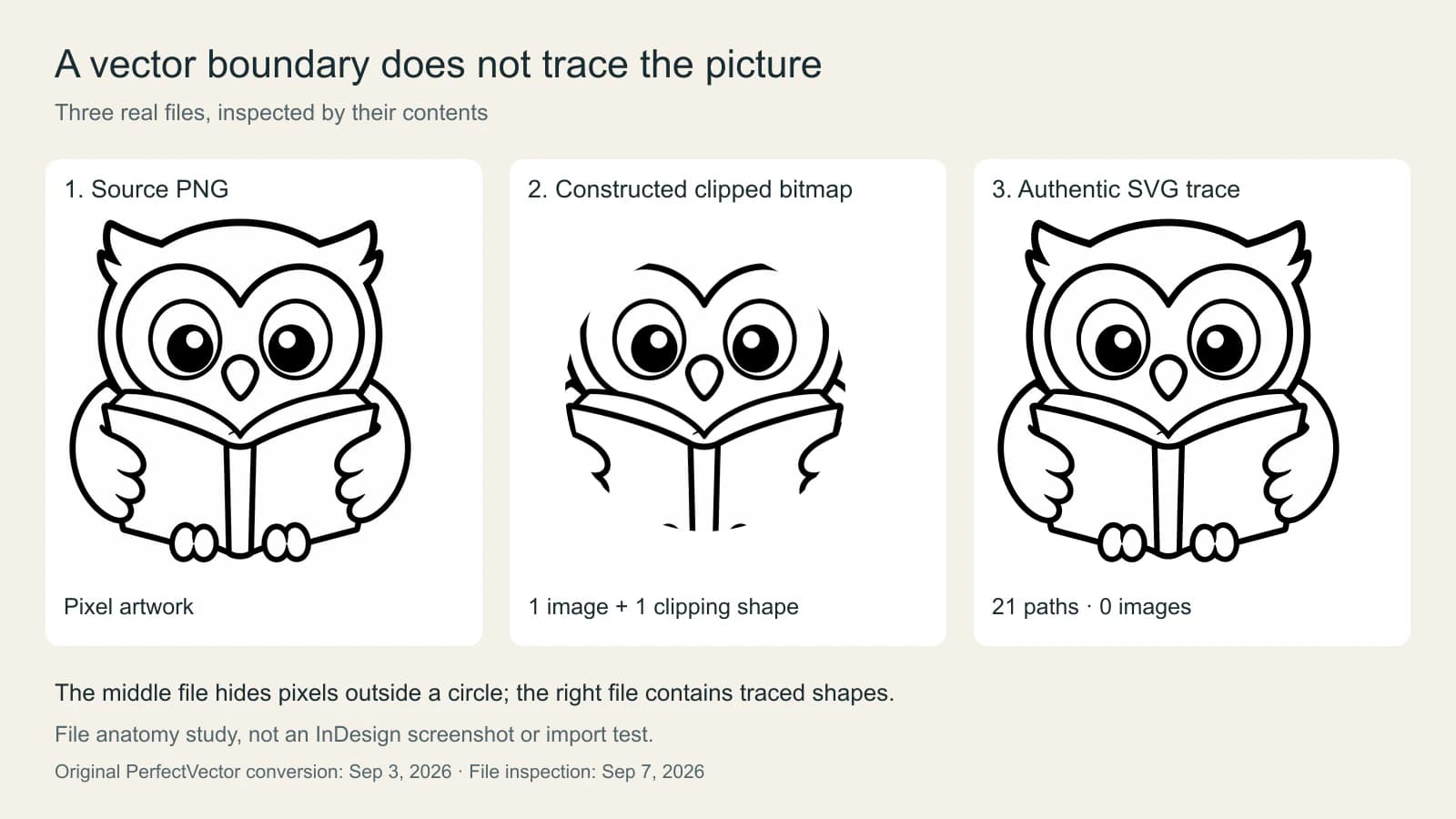
中央のファイルは確かにSVGですが、絵自体は埋め込みPNGのままです。1つのクリッピング図形が表示範囲を制御します。トレースしたファイルには21のパス要素があり、画像要素はありません。表示される絵は埋め込みビットマップではなくパスで表現されています。
この数はこのサンプルだけのものです。2つの塗りは黒と白に近い色です。白く見える領域が自動的に透明な穴になるわけではありません。制作用SVGでは、変換後にキャンバス全体を覆う背景パスだけを削除しました。目、翼、本という名前付きレイヤーに手動で作り直してはいません。
これが役立つ検査の習慣です。拡張子だけでなく、ファイルの内容を確認します。パスだけのトレースでも、特定の編集がしやすくなるまで修正が必要な場合があります。
別の素材として保つ場合は絵を配置する
完成したイラストは、ベクターエディターに絵を保ち、InDesignに配置すると、作業を明確に分けられます。元の絵を編集し、レイアウトのリンクされた素材を更新します。
File > Placeを使い、必要ならShow Import Optionsを有効にして素材を選びます。PDFとIllustratorファイルについてAdobeは、ページやアートボードの選択、切り抜き境界の選択、関連レイヤーの表示制御を説明しています。これらは素材のどの部分がレイアウトに入るかを決めます。配置すれば内部の全パスを描画編集できるようになるという保証ではありません。Adobeの読み込みオプション
先に進む前に、実際に必要な編集を試します。イラスト全体を次の段へ移せますか? 個々の輪郭を変えられますか? これは異なる要件です。配置が成功すれば前者は満たせても、後者は元のエディターで行うほうが適している場合があります。
印刷の受け渡しでは、すべてを同じ拡張子に変換するより、受け取り側が指定する納品物を選びます。画像からAIにする印刷会社向けガイドでは、使用可能なベクターの絵と、単に画像をデザインファイルへ入れることの違いを説明しています。
PDFの既存内容を出発点にするなら編集用に開く
InDesignは現在、File > Open PDFを編集可能なInDesign文書への変換方法として説明しています。PDF配置時のOpen PDFとPlace PDFの選択も説明されています。前者は編集用に文書を変換し、後者は画像としてPDFを挿入します。変換にはインターネット接続とAdobeアカウントが必要です。AdobeのPDF変換手順
提供されたページを修正するときは文書のコピーで試します。作業を続ける前に変換結果を元のものと比較します。見出し、本文の段落、画像、透明やグラデーションの効果を確認します。
Adobeは、ファイルが150 MB未満、最大200ページなどの変換制限を示しています。パスワード保護や電子署名のあるPDFには対応していません。表や一部の効果など、対応が限定的な内容もあるため、編集可能な結果でも確認が必要です。PDF変換の機能と制限
文書変換と画像トレースは異なる問題を解決します。PDF内のスキャンしたイラストは、検討すべきラスター素材のままです。周囲のページを編集可能な文書に変換しても、スキャンが色付きパスになったとは判断できません。PDFから絵を抽出したり再構成したりする場合は、ページ全体をトレースする前にPDFからSVGへの判断手順を参照してください。
足りない工程がトレースの場合だけラスターの絵をトレースする
平面のフクロウPNGしかなく、編集可能な輪郭が必要なら、InDesignページのスクリーンショットではなくその元画像を使います。コピーをトレースし、ベクターエディターで確認して、元画像も一緒に保管します。
IllustratorではImage Traceがトレースオブジェクトを作ります。AdobeはExpandを、結果をグループ化された編集可能なパスにする工程として説明しています。拡張後はトレース設定を調整できなくなるため、それ以前のコピーを保管する理由になります。Illustratorの画像トレース結果の編集
独自の平面的な絵には、PerfectVectorの画像からベクターへの変換ツールという別のSVG作成方法もあります。InDesignへ配置する前にベクターエディターで結果を確認します。このフクロウでは、目の境界が区別できるか、本の細い中央部分が使えるか、明るい領域を塗りのままにするべきか透明にするべきかが役立つ確認事項です。
トレースで扱いにくい図形配置ができた場合は、その領域を修正するか、小さなモチーフを描き直します。変換の成功は編集方法を決める出発点であり、見えるすべての特徴が使いやすいオブジェクトになった証明ではありません。
PDFの書き出しは全オブジェクトをベクターにしない
書き出した1つのPDFに、ベクターの文字、ベクターのフクロウ、ラスターの写真を含められます。ページをPDFで納品するという理由だけで、写真をベクターの絵にする必要はありません。
Adobeの書き出しオプションは、画像の圧縮・ダウンサンプリングと、テキスト・線画の圧縮を別々に制御します。この違いは重要です。画像圧縮を変えてもピクセルはトレースされません。PDFという拡張子を全体がベクターである証明とせず、仕事で指定された書き出し設定を選び、結果を確認します。Adobe PDFの書き出しオプション
読書会のチラシの最終確認は実用的なものです。フクロウを拡大縮小しても見た目が正しいか、スポンサーのロゴが正しい原本から来ているか、写真に配置サイズで十分な細部があるか、書き出したページが意図したレイアウトと一致するかを確認します。
よくある質問
InDesignにはImage Traceがありますか? Image TraceはIllustratorの手順です。InDesignには白黒ベクターを抽出するCapture Shapesと、境界を作るクリッピングツールがあります。一般的なフルカラーのImage Trace手順とは異なります。
InDesignにSVGを配置できますか? はい。AdobeはSVGとSVGZをPlaceの対応形式に挙げています。元ファイルを確認し、必要な編集を試します。SVGを配置しただけでは、内部の絵をネイティブのInDesignオブジェクトとして使える証明にはなりません。
InDesignでPDFを直接編集できますか? 現在のInDesignドキュメントには、Open PDFで編集可能な文書へ変換する方法があります。インターネット接続とAdobeアカウントが必要で、ファイルと内容に制限があり、変換後は元のものと比較すべきです。
InDesignのレイアウトをPDFに書き出すと全体がベクターになりますか? いいえ。PDFはベクター内容とラスター画像の両方を含められます。書き出し設定はそれらの納品方法を制御し、配置した写真やPNGイラストを自動トレースしません。
参考資料
-
Adobe:InDesignの対応ファイル形式 — SVG/SVGZ、AI、PDFの配置対応を確認。
-
Adobe:画像へのクリッピングパスの適用 — Detect Edges、内部境界、フレームへの変換の説明。
-
Adobe:Adobeファイルの読み込みオプション — PDFページ、Illustratorアートボード、切り抜き、レイヤー設定の説明。
-
Adobe:PDFからInDesign文書への変換 — 編集可能なPDF変換と通常の配置の違い。
-
Adobe:PDF変換の機能と制限 — ファイル制限と一部対応の内容。
-
Adobe:Illustratorの画像トレース結果の編集 — グループ化された編集可能なパスへの拡張の説明。
-
Adobe:InDesignのPDF書き出しオプション — ラスター画像の制御とベクターの文字・線画を区別。
-
Adobe:InDesignのCaptureプラグイン — InDesign内での白黒図形抽出の説明。
パスが必要なラスターイラストしかない場合は、元の絵をPerfectVectorで変換し、ベクターエディターで図形を確認して、必要な編集ができた後でInDesignのレイアウトに配置してください。