BMPをベクター化する:ピクセルの欠点までトレースしないために
BMPは硬い輪郭と元画像の欠点をそのまま保存できます。必要な部分だけ整え、編集可能なSVGパスへトレースして、結果を確認する方法を解説します。
目次
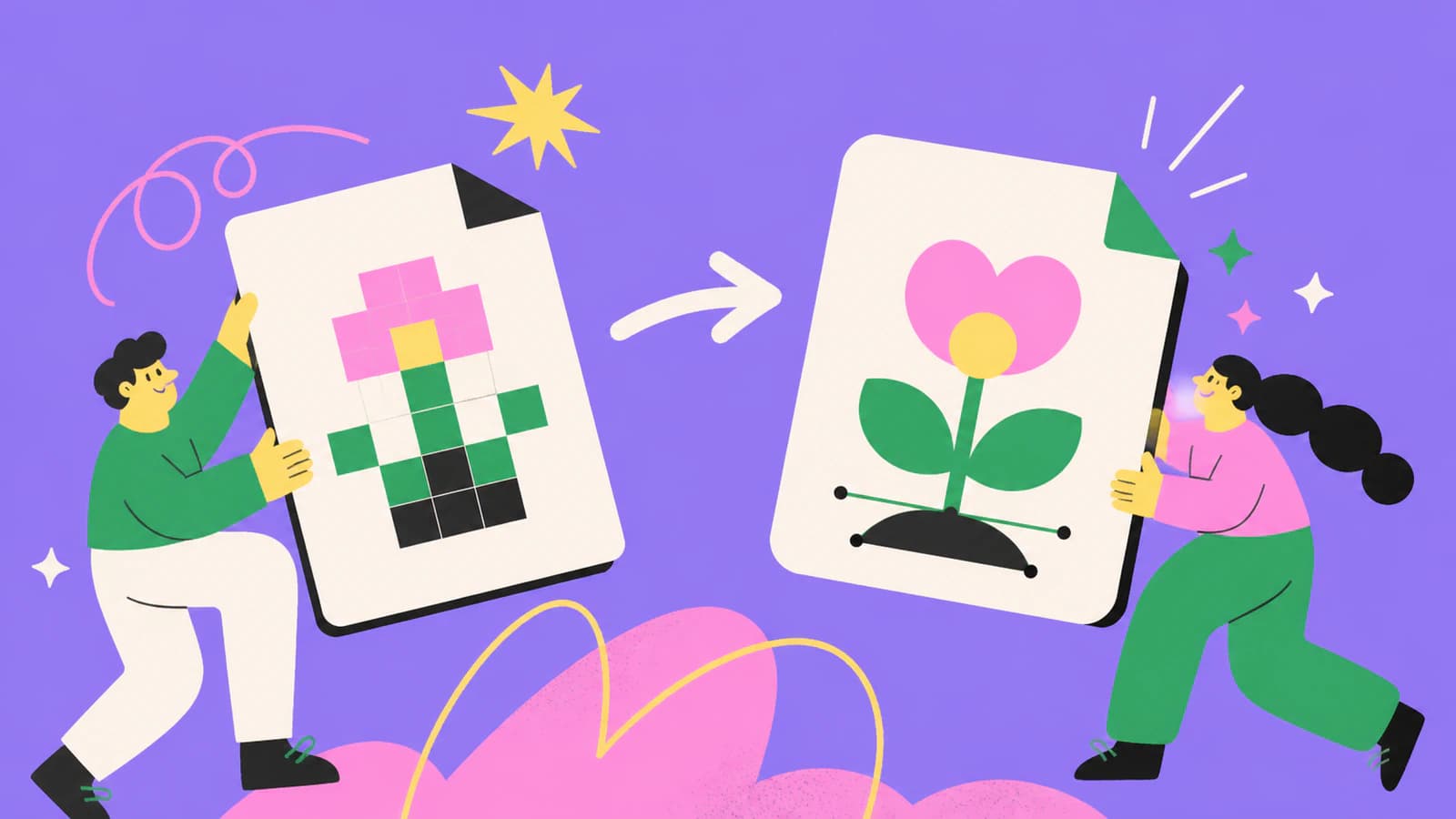
BMP画像は、すでにベクターであるわけではありません。Windowsビットマップファイルに保存されたピクセルの格子です。拡大縮小や図形の編集を可能にするには、ピクセルをパスへトレースする必要があります。重要なのは、「非圧縮」が「きれい」を意味しないことです。BMPはJPEG圧縮の乱れを追加しなくても、元画像にあるギザギザの輪郭、不要な点、再サンプリングのハロー、塗られた背景をすべて保存する場合があります。
欠点が消えることを期待して画像全体をぼかさないでください。元画像を残し、作業用コピーの必要な部分だけ整え、トレースして元画像と比較します。意図した硬い輪郭は残し、偶発的なピクセルの雑音が何百もの小さなベクター図形にならないようにします。
作業の要点
- 単に一般的な「ビットマップ画像」ではなく、実際に
.bmpか.dibであることを確認します。 - 変更前に100%表示と深い拡大で調べます。
- 意図した硬い輪郭を残し、孤立した欠点や不要な背景だけを除きます。
- 対応する作業用コピーをSVGへトレースします。
- 使用前にシルエット、穴、色、ノード構造を確認します。
まず「BMP」には2つの意味がある
ビットマップという言葉は、PNG、JPG、GIF、WebPを含むすべてのラスター画像を指して使われがちです。このガイドが扱うのは、.bmp拡張子のWindowsビットマップファイルと、密接に関係するデバイス非依存ビットマップ(DIB)です。Microsoftのビットマップ保存の資料は、ビットマップファイルをヘッダーとDIBデータとして説明しています。
アップロードの失敗を調べる際には、この区別が重要です。「ビットマップ」向けの助言が実際にはPNGやJPGを想定している場合があります。BMP自体も単一の共通エンコードではなく、レイアウトの一群です。ビット深度、ヘッダーの型、圧縮、向き、パレット処理、アルファの動作が異なる場合があります。米国議会図書館のBMP形式の説明は、この違いとDIBヘッダーへの依存を整理しています。
こうした違いは、ベクター化の基本的な問題を変えません。ファイルはピクセルを保存し、SVGは図形とパスを保存します。トレースは一方の表現を解釈して他方を作ります。ファイル名の変更ではできません。
どのピクセルが欠点なのか判断する
整える前に、BMPを100%表示と約800%で調べます。100%では、図柄が実際に何を伝えるかを判断します。深い拡大では、不要なパスになりそうなピクセル構造を探します。
| 見えるもの | 考えられる意味 | 対処 |
|---|---|---|
| 低解像度の斜線にある四角い階段状の段差 | 元のピクセル不足、または意図的なピクセルアート | 再スキャンするか大きな元画像を探します。格子がデザインなら残します |
| 輪郭の隣の薄い、または暗い縁 | 以前の編集による輪郭強調やリサイズのハロー | 局所的に縁を整えるか、以前の元画像に戻ります |
| ランダムな1ピクセルまたは2ピクセルの点 | ほこり、スキャンノイズ、古い書き出しの残骸 | コピーから孤立した点を除きます |
| 図柄の後ろの大きな長方形 | ラスターに塗り込まれた背景 | 透明が必要ならトレース前に除きます |
| 均一な色の領域にあるほぼ同じ複数の色 | パレットのずれ、アンチエイリアス、以前の再サンプリング | 意味がない色だけ統合します |
| 輪郭付近のブロック状の8×8模様 | 過去にJPEG圧縮された可能性 | 可能ならJPEG以前の元画像を探します。BMPで保存し直しても元に戻りません |
整える目標は、すべてを滑らかにした画像ではありません。意図したピクセル構造を保ち、孤立した雑音、ハロー、不要な背景ピクセルが被写体と競合しない作業用コピーです。
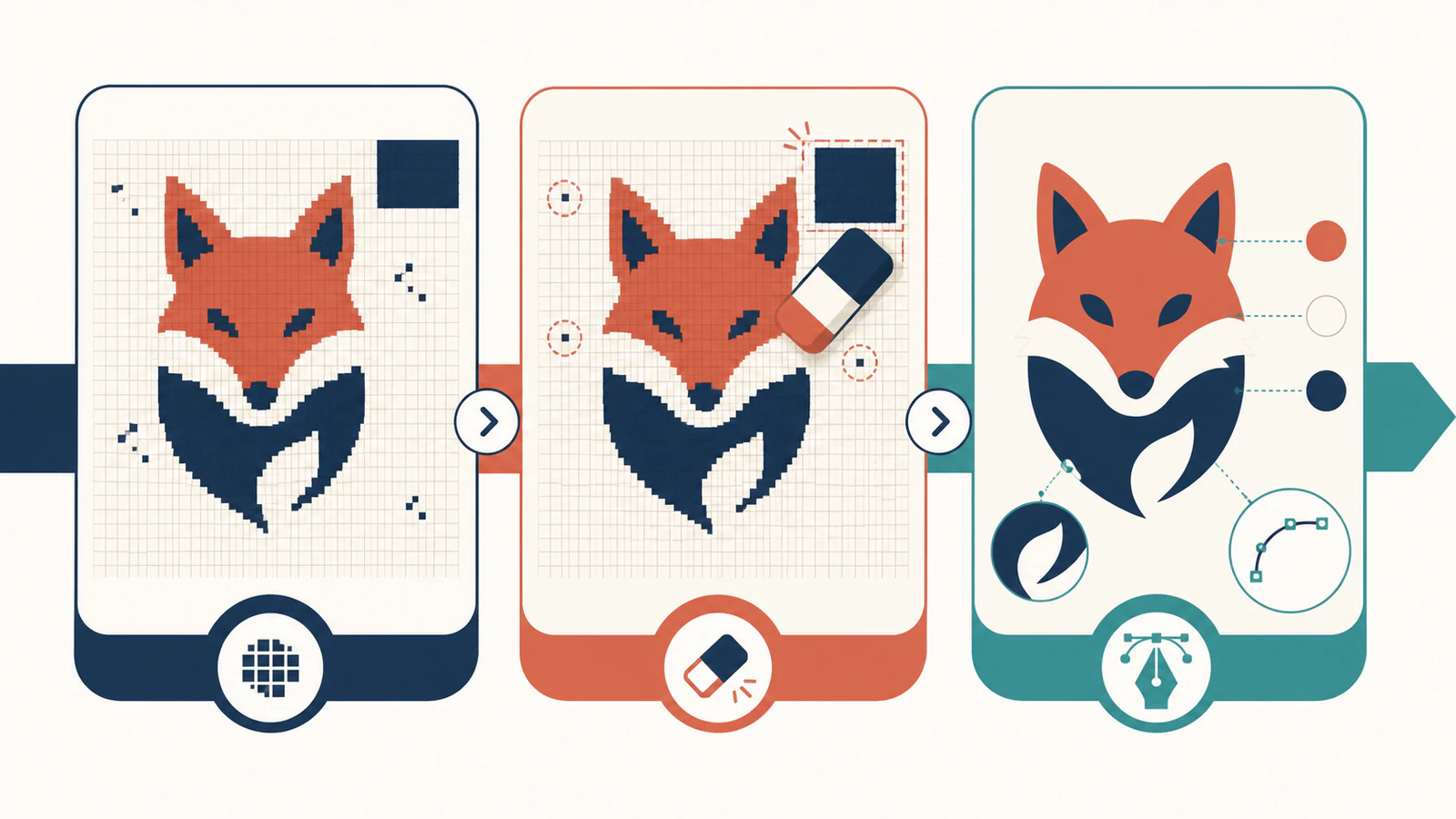
表の最後の行は、よくある誤解に関係します。今日.bmpで終わるファイルが、昨日はJPEGからコピーされたものかもしれません。保存し直すと容器は変わりますが、損傷したピクセルは変わりません。以前の非可逆書き出しが疑わしい場合は、JPGからSVGへのガイドで乱れのパターンを比較します。
デザインを削らずにBMPを整える
- 元ファイルを残します。 古いBMPは粗く見えても保存用の原本として扱い、複製で作業します。
- 出所を確認します。 スクリーンショット、スキャナーの出力、古いペイントソフト、保存し直したロゴでは、問題の出方が違います。出所は硬い輪郭が意図的かを判断する手がかりになります。
- 関係のないピクセルを切り抜きます。 ベクターに含めないスキャナー台の縁、注釈、空のキャンバスを除きます。
- 孤立した欠点を局所的に除きます。 元の解像度で、硬い輪郭の消しゴム、マスク、選択範囲を使います。全体のぼかしは雑音とともに意図した輪郭も柔らかくします。
- 背景を意識して除きます。 SVGに透明が必要なら、トレース前に図形と背景を分離します。その後に透明背景SVGの確認を行い、隠れた長方形を見つけます。
- フラットな絵だけ色を減らします。 偶発的に似た青が複数あるロゴではパレットの統合が役立つ場合があります。陰影のあるイラストには、その変化が必要かもしれません。
- 拡大せず作業用コピーを保存します。 同じピクセルの拡大は補間を作るだけで、元の細部は増えません。解像度が制限なら、大きな元画像を探すか描き直します。
ピクセルアートは重要な例外です。階段状の段差や四角い角が、欠点ではなく作者の意図した形状の場合があります。滑らかにするとデザインが変わります。トレース前に、格子をブロック形状として残すか、被写体を滑らかな曲線に解釈し直すか決めます。
対応するBMPやDIBをSVGに変換する
PerfectVectorは、よく使われる非圧縮のWindows BMPとDIBレイアウトの限定した集合に対応します。確認済みのパレット、16ビット、24ビット、不透明な32ビットの元画像で、下から上、上から下の両方向を含みます。ブラウザーは実際のバイト列を調べ、対応する元画像を検証済みのPNGとしてローカルで準備してから、通常のベクター化処理へ送ります。
RLEなどの圧縮BMP、非対応のヘッダー、不透明ではない32ビットのレイアウトは対象外です。正当なファイルが拒否されたら、画像エディターで開き、必要なピクセルをPNGとして書き出します。拡張子だけを変更しても内部ファイルは変わりません。
対応する元画像では次の手順を使います。
- BMPからSVGへの変換ツールを開きます。
- 整えた作業用の
.bmpまたは.dibをアップロードします。 - ブラウザーが画像を検査、準備するのを待ちます。
- 通常サイズと深い拡大でベクタープレビューを確認します。
- 以下の確認を通過した後でだけSVGをダウンロードします。
PerfectVectorはファイル形式の処理とトレースを、同じものとみなさずに扱えるため便利です。ローカルでの準備は、対応するBMPを処理経路で読める形にします。その後のベクター化がピクセルを編集可能な図形として解釈します。どちらの段階も、特定の点が不要か、曲がった角が原本らしさを表すのかを判断できません。その判断は利用者が行います。
SVGを使う前に確認する
次の順序で4項目を確認します。
1. シルエット
画面に収まるサイズで外側の輪郭を比較します。孤立したピクセルによるこぶがなく、同じ被写体と読み取れる必要があります。全体形状が変わった場合は、まず元画像の解像度やコントラストを見直します。
2. 穴と隙間
文字の内側の穴、接する図形の間、細い抜き部分を調べます。ラスターの小さな隙間はトレースで閉じる場合があり、点が塗りの領域に偶発的な穴を開けることもあります。
3. 色と背景
主な領域を選びます。元画像に実際の陰影がない限り、単色を多くの似た色へ分割しないようにします。SVGを対比する色の上に置き、不要な背景長方形が消えたことを確認します。
4. ノードと編集しやすさ
ベクターエディターでいくつかの曲線を選びます。滑らかな弧を、すべてのピクセル境界を追う不安定なアンカーの連鎖で作らないようにします。そうなっていたら、何百もの点を手で編集する前にノードが多すぎる場合の診断を使います。
使えるSVGは、元のすべてのピクセルを再現する必要はありません。意図したデザインを、まとまりのあるパスとして残す必要があります。
PNG書き出しや手作業の描き直しが適する場合
コンテナーの派生形が非対応、実際の透明を設定する必要がある、使用中のエディターの方が確実にデコードできる場合は、先にBMPをPNGへ書き出します。PNGはラスターのままなので、これは互換性の処理であり、ベクター化や品質向上ではありません。トレース前に書き出したPNGをBMPと比較します。
唯一の元画像が小さい、文字や形状の正確さが必要、法的または業務上ロゴがブランドにとって重要、少数の意図した図形を作り直すより修正に時間がかかる場合は、描き直します。ロゴのベクター化判断ガイドは、自動トレースが最も安全な制作方法ではなくなる境界を説明します。
よくある質問
BMPファイルはすでにベクター画像ですか? 違います。BMPは固定のピクセル格子を保存します。SVGなどの編集可能なベクターにするには、パスへトレースするか描き直す必要があります。
BMPはJPGよりベクター化に適していますか? JPEGを経由していない、きれいで硬い輪郭の絵なら適する場合があります。非圧縮の保存はJPEGの乱れを追加しませんが、ピクセルにすでにあるぼけ、雑音、古い圧縮の損傷は残します。
BMPからSVGへの結果の曲線がギザギザなのはなぜですか? 低解像度の段差や雑音のある輪郭をトレースしている可能性があります。大きな元画像を探し、全体をぼかさず孤立した欠点を整えて、再トレースします。意図したピクセルアートなら段差を残します。
PerfectVectorはBMPに加えDIBも変換できますか? 対応する非圧縮Windowsビットマップのサブセット内で可能です。対応する生のDIB図柄はローカルで包んで準備します。非対応のヘッダー、圧縮、アルファのレイアウトは拒否されます。
BMPファイルの名前をSVGに変えられますか? できません。名前を変えてもファイル名だけが変わります。中身はラスターのピクセルのままで、本当のSVGにはベクターパスなどのSVG形状が必要です。
参考資料
- Microsoft Learn — ビットマップの保存 — Windowsビットマップで使うファイルヘッダーとDIB構造を定義します。
- Microsoft Learn —
BITMAPFILEHEADER— BMPファイルヘッダーとビットマップデータのオフセットを説明します。 - Microsoft Learn —
BITMAPV4HEADER— ビット深度、圧縮、色マスク、上から下と下から上の向きを説明します。 - 米国議会図書館 — Microsoft Windowsビットマップ — BMP/DIBの派生形と、長期保存に関する特性をまとめています。
- PerfectVector — BMPからSVGへの変換ツール — 製品の現在のBMP変換手順を示します。
古い原本を保存し、意図を持った作業用コピーを1つ作り、PerfectVectorでBMPをベクター化します。シルエット、穴、色、ノード構造の確認を通過してからSVGを採用してください。