
Affinity Designer può vettorializzare con Image Trace?
Affinity ha Image Trace nell'app unificata. Scopri come funziona, perché manca in Designer 1 e 2, i limiti documentati e quando confrontare un altro ricalco.
In questa pagina
Risposta breve: sì, ora può, e quell'«ora» conta. Per anni, «Affinity non ha il ricalco automatico» era la risposta corretta; molti thread nei forum e vecchi tutorial che troverai lo dicono ancora. La nuova app Affinity unificata ha cambiato le cose: l'attuale guida Affinity ai file vettoriali documenta Vector → Image Trace per convertire un'immagine raster in curve vettoriali. Le applicazioni separate Designer 1 e 2 precedono questa funzione dell'app unificata: ecco perché la risposta che trovi online dipende interamente da quando è stata scritta.
La spiegazione completa ha quindi tre parti: come funziona il nuovo Image Trace e quali sono i suoi limiti documentati, cosa fare se usi ancora Designer 1 o 2 e quando un vettorializzatore dedicato supera il percorso integrato anche nella nuova app.
La versione rapida
- Nuova app desktop Affinity unificata: sì. Seleziona l'immagine, poi menu Vector → Image Trace. Due controlli: Edge Threshold e Curve-fitting tolerance.
- Affinity Designer 1 e 2: nessun ricalco integrato. Ricalca manualmente oppure usa un vettorializzatore esterno e importa l'SVG.
- Comando assente o non disponibile? Image Trace appartiene alla nuova app desktop unificata. In quell'app passa a Vector Studio e seleziona l'immagine raster stessa.
- Limiti documentati: Affinity afferma che il ricalco automatico può arrotondare gli angoli netti o perdere dettagli fini e complessi: ispeziona e correggi quindi la geometria importante.
- Valuta l'output come qualsiasi ricalco: tracciati modificabili, numero di nodi ragionevole, nessun raster racchiuso nel file.
La risposta è cambiata con il nuovo Affinity
Se lo cerchi nel 2026, ti trovi nel mezzo di una divisione tra versioni. Il classico Affinity Designer, versioni 1 e 2, offriva un insieme completo di strumenti vettoriali ma nessun ricalco automatico, la famosa mancanza rispetto a Illustrator. La versione Affinity unificata successiva a Designer 2 l'ha colmata: Image Trace è ora un comando integrato e la guida Affinity lo presenta proprio per i lavori attesi, come ricreare loghi e vecchia grafica quando il file originale è perso.
Ecco perché i consigli online si contraddicono. Thread Reddit e tutorial dell'epoca Designer 1/2 dicono correttamente «nessun ricalco automatico, disegna a mano o usa un altro strumento». Le guide più recenti descrivono la funzione integrata. Controlla quale app stai effettivamente usando prima di seguire l'una o l'altra.
Come funziona Image Trace nella nuova app
L'attuale guida ufficiale Affinity al ricalco mostra questo flusso:
- Apri o inserisci l'immagine e selezionala.
- Scegli Vector → Image Trace. Se il comando manca, conferma di essere nella nuova app desktop unificata e nel suo Vector Studio, anziché in Affinity Designer 1 o 2.
- Imposta Edge Threshold: la sensibilità del ricalco ai bordi, che decide cosa diventa un oggetto vettoriale.
- Regola facoltativamente Curve-fitting tolerance: quanto sono fluidi o netti i contorni risultanti.
- Usa la vista divisa della finestra per trascinare sulle aree di interesse e confrontare pixel e tracciati prima di confermare.
Usa la vista divisa per confrontare raster e ricalco prima di applicare il risultato. Dopo, Affinity consiglia il Node Tool per correggere angoli importanti e dettagli fini non preservati dal ricalco automatico.
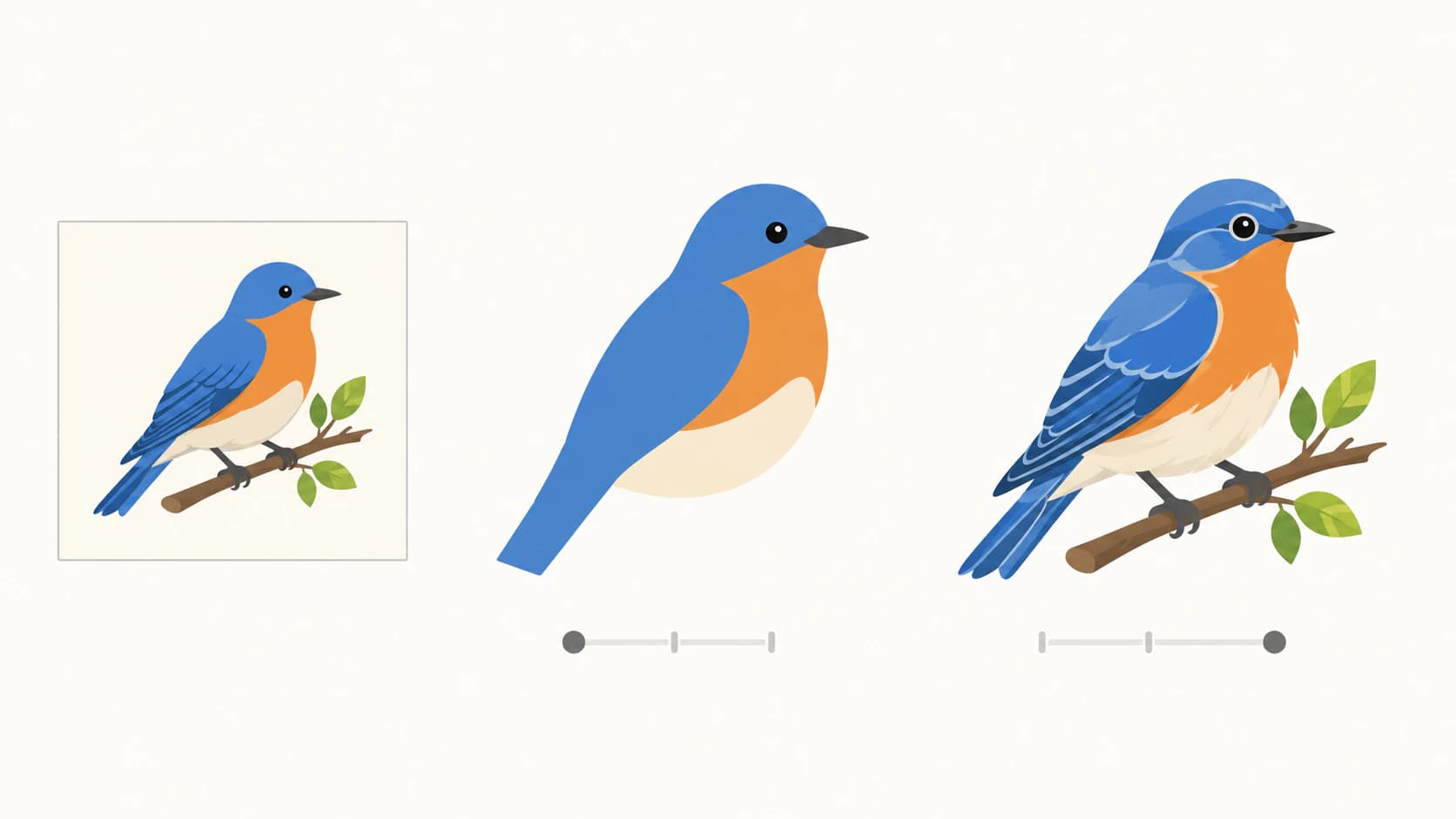
I limiti dichiarati nelle indicazioni ufficiali
L'attuale guida Affinity chiarisce che il ricalco automatico è un punto di partenza anziché una costruzione esatta. Le principali aree da verificare sono:
- Gli angoli netti possono arrotondarsi. Ispeziona gli angoli dei loghi e i dettagli geometrici prima di accettare il risultato.
- I dettagli fini o complessi possono alterarsi. Piccole aperture e contorni intricati possono richiedere correzioni con Node Tool o un ridisegno manuale.
- Le sorgenti a bassa risoluzione limitano comunque il risultato. Ingrandire un piccolo raster non ripristina le informazioni sui bordi necessarie al ricalco.
Aggiungi la riserva universale per ogni ricalco: controlla com'è modificare l'output. Un ricalco può essere visivamente fedele e arrivare comunque con tracciati densi e difficili da gestire, quindi esegui gli stessi controlli che faresti sull'output di qualsiasi convertitore: fai clic sulle forme per confermare che siano modificabili, ingrandisci per verificarne la nitidezza e osserva il numero di punti di ancoraggio prima di proseguire.
Usi ancora Designer 1 o 2?
Nulla è cambiato in quelle versioni rilasciate: Designer 1 e 2 non includono il comando integrato. I percorsi praticabili sono ridisegnare sull'immagine con lo strumento Pen, usare un vettorializzatore esterno e importare l'SVG oppure passare alla nuova app unificata per Image Trace. Il primo percorso dà controllo diretto ma richiede più lavoro; il confronto tra manuale e automatico spiega il compromesso. Se confronti flussi interni alle app, anche Figma ha uno strumento Vectorize a pagamento che usa crediti Figma AI, mentre Clip Studio Paint converte i livelli raster nei suoi livelli vettoriali orientati alle linee.
Quando vince ancora un vettorializzatore dedicato
Anche con Image Trace integrato, un convertitore specializzato è utile in alcune situazioni:
- Non sei al computer. Il flusso integrato vive nell'app; un vettorializzatore web funziona in qualsiasi browser, anche sul telefono.
- Sorgenti reali disordinate. Affinity documenta limiti su angoli netti, dettagli fini e forme complesse. Eseguire un secondo metodo di ricalco offre un altro risultato da confrontare anziché presumere che un insieme di cursori si adatti a ogni sorgente.
- Ti importa la modifica successiva. Se l'SVG è destinato a ricolorazione, taglio o consegna al cliente, un output ottimizzato per pochi nodi e forme modificabili per colore risparmia la passata di pulizia. È il criterio con cui il nostro confronto dei vettorializzatori valuta tutto, incluso lo strumento a cui appartiene questo blog.
Come funziona con PerfectVector
Il flusso rispecchia ciò che gli utenti Photoshop senza ricalco automatico hanno sempre fatto, senza il ridisegno manuale: carica un'immagine raster supportata, ispeziona tracciati ricostruiti e forme colorate nell'anteprima gratuita, regola la palette e sblocca l'SVG con un credito soltanto quando è pronto per l'importazione in Affinity. Se la nuova app Affinity gestisce bene una sorgente pulita ad alta risoluzione, il ricalco integrato può bastare; usa il percorso dedicato quando è utile il flusso nel browser o un secondo metodo di ricalco.
FAQ
Affinity Designer ha un'opzione di ricalco delle immagini? La nuova app Affinity unificata sì: menu Vector → Image Trace, con controlli Edge Threshold e Curve-fitting tolerance. Affinity Designer 1 e 2 non hanno ricalco integrato: ecco perché le vecchie risposte online dicono di no.
Come vettorializzo un'immagine in Affinity Designer 2? Designer 2 non ha ricalco automatico. Ridisegna l'immagine manualmente con lo strumento penna oppure convertila con un vettorializzatore esterno e importa l'SVG risultante, che Designer 2 modifica normalmente.
Perché Image Trace è disabilitato in Affinity? La guida ufficiale Affinity colloca Image Trace nel Vector Studio della nuova app e parte da un'immagine raster selezionata. Conferma di usare l'app desktop unificata, passa a Vector Studio e seleziona il raster stesso anziché un gruppo o una curva. Designer 1 e 2 non includono il comando.
Perché il mio Image Trace in Affinity appare scadente? L'attuale guida Affinity avverte che il ricalco automatico può arrotondare gli angoli netti e perdere dettagli fini o complessi. Parti dall'originale alla risoluzione più alta disponibile, confronta l'anteprima in vista divisa, regola i cursori del ricalco e correggi la geometria importante con Node Tool dopo l'applicazione.
Image Trace di Affinity è disponibile anche su iPad? Al 26 agosto 2026, no. L'attuale pagina di download Affinity elenca l'app unificata per Windows e macOS e annuncia iPadOS in arrivo. Affinity Designer 2 per iPad è la vecchia app e non include Image Trace dell'app unificata.
Dovrei usare Image Trace di Affinity o un vettorializzatore dedicato? Per una sorgente pulita ad alta risoluzione dentro la nuova app, il ricalco integrato è comodo e immediato. Per una sorgente grezza, lavoro lontano dal computer o output destinato a modifiche consistenti, ricolorazione o taglio, confronta un vettorializzatore dedicato e scegli il risultato con fedeltà e struttura dei tracciati migliori.
Fonti
- Affinity — Cos'è un file vettoriale? — Comando Image Trace attuale, flusso in vista divisa e limiti documentati del ricalco automatico.
- Affinity — Primi passi con Affinity — Tutorial ufficiale dell'app unificata che dimostra Image Trace.
- Affinity — Scarica Affinity — Piattaforme desktop attuali, disponibilità iPadOS, inclusione di Image Trace e stato della versione 2.
- Assistenza Affinity — Presentazione del nuovo Affinity — Identifica l'attuale applicazione unificata separatamente dalla versione 2.
La famosa mancanza è stata colmata, con alcune riserve. Se il tuo Affinity ha il comando nel menu Vector, provalo su una buona sorgente e controlla i tracciati restituiti. Quando la sorgente è grezza o l'output richiede un secondo metodo, confronta un ricalco PerfectVector e importa in Affinity l'SVG meglio strutturato.
Altro dal blog

Pixelmator Pro può vettorializzare un'immagine?
Pixelmator Pro disegna e modifica forme vettoriali ma non documenta il ricalco raster automatico. Scopri cosa fa l'esportazione SVG e scegli un flusso pratico.

Generatore SVG AI o vettorializzatore: quale ti serve?
Un generatore SVG AI crea un nuovo vettore da un prompt testuale. Un vettorializzatore AI converte l'immagine che hai già. Ecco come scegliere e quando servono entrambi.