
Pixelmator Pro può vettorializzare un'immagine?
Pixelmator Pro disegna e modifica forme vettoriali ma non documenta il ricalco raster automatico. Scopri cosa fa l'esportazione SVG e scegli un flusso pratico.
In questa pagina
- Quattro lavori chiamati vettorializzazione
- Cosa può fare Pixelmator Pro con i vettori
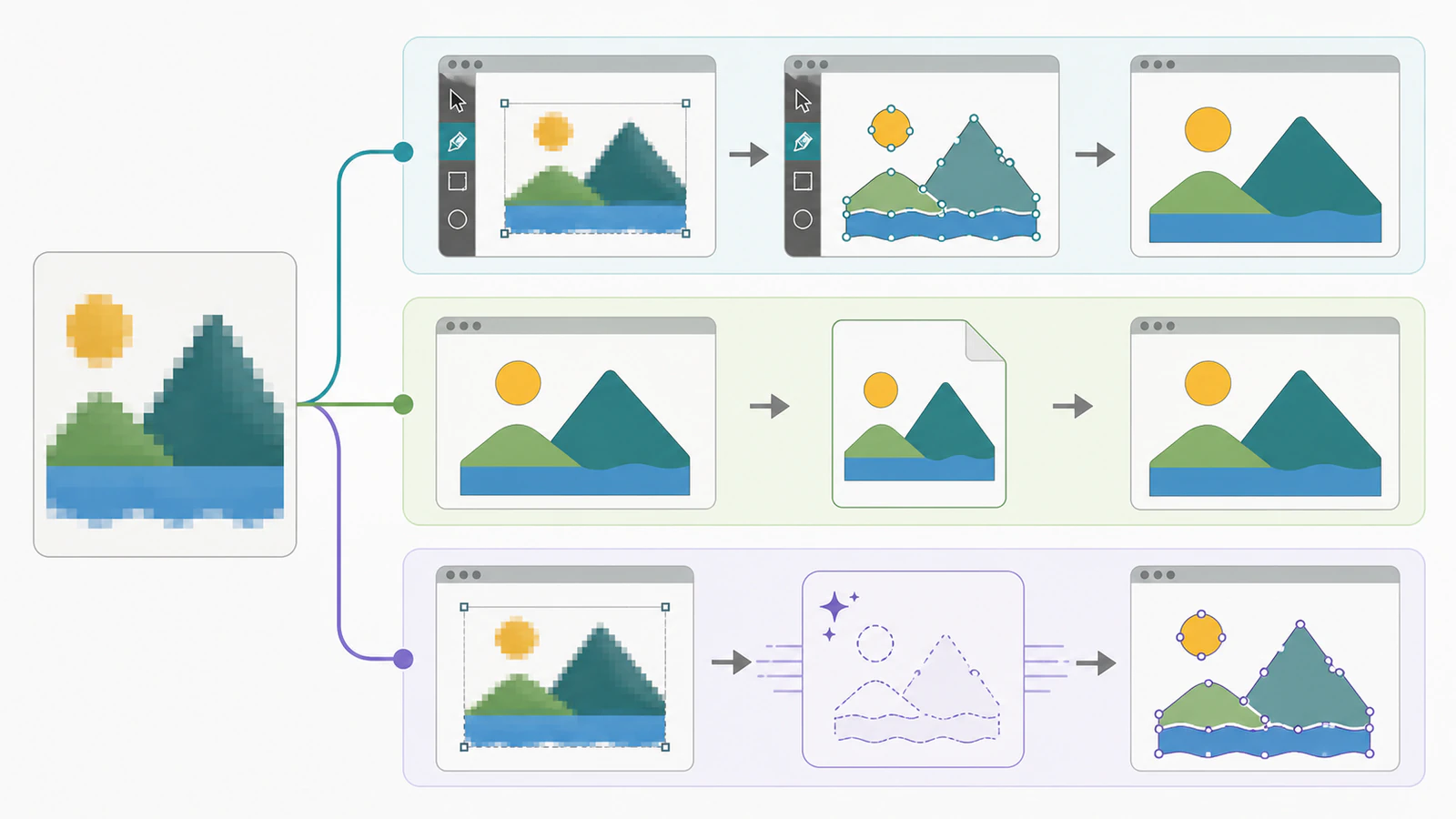
- Il ricalco manuale è un vero flusso vettoriale
- Perché esportazione SVG e ricalco immagine sono diversi
- Scegli la modalità adatta alla sorgente
- Usa gli strumenti Pen e Shape di Pixelmator Pro quando
- Usa un vettorializzatore esterno quando
- Mantieni la sorgente raster quando
- Un passaggio pulito dal vettorializzatore esterno
- Pixelmator Pro rispetto ad app di progettazione simili
- FAQ
- Fonti
Pixelmator Pro lavora con vere forme vettoriali, ma il flusso attualmente documentato non include un ricalco automatico che trasformi un PNG o JPEG posizionato in tracciati modificabili. Puoi disegnare sopra un'immagine con gli strumenti Pen e Shape, modificare livelli vettoriali, esportare SVG o aprire un SVG creato altrove. Per ricostruire automaticamente un raster, usa prima uno strumento di ricalco e riporta l'SVG risultante in Pixelmator Pro.
Questa distinzione conta perché un nome .svg non dimostra che i pixel siano stati ricalcati. La guida attuale alle forme vettoriali di Pixelmator Pro documenta disegno e modifica di tracciati, mentre una discussione attuale sulle capacità raggiunge la stessa risposta pratica: ricalca manualmente oppure usa un vettorializzatore esterno quando la sorgente è raster.
La versione rapida
- Ricalco automatico delle immagini: Pixelmator Pro non documenta un comando integrato paragonabile a Image Trace di Illustrator.
- Lavoro vettoriale manuale: sì. Gli strumenti Shape e Pen creano tracciati vettoriali modificabili.
- Esportazione SVG: sì, ma esportare non ricostruisce automaticamente pixel raster come tracciati.
- Passaggio pratico: ricalca esternamente grafica adatta, controlla i tracciati, poi apri l'SVG in Pixelmator Pro.
Quattro lavori chiamati vettorializzazione
I risultati di ricerca confondono diverse operazioni. Decidi quale serve prima di scegliere un comando.
| Obiettivo | Modalità Pixelmator Pro | Ricostruisce pixel raster come tracciati? |
|---|---|---|
| Disegnare a mano un logo o un'icona puliti | Strumenti Pen e Shape | Sì, perché crei personalmente i tracciati |
| Modificare forme o testo già vettoriali | Modifica il livello vettoriale esistente | Non serve un nuovo ricalco |
| Salvare contenuto vettoriale esistente come SVG | File > Export, poi scegli SVG | Non implica un nuovo ricalco |
| Trasformare automaticamente un PNG o JPEG appiattito in forme modificabili | Usa uno strumento di ricalco dedicato, poi apri l'SVG | Sì, se il file risultante contiene veri tracciati |
Cosa può fare Pixelmator Pro con i vettori
La guida Apple dice che forme, testo e illustrazioni con lo strumento Pen sono livelli vettoriali. Questi livelli contengono tracciati ridimensionabili e modificabili senza la griglia fissa di pixel di una foto. Un documento Pixelmator Pro può anche contenere livelli raster come immagini, maschere e dipinti accanto ai vettori. La guida Apple alla rasterizzazione rende esplicito il limite: il comando di conversione documentato è Convert to Pixels, che trasforma un livello vettoriale in un livello raster affinché gli strumenti di modifica dei pixel possano agire su di esso.
Quella direzione è l'indizio. L'app offre validi strumenti di disegno e modifica vettoriale, ma non equivalgono a un comando inverso automatico che ricostruisca ogni regione di pixel come tracciato.
Il ricalco manuale è un vero flusso vettoriale
Per un piccolo logo, un'icona o un simbolo geometrico, posiziona il raster come riferimento e ridisegnalo con gli strumenti Pen e Shape. Il ricalco manuale richiede più tempo, ma decidi dove collocare ogni angolo e ogni curva. È spesso la modalità più sicura quando la geometria esatta conta più del mantenimento di ogni irregolarità della sorgente.
Se scegli fra controllo manuale e ricostruzione automatica, il confronto fra Image Trace e vettorializzatore IA offre criteri pratici: fedeltà visiva, struttura dei tracciati e pulizia ancora necessaria.
Perché esportazione SVG e ricalco immagine sono diversi
La guida all'esportazione di Pixelmator Pro elenca SVG come formato disponibile. È utile quando il documento contiene già forme vettoriali. Non significa che ogni livello raster diventi un nuovo insieme di tracciati modificabili soltanto perché il contenitore è SVG.
Lo standard SVG permette a un documento SVG di includere contenuto raster tramite un elemento <image>. Un file può quindi terminare con .svg e mostrare ancora un PNG o JPEG incorporato. Se quel raster è la grafica da vettorializzare, cambiare il contenitore non completa il lavoro.
Usa questa breve verifica dopo l'esportazione:
- Apri l'SVG e seleziona la grafica. Il vero contenuto vettoriale dovrebbe esporre tracciati, forme o nodi anziché un unico rettangolo immagine.
- Ingrandisci. I bordi vettoriali dovrebbero essere calcolati dai tracciati, mentre un raster incorporato finirà per rivelare la griglia di pixel.
- Prova a cambiare un riempimento o spostare un nodo. Se la grafica si comporta come un oggetto immagine unico, non è stata ricostruita come forme modificabili.
- Conserva il documento Pixelmator originale finché l'app ricevente non supera gli stessi controlli.
Per un'ispezione più approfondita, controlla se l'SVG contiene un'immagine raster prima di inviarlo a un cliente, una tipografia o un flusso di taglio.
Scegli la modalità adatta alla sorgente
Usa gli strumenti Pen e Shape di Pixelmator Pro quando
- la grafica è abbastanza semplice da ridisegnare pulitamente;
- contano angoli esatti, cerchi o geometria del marchio;
- la sorgente è approssimativa e richiede giudizio progettuale;
- vuoi controllo diretto su ogni tracciato fin dall'inizio.
Usa un vettorializzatore esterno quando
- la sorgente è un logo appiattito, un'icona, un disegno a linee o un'illustrazione piatta;
- vuoi un primo risultato automatico prima della pulizia manuale;
- l'immagine ha più regioni di colore lente da ricostruire una alla volta;
- prevedi di confrontare il risultato con un ridisegno manuale prima di scegliere.
Mantieni la sorgente raster quando
- è una fotografia o dipende da tonalità continue;
- texture, grana, ombre morbide o gradienti delicati sono lo scopo;
- serve soltanto un'immagine web a una dimensione nota;
- tracciati modificabili non migliorerebbero l'uso finale.
La vettorializzazione automatica interpreta un'immagine come forme. È più utile quando la sorgente si comporta già come grafica. Se questa distinzione è nuova per te, cosa significa vettorializzare un'immagine spiega cosa cambia e cosa resta approssimativo.
Un passaggio pulito dal vettorializzatore esterno
La guida ai formati supportati di Pixelmator Pro elenca SVG fra i tipi di file che può aprire e usare. Ciò rende uno strumento di ricalco dedicato un primo passo pratico anziché un sostituto dell'editor.
- Parti dalla versione più grande e pulita della grafica raster che controlli.
- Vettorializzala con uno strumento costruito per ricostruire immagini come tracciati.
- Controlla fedeltà dei bordi, separazione utile dei colori, posizionamento ragionevole dei nodi ed eventuale oggetto raster incorporato.
- Apri l'SVG verificato in Pixelmator Pro.
- Correggi colori, sposta forme o ridisegna geometria che richiede un preciso giudizio creativo.
PerfectVector interviene nella modalità di ricalco esterno. Carica il raster originale, esamina le forme ricostruite nell'anteprima ed esporta l'SVG soltanto se bordi, colori e tracciati sono adatti al lavoro. Pixelmator Pro può poi gestire il lavoro di progettazione successivo.
Questo flusso mantiene anche onesta la decisione. Un vettorializzatore dedicato può fornire un punto di partenza automatico, ma non sa quale piccola irregolarità sia intenzionale né se un angolo del logo debba essere matematicamente esatto. Controlla il file invece di trattare il primo risultato come finale.
Pixelmator Pro rispetto ad app di progettazione simili
Le capacità differiscono per applicazione. Photoshop ha strumenti di tracciato manuali ma nessun ricalco multicolore automatico. L'attuale app Affinity unificata include ora Image Trace, mentre le versioni precedenti di Affinity Designer no. Nel flusso attualmente documentato, Pixelmator Pro rientra nella parte di disegno vettoriale manuale e modifica SVG di questa distinzione.
La domanda pratica non è se un'app usi la parola vettore da qualche parte nei menu. Chiedi se ricostruisce la grafica raster posizionata, se l'output contiene tracciati e quanta pulizia richiedano.
FAQ
Pixelmator Pro ha Image Trace? La documentazione attuale di Pixelmator Pro tratta forme vettoriali, tracciati Pen, modifica vettoriale, esportazione SVG e rasterizzazione, ma non documenta un comando di ricalco raster automatico paragonabile a Image Trace di Illustrator. Ricalca manualmente o usa un vettorializzatore esterno per un'immagine appiattita.
Pixelmator Pro può esportare SVG? Sì. SVG è disponibile nei formati di esportazione di Pixelmator Pro. L'esportazione funziona direttamente per contenuto vettoriale già esistente, ma un file SVG può ancora contenere pixel raster incorporati, quindi esamina il risultato prima di chiamarlo vettore ricalcato.
Perché il mio SVG Pixelmator appare ancora pixelato? L'SVG esportato può contenere l'immagine raster originale anziché tracciati ricostruiti. Seleziona la grafica, ingrandisci e cerca nodi o forme modificabili. Se si comporta come un unico rettangolo immagine, ricalca il raster stesso o ridisegnalo manualmente.
Posso aprire un SVG di un altro vettorializzatore in Pixelmator Pro? Sì. La guida Apple ai formati supportati elenca SVG come formato che Pixelmator Pro può aprire e usare. Verifica prima i tracciati nello strumento di ricalco, poi continua a modificare forme e colori in Pixelmator Pro.
Dovrei ricalcare manualmente o usare un vettorializzatore dedicato? Ricalca manualmente quando la grafica è semplice, conta la geometria esatta o la sorgente richiede giudizio progettuale. Usa un vettorializzatore dedicato per un primo passaggio rapido su grafica piatta, poi esamina e correggi il risultato prima della produzione.
Fonti
- Apple Support — Disegnare forme e grafica vettoriali in Pixelmator Pro — Documenta tracciati vettoriali Shape e Pen e il comportamento di modifica.
- Apple Support — Rasterizzare livelli vettoriali in Pixelmator Pro — Definisce tipi di livelli vettoriali e raster e la direzione Convert to Pixels.
- Apple Support — Esportare foto, video e documenti — Elenca SVG fra i formati di esportazione attuali.
- Apple Support — Formati media supportati in Pixelmator Pro — Conferma che Pixelmator Pro può aprire e usare file SVG.
- W3C — Contenuti incorporati SVG 2 — Definisce come un elemento immagine SVG possa richiamare contenuto raster PNG o JPEG.
- MacRumors Forums — Aiuto per convertire raster in vettore con Pixelmator Pro — Discussione attuale che distingue ricalco manuale ed esportazione SVG dalla conversione raster automatica.
- PerfectVector — Da immagine a vettore — Descrizione ufficiale attuale del flusso di vettorializzazione esterna e ispezione dei tracciati usato nel passaggio.
Elabora l'immagine originale con PerfectVector, verifica se è diventata tracciati modificabili utili, poi apri l'SVG in Pixelmator Pro e continua lì il progetto.
Altro dal blog

Generatore SVG AI o vettorializzatore: quale ti serve?
Un generatore SVG AI crea un nuovo vettore da un prompt testuale. Un vettorializzatore AI converte l'immagine che hai già. Ecco come scegliere e quando servono entrambi.

Alternative a Vectorizer.AI: costi e controllo
Esistono alternative gratuite a Vectorizer.AI e molte recensioni sono scritte dalle alternative. Ecco il vero compromesso e come provare ogni convertitore personalmente.