
Figma può vettorializzare un'immagine? Sì, ma è una funzione IA a pagamento
Figma ha aggiunto uno strumento Vectorize integrato che ricalca la tua immagine in vettori modificabili, ma richiede un piano a pagamento. Ecco cosa fa, i suoi limiti e la risposta onesta.
In questa pagina
- Sì, ma prima: "supporta i vettori" e "vettorializza la tua immagine" sono cose diverse
- Cosa fa davvero Vectorize integrato di Figma
- Sul piano gratuito? Devi usare un plugin
- Cosa fa bene, e dove fatica
- Cosa vuoi vs cosa ti dà Figma
- Il controllo: "è un vettore vero e pulito?"
- Quando un vettorizzatore dedicato è lo strumento migliore
- Quando non hai affatto bisogno di vettorializzare
- FAQ
Risposta breve: sì. All'inizio del 2026 Figma ha aggiunto uno strumento Vectorize integrato che ricalca un'immagine raster in tracciati vettoriali modificabili direttamente sulla canvas, usando Figma AI. Il punto è che funziona sui piani a pagamento di Figma e attinge al tuo pool condiviso di Figma AI credits, quindi non fa parte del piano gratuito. Gli utenti gratuiti usano invece plugin della community. Lo strumento integrato è davvero comodo se lavori già in Figma, ma è ottimizzato per segni disegnati a mano, lettering e illustrazioni, e Figma stessa segnala che immagini complesse o a bassa risoluzione potrebbero non venire bene. Ecco esattamente cosa fa, dove fatica, e quando un vettorizzatore dedicato è la scelta migliore.
La versione rapida
- Sì, Figma può vettorializzare un'immagine con lo strumento Vectorize integrato (Figma AI), aggiunto all'inizio del 2026.
- È disponibile sui piani a pagamento (Professional, Organization, Enterprise) e usa Figma AI credits. Gli account gratuiti non ce l'hanno.
- Gli utenti gratuiti vettorializzano tramite plugin della community (Vectorize, Image Tracer e simili), che sono di terze parti e hanno qualità variabile.
- Funziona meglio con simboli disegnati a mano, lettering e illustrazioni. Figma segnala che immagini complesse o a bassa risoluzione potrebbero non vettorializzarsi bene.
- Per ottenere un vettore pulito, con pochi nodi, da un logo, un file da taglio o qualsiasi cosa ridimensionerai per sempre, un convertitore da immagine a vettore ti dà più controllo e puoi iniziare gratis.
- Stessa distinzione onesta vista con Canva e ChatGPT: uno strumento può tecnicamente vettorializzare e comunque non essere quello giusto per il tuo lavoro.
Sì, ma prima: "supporta i vettori" e "vettorializza la tua immagine" sono cose diverse
Figma è sempre stato uno strumento vettoriale. Puoi disegnare con la penna, modificare reti vettoriali e costruire icone da zero, ma questo non c'entra con la domanda qui. Quando le persone chiedono se Figma può vettorializzare un'immagine, di solito intendono una cosa più specifica: può prendere un JPG o PNG che ho già e trasformarlo automaticamente in tracciati modificabili? Fino all'inizio del 2026 la risposta era no, e si usava un plugin. Ora Figma ha una funzione nativa per farlo. Quindi la risposta onesta è sì, con i dettagli qui sotto a decidere se è il sì giusto per il tuo caso.
Cosa fa davvero Vectorize integrato di Figma
Come fai a vettorializzare un'immagine in Figma? Seleziona l'immagine sulla canvas, apri More nella barra degli strumenti secondaria e scegli Vectorize. Figma AI la ricalca, cosa che richiede qualche secondo a seconda della complessità, poi puoi rifinire il risultato con le impostazioni Recolor: Full color (scegli tu il numero di colori), Grayscale, oppure Black and white (scegli tu la soglia). Fai clic sul segno di spunta per mantenerlo. La grafica ricalcata arriva come livelli modificabili che puoi regolare come qualsiasi altro vettore in Figma.
Prima di farci affidamento, ci sono alcune cose importanti:
- È una funzione a pagamento. Vectorize è disponibile sui piani a pagamento di Figma, e Figma AI usa un sistema di crediti condiviso tra i suoi strumenti IA, quindi ogni vettorializzazione attinge da quel pool. Il piano gratuito non la include.
- È pensata per grafiche semplici. Figma descrive la funzione come un modo per trasformare simboli disegnati a mano, lettering e illustrazioni in livelli vettoriali. Questo è il suo terreno ideale, non le foto dettagliate.
- Ti dice dove può fare fatica. Le indicazioni di Figma spiegano che immagini complesse o a bassa risoluzione potrebbero non vettorializzarsi bene, e suggeriscono di usare prima Remove background o Boost resolution.
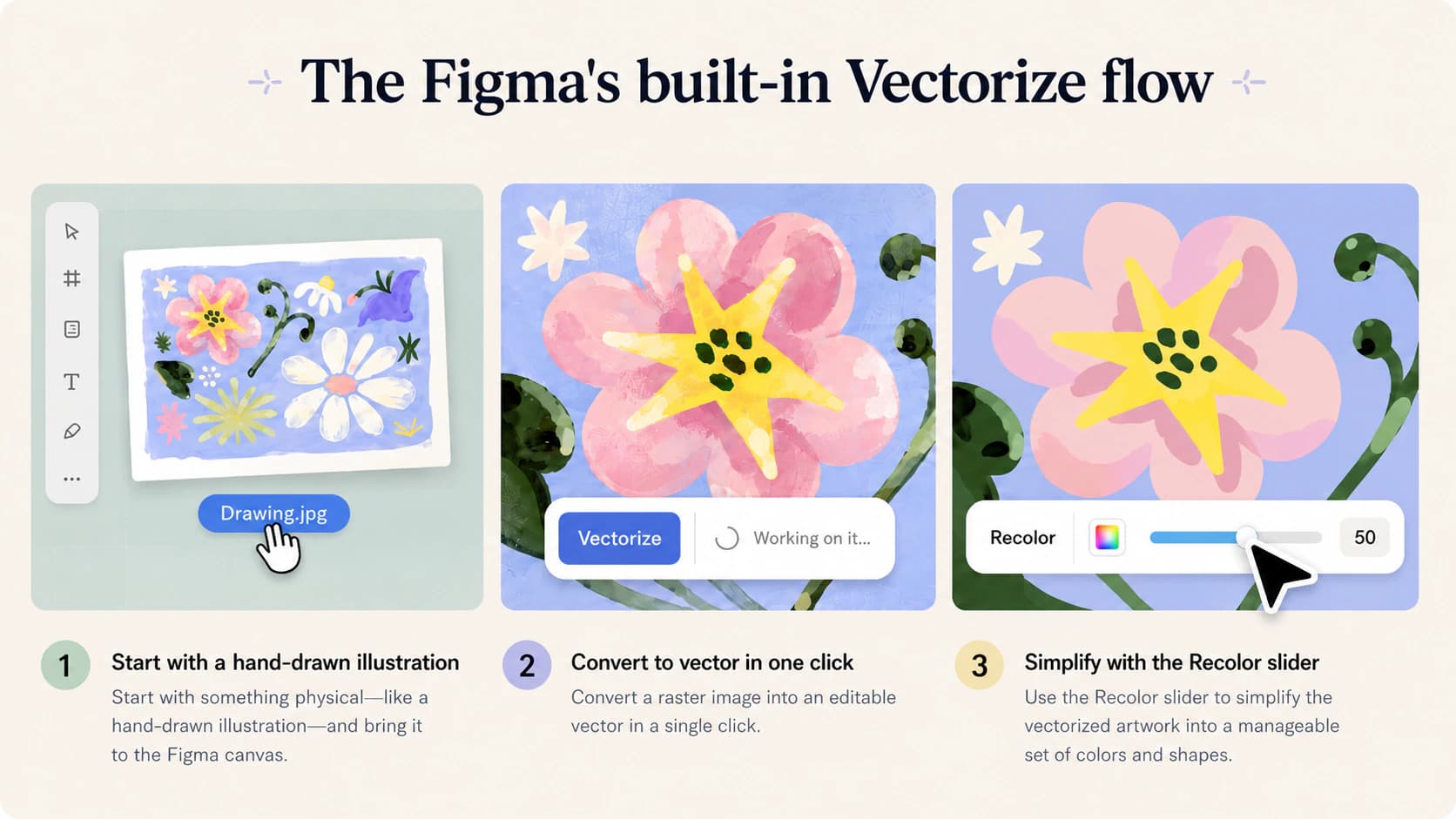
Sul piano gratuito? Devi usare un plugin
Se non sei su un piano a pagamento, lo strumento integrato non c'è, ma la Figma Community colma da tempo il vuoto. Plugin come Vectorize, Image Tracer e vari convertitori da PNG a SVG ricalcano un'immagine selezionata in tracciati senza una licenza a pagamento. Funzionano, e per una grafica veloce dentro Figma vanno bene. Due avvertenze: sono creati da terze parti, quindi la qualità del ricalco e il numero di punti di ancoraggio che ti ritrovi dipendono da ciò che produce ogni plugin, e Figma non promette nulla su quell'output. Per un'illustrazione una tantum non è un problema. Per qualsiasi cosa che dovrai tagliare, stampare o ridimensionare per anni, la qualità dei tracciati è ciò che decide se il file regge.
Cosa fa bene, e dove fatica
Il vero vantaggio di Figma è che la conversione avviene dove stai già lavorando, quindi eviti di esportare in un altro strumento e ricostruire i tracciati a mano. Se sei immerso in un file di design e vuoi trasformare un segno disegnato a mano in forme modificabili da ritoccare lì, questa comodità è il motivo per usarlo.
Dove fatica è lo stesso punto in cui fatica ogni ricalco automatico IA. I preset Recolor ti danno il numero di colori, la scala di grigi o il bianco e nero, ma non un controllo fine sui tracciati stessi: il numero di nodi, come vengono levigate le curve, se ogni colore si separa in un livello pulito per il taglio. E la funzione è costruita per designer dentro Figma, non per chi ha solo bisogno di un SVG pulito di un logo e non sta pagando una licenza Figma.
Cosa vuoi vs cosa ti dà Figma
| Cosa vuoi | Risposta di Figma | Il limite |
|---|---|---|
| Ricalcare la mia immagine in vettori modificabili, dentro Figma | Vectorize integrato (Figma AI) | Solo piani a pagamento; usa Figma AI credits |
| Vettorializzare con un account Figma gratuito | Un plugin della community | Terze parti; la qualità del ricalco varia |
| Disegnare o modificare vettori da zero | Penna e strumenti vettoriali | Sempre disponibili, ma non ricalcano automaticamente la tua immagine |
| Un vettore pulito, con pochi nodi, di un logo da tagliare, stampare o vendere | nessuna, in modo nativo | Meglio usare un vettorizzatore dedicato |
Il controllo: "è un vettore vero e pulito?"
Comunque tu lo ricalchi, dedica dieci secondi a controllare il risultato prima di costruirci sopra. Un vettore su cui puoi fare davvero affidamento:
- Si apre come tracciati modificabili. Clicchi una forma e puoi spostarla e rimodellarla, non solo un'unica immagine piatta.
- Resta nitido quando ingrandisci. Se si sfoca, è un raster che indossa un'etichetta
.svg. - Ha un numero di nodi ragionevole. Le curve pulite usano pochi punti di ancoraggio, non centinaia. L'eccesso di nodi è ciò che rende un file lento da modificare e difficile da tagliare, la stessa trappola in cui cade un logo ricalcato pieno di nodi.
Quando un vettorizzatore dedicato è lo strumento migliore
Se il vettore deve finire in un contesto esigente, un logo che userai ovunque, un taglio Cricut o laser, o un design che venderai, di solito vuoi più di un ricalco IA sulla canvas e di uno slider Recolor. Un vettorizzatore dedicato ricalca la tua immagine reale in tracciati morbidi e con pochi nodi, mantiene ogni colore come forma modificabile separata, ed esporta un vero SVG (più PNG, PDF, EPS e DXF) senza richiedere un abbonamento per iniziare.
PerfectVector è costruito proprio per questo. Puoi convertire la tua immagine e ispezionare gratis i tracciati, senza account né piano a pagamento, poi unire i colori fino ai pochi livelli puliti che ti servono davvero e portare quell'SVG direttamente in Figma per continuare a progettare. Per un logo in particolare, vettorializzarlo nel modo giusto fa la differenza tra un file che una tipografia può usare e uno che crolla appena lo ingrandisci. Una volta importato, modificare l'SVG in Figma funziona come per qualsiasi altro vettore.
Detto con chiarezza: funziona su grafiche piatte come loghi, icone e illustrazioni semplici. Una fotografia non diventerà un vettore pulito con nessuno strumento, né con la funzione di Figma né con uno strumento dedicato, quindi in quei casi tienila raster.


Per un intero kit UI, uniforma il set di icone SVG convertite (in inglese) prima di importare i file in Figma.
Quando non hai affatto bisogno di vettorializzare
A volte tutta la domanda è superflua:
- Una grafica web o un post social va benissimo come PNG. Un vettore non ti dà nulla in più lì.
- Le fotografie non si vettorializzano in modo pulito. Diventano macchie piatte e posterizzate, quindi tienile raster.
- Un mockup che userai solo dentro un file Figma non ha affatto bisogno di essere ricalcato in un vero vettore.
La vettorializzazione conviene quando devi scalare, modificare o tagliare un design: quindi loghi, icone e grafiche piatte (se il concetto è nuovo per te, parti da che cos'è la vettorializzazione di un'immagine).
FAQ
Puoi trasformare un PNG in vettore in Figma? Sì. Con un piano a pagamento, seleziona il PNG sulla canvas, apri More nella barra degli strumenti secondaria e scegli Vectorize. Figma AI lo ricalca in livelli vettoriali modificabili, che poi rifinisci con le impostazioni Recolor. Sul piano gratuito devi invece usare un plugin della community, perché lo strumento integrato non è incluso.
Figma Vectorize è gratis? No. Lo strumento Vectorize integrato è disponibile sui piani a pagamento di Figma (Professional, Organization ed Enterprise) e usa Figma AI credits, condivisi tra le sue funzioni IA. Gli account gratuiti non ce l'hanno, quindi gli utenti gratuiti di solito si affidano a un plugin di vettorializzazione della community o a un convertitore separato.
Figma supporta la grafica vettoriale? Sì, e lo ha sempre fatto. Figma è uno strumento di design vettoriale con penna e modifica vettoriale completa, quindi puoi disegnare e modificare vettori da zero. La parte più nuova è il ricalco automatico di un'immagine raster esistente in vettori, aggiunto all'inizio del 2026 tramite la funzione Vectorize integrata.
Su che tipo di immagini funziona meglio Vectorize di Figma? Grafica piatta: simboli disegnati a mano, lettering e illustrazioni, cioè il modo in cui Figma descrive la funzione. Foto dettagliate e immagini piene di gradienti non si ricalcano in modo pulito, e Figma segnala che immagini complesse o a bassa risoluzione potrebbero non vettorializzarsi bene, suggerendo di usare prima Remove background o Boost resolution.
Come ottengo un vettore più pulito e modificabile di quello ricalcato da Figma? Usa un vettorizzatore dedicato che ricalca la tua immagine in tracciati morbidi e con pochi nodi, mantiene ogni colore come livello separato ed esporta un vero SVG che puoi aprire ovunque. Converti e controlla prima i tracciati, verifica che si apra come forme modificabili e resti nitido quando ingrandisci, poi importa quell'SVG in Figma per continuare a lavorare.
Hai un'immagine o un logo che ti serve come vettore pulito e scalabile da portare in Figma? Ricalcalo in un SVG modificabile, controlla i tracciati e importalo in pochi secondi.
Altro dal blog

Photoshop può vettorializzare un'immagine? Ha strumenti vettoriali, ma non il ricalco automatico
Photoshop è un editor raster con strumenti vettoriali manuali, ma non può ricalcare automaticamente la tua immagine in un vettore pulito. Ecco cosa fa davvero e cosa usare invece.

Gemini può vettorializzare un'immagine? Genera codice SVG, ma non traccia la tua
Gemini può scrivere codice SVG da un prompt testuale, a differenza della maggior parte delle IA. Ma non può tracciare l'immagine che carichi trasformandola in un SVG pulito e modificabile. Ecco cosa può e cosa non può fare.