
क्या Affinity Designer Image Trace से वेक्टराइज़ कर सकता है?
एकीकृत Affinity ऐप में Image Trace है। इसकी प्रक्रिया, Designer 1 और 2 में अनुपस्थिति, दस्तावेज़ित सीमाएँ और कब दूसरा ट्रेसर जाँचना चाहिए, जानें।
इस पेज पर
छोटा उत्तर: हाँ, अब कर सकता है, और “अब” महत्वपूर्ण है। कई साल “Affinity में ऑटो-ट्रेस नहीं है” सही उत्तर था; मिलने वाले अधिकतर फ़ोरम और पुराने ट्यूटोरियल अब भी यही कहते हैं। नए एकीकृत Affinity ऐप ने इसे बदला: Affinity की वर्तमान वेक्टर फ़ाइल मार्गदर्शिका रास्टर चित्र को वेक्टर वक्र में बदलने के लिए Vector → Image Trace बताती है। अलग Designer 1 और 2 ऐप इस एकीकृत सुविधा से पहले के हैं, इसलिए ऑनलाइन उत्तर पूरी तरह लिखे जाने के समय पर निर्भर है।
इसलिए सही जानकारी के 3 हिस्से हैं: नया Image Trace कैसे काम करता है और उसकी दस्तावेज़ित सीमाएँ, Designer 1 या 2 इस्तेमाल करते हों तो क्या करें, और नए ऐप में भी कब विशेष वेक्टराइज़र अंतर्निहित रास्ते से बेहतर है।
संक्षिप्त जानकारी
- नया एकीकृत Affinity डेस्कटॉप ऐप: हाँ। चित्र चुनें, फिर Vector मेनू → Image Trace। इसमें 2 नियंत्रण हैं: Edge Threshold और Curve-fitting tolerance।
- Affinity Designer 1 और 2: अंतर्निहित ट्रेस नहीं। हाथ से ट्रेस करें या बाहरी वेक्टराइज़र से SVG बनाकर आयात करें।
- कमांड गायब या अनुपलब्ध? Image Trace नए एकीकृत डेस्कटॉप ऐप में है। उसमें Vector Studio पर जाएँ और रास्टर चित्र स्वयं चुनें।
- दस्तावेज़ित सीमाएँ: Affinity कहता है कि स्वचालित ट्रेसिंग तीखे कोने गोल कर सकती है या बारीक और जटिल विवरण छोड़ सकती है। महत्वपूर्ण ज्यामिति जाँचें और सुधारें।
- हर ट्रेस की तरह परिणाम परखें: पाथ संपादन योग्य हों, नोड की संख्या उचित हो और रास्टर को केवल SVG में लपेटा न गया हो।
नए Affinity के साथ उत्तर बदल गया
2026 में खोजने पर आप संस्करण विभाजन के बीच पहुँचते हैं। पुराने Affinity Designer (1 और 2) में पूर्ण वेक्टर टूल थे लेकिन स्वचालित ट्रेसिंग नहीं, जो Illustrator के सामने प्रसिद्ध कमी थी। Designer 2 के बाद का एकीकृत Affinity इसे पूरा करता है: Image Trace अब अंतर्निहित कमांड है। Affinity की सहायता इसे ठीक अपेक्षित कामों के लिए बताती है, जैसे मूल फ़ाइल खो जाने पर लोगो और पुरानी कला दोबारा बनाना।
इसीलिए ऑनलाइन सलाह विरोधी है। Designer 1/2 के समय के Reddit और ट्यूटोरियल सही कहते हैं “ऑटो-ट्रेस नहीं, हाथ से खींचें या दूसरा टूल लें।” नई मार्गदर्शिकाएँ अंतर्निहित सुविधा बताती हैं। किसी का अनुसरण करने से पहले जाँचें कि वास्तव में कौन-सा ऐप चला रहे हैं।
नए ऐप में Image Trace कैसे काम करता है
Affinity की वर्तमान आधिकारिक ट्रेसिंग मार्गदर्शिका यह क्रम दिखाती है:
- चित्र खोलें या रखें और चुनें।
- Vector → Image Trace चुनें। कमांड गायब हो तो पुष्टि करें कि नए एकीकृत डेस्कटॉप ऐप और उसके Vector Studio में हैं, Affinity Designer 1 या 2 में नहीं।
- Edge Threshold सेट करें: ट्रेस किनारों के प्रति कितना संवेदनशील है, जिससे तय होता है कि कौन-सा हिस्सा वेक्टर ऑब्जेक्ट बनेगा।
- ज़रूरत हो तो Curve-fitting tolerance बदलें: बनी आउटलाइन कितनी चिकनी या तीखी है।
- डायलॉग के विभाजित दृश्य की सीमा को उन क्षेत्रों पर खींचें जिन्हें आप देखना चाहते हैं, और परिणाम लागू करने से पहले पिक्सेल की पाथ से तुलना करें।
परिणाम लगाने से पहले विभाजित दृश्य से रास्टर और ट्रेस मिलाएँ। बाद में Affinity Node Tool से महत्वपूर्ण कोने और बारीकी सुधारने की सलाह देता है जिन्हें स्वचालित ट्रेसिंग ने नहीं रखा।
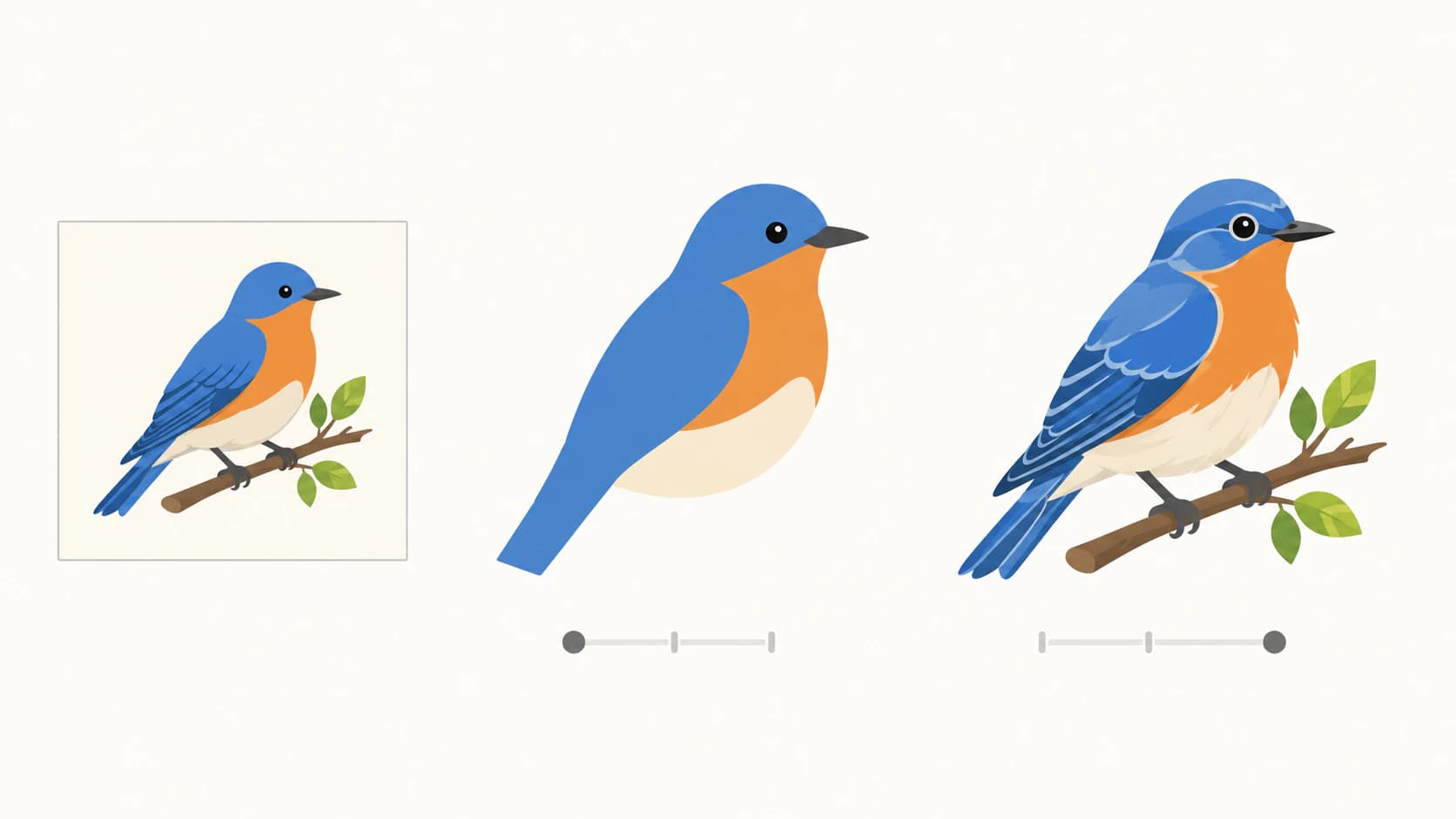
आधिकारिक मार्गदर्शन की वास्तविक सीमाएँ
Affinity की वर्तमान मार्गदर्शिका साफ़ कहती है कि ऑटो-ट्रेस शुरुआत है, सटीक निर्माण नहीं। मुख्य समीक्षा क्षेत्र हैं:
- तीखे कोने गोल हो सकते हैं। परिणाम स्वीकार करने से पहले लोगो के कोने और ज्यामितीय बारीकी जाँचें।
- बारीक या जटिल विवरण बदल सकते हैं। छोटे अंतराल और जटिल किनारों के लिए Node Tool सुधार या हाथ से दोबारा बनाना पड़ सकता है।
- कम रिज़ॉल्यूशन स्रोत अब भी परिणाम सीमित करता है। छोटा रास्टर बड़ा करना ट्रेस के आवश्यक किनारे की जानकारी वापस नहीं लाता।
हर ट्रेसर वाली सार्वभौमिक सावधानी जोड़ें: देखें आउटपुट संपादित करना कैसा है। ट्रेस देखने में निष्ठावान हो सकता है और फिर भी घने, कठिन पाथ दे सकता है। इसलिए हर कन्वर्टर के आउटपुट वाली जाँचें करें: आकृतियों पर क्लिक करके पुष्टि करें कि वे संपादन योग्य हैं, स्पष्टता जाँचने के लिए ज़ूम करें और आगे काम करने से पहले एंकर बिंदुओं की संख्या देखें।
अब भी Designer 1 या 2 पर हैं?
उन जारी संस्करणों के भीतर कुछ नहीं बदला: Designer 1 और 2 में कमांड नहीं है। काम करने वाले रास्ते हैं Pen टूल से चित्र पर दोबारा खींचना, बाहरी वेक्टराइज़र का SVG आयात करना या Image Trace के लिए नए एकीकृत ऐप पर जाना। पहला सीधा नियंत्रण देता है लेकिन सबसे अधिक काम लेता है। मैनुअल और स्वचालित तुलना समझौता बताती है। ऐप के भीतर उपलब्ध प्रक्रियाओं की तुलना कर रहे हों तो Figma में भी Figma AI क्रेडिट इस्तेमाल करने वाला भुगतान Vectorize टूल है, जबकि Clip Studio Paint रास्टर लेयर अपनी रेखा-आधारित वेक्टर लेयर में बदलता है।
कब विशेष वेक्टराइज़र अब भी बेहतर है
Image Trace अंतर्निहित होने पर भी खास कन्वर्टर कुछ स्थितियों में उपयोगी है:
- डेस्कटॉप पर नहीं हैं। अंतर्निहित प्रक्रिया ऐप में है; वेब वेक्टराइज़र किसी ब्राउज़र में चलता है, फ़ोन पर भी।
- वास्तविक दुनिया के खराब स्रोत। Affinity तीखे कोनों, बारीकी और जटिल आकृतियों की सीमाएँ बताता है। दूसरी ट्रेस विधि चलाने से तुलना के लिए दूसरा परिणाम मिलता है, बजाय मानने के कि एक सेट स्लाइडर हर स्रोत के अनुकूल होगा।
- बाद का संपादन मायने रखता है। रंग बदलने, कटिंग या ग्राहक को देने के SVG में कम नोड और प्रति रंग संपादन योग्य आकृतियों वाला आउटपुट सफ़ाई का चरण बचाता है। हमारी वेक्टराइज़र तुलना इसी कसौटी से सब परखती है, इस ब्लॉग के टूल को भी।
PerfectVector के साथ यह कैसा दिखता है
प्रक्रिया वही है जो ऑटो-ट्रेस के बिना Photoshop उपयोगकर्ता हमेशा करते आए हैं, हाथ से दोबारा खींचने को छोड़कर: समर्थित रास्टर अपलोड करें, मुफ़्त पूर्वावलोकन में बने पाथ और रंग आकृतियाँ देखें, रंग समायोजित करें और Affinity में आयात के लिए तैयार होने पर ही एक क्रेडिट से SVG अनलॉक करें। नया Affinity साफ़, ऊँचे रिज़ॉल्यूशन स्रोत को अच्छी तरह सँभाले तो अंतर्निहित ट्रेस पर्याप्त हो सकता है। ब्राउज़र प्रक्रिया या दूसरी ट्रेस विधि उपयोगी हो तो खास कन्वर्टर लें।
अक्सर पूछे जाने वाले प्रश्न
क्या Affinity Designer में इमेज ट्रेस विकल्प है? नए एकीकृत Affinity में है: Vector मेनू → Image Trace, Edge Threshold और Curve-fitting tolerance नियंत्रणों के साथ। Affinity Designer 1 और 2 में अंतर्निहित ट्रेस नहीं, इसलिए पुराने ऑनलाइन उत्तर “नहीं” कहते हैं।
Affinity Designer 2 में चित्र वेक्टराइज़ कैसे करूँ? Designer 2 में ऑटो-ट्रेस नहीं। Pen टूल से हाथ से दोबारा बनाएँ या बाहरी वेक्टराइज़र से बदलकर परिणाम SVG आयात करें, जिसे Designer 2 सामान्य रूप से संपादित करता है।
Affinity में Image Trace धूसर क्यों है? आधिकारिक मार्गदर्शिका Image Trace नए ऐप के Vector Studio में रखती है और चयनित रास्टर से शुरू करती है। एकीकृत डेस्कटॉप ऐप की पुष्टि करें, Vector Studio पर जाएँ और ग्रुप या वक्र के बजाय रास्टर स्वयं चुनें। Designer 1 और 2 में कमांड नहीं है।
Affinity Image Trace खराब क्यों दिखता है? वर्तमान मार्गदर्शिका चेतावनी देती है कि स्वचालित ट्रेसिंग तीखे कोनों को गोल कर सकती है और बारीक या जटिल विवरण खो सकती है। उपलब्ध सबसे ऊँचे रिज़ॉल्यूशन मूल से शुरू करें, विभाजित दृश्य में पूर्वावलोकन मिलाएँ, स्लाइडर बदलें और लागू करने के बाद Node Tool से महत्वपूर्ण ज्यामिति सुधारें।
क्या Affinity का Image Trace iPad पर भी है? 26 अगस्त 2026 तक नहीं। वर्तमान डाउनलोड पेज एकीकृत ऐप Windows और macOS के लिए बताता है और कहता है कि iPadOS जल्द आएगा। iPad का Affinity Designer 2 पुराना ऐप है और उसमें एकीकृत ऐप की Image Trace सुविधा नहीं है।
Affinity Image Trace या विशेष वेक्टराइज़र इस्तेमाल करूँ? नए ऐप में साफ़ ऊँचे रिज़ॉल्यूशन स्रोत के लिए अंतर्निहित ट्रेस सुविधाजनक और तुरंत है। खराब स्रोत, डेस्कटॉप से दूर काम या भारी संपादन, रंग बदलाव और कटिंग के आउटपुट में विशेष वेक्टराइज़र से तुलना करें और बेहतर निष्ठा व पाथ संरचना वाला परिणाम चुनें।
स्रोत
- Affinity — वेक्टर फ़ाइल क्या है? — वर्तमान Image Trace कमांड, विभाजित दृश्य और ऑटो-ट्रेस की दस्तावेज़ित सीमाएँ।
- Affinity — Affinity की शुरुआत — Image Trace दिखाता आधिकारिक एकीकृत ऐप ट्यूटोरियल।
- Affinity — Affinity पाएँ — वर्तमान डेस्कटॉप प्लेटफ़ॉर्म, iPadOS उपलब्धता, Image Trace और Version 2 की स्थिति।
- Affinity Support — बिल्कुल नया Affinity — वर्तमान एकीकृत ऐप को Version 2 से अलग पहचानता है।
प्रसिद्ध कमी पूरी हुई है, कुछ शर्तों के साथ। Affinity में Vector मेनू कमांड हो तो अच्छे स्रोत पर आज़माएँ और मिले पाथ जाँचें। स्रोत खराब हो या दूसरी विधि चाहिए तो PerfectVector ट्रेस से तुलना करें और बेहतर संरचना वाला SVG Affinity में लाएँ।
Blog से और

क्या Pixelmator Pro चित्र वेक्टराइज़ कर सकता है? क्या संभव है
Pixelmator Pro वेक्टर आकृतियाँ बनाता और संपादित करता है, पर स्वचालित रास्टर ट्रेसिंग दस्तावेज़ित नहीं है। SVG निर्यात समझें और व्यावहारिक वेक्टर प्रक्रिया चुनें।

AI SVG जनरेटर बनाम AI वेक्टराइज़र: आपको किसकी ज़रूरत है?
AI SVG जनरेटर टेक्स्ट प्रॉम्प्ट से नया वेक्टर बनाता है। AI वेक्टराइज़र आपकी मौजूदा इमेज को बदलता है। जानें कि किसे चुनें और कब दोनों की ज़रूरत पड़ती है।