
क्या Pixelmator Pro चित्र वेक्टराइज़ कर सकता है? क्या संभव है
Pixelmator Pro वेक्टर आकृतियाँ बनाता और संपादित करता है, पर स्वचालित रास्टर ट्रेसिंग दस्तावेज़ित नहीं है। SVG निर्यात समझें और व्यावहारिक वेक्टर प्रक्रिया चुनें।
इस पेज पर
- वेक्टराइज़ेशन कहे जाने वाले 4 काम
- Pixelmator Pro वेक्टर के साथ क्या कर सकता है
- हाथ से ट्रेसिंग वास्तविक वेक्टर प्रक्रिया है
- SVG निर्यात चित्र ट्रेसिंग जैसा क्यों नहीं है
- स्रोत के लिए सही रास्ता चुनें
- Pixelmator Pro के Pen और Shape टूल इस्तेमाल करें जब
- बाहरी वेक्टराइज़र इस्तेमाल करें जब
- स्रोत रास्टर रखें जब
- बाहरी वेक्टराइज़र का साफ़ हस्तांतरण
- आसपास के डिज़ाइन ऐप से Pixelmator Pro की तुलना
- अक्सर पूछे जाने वाले सवाल
- स्रोत
Pixelmator Pro वास्तविक वेक्टर आकृतियों पर काम करता है, लेकिन उसकी वर्तमान दस्तावेज़ित प्रक्रिया में ऐसा स्वचालित ट्रेसर नहीं है जो रखे गए PNG या JPEG को संपादन योग्य पाथ में बदल दे। आप Pen और Shape टूल से चित्र के ऊपर आकृतियाँ बना सकते हैं, वेक्टर परतें संपादित कर सकते हैं, SVG निर्यात कर सकते हैं या बाहर बना SVG खोल सकते हैं। स्वचालित रास्टर पुनर्निर्माण के लिए पहले ट्रेसिंग टूल लें और परिणाम SVG वापस Pixelmator Pro में लाएँ।
यह अंतर महत्वपूर्ण है क्योंकि .svg नाम पिक्सेल ट्रेस होने का प्रमाण नहीं। Pixelmator Pro की वर्तमान वेक्टर आकृति मार्गदर्शिका पाथ बनाना और संपादित करना बताती है, जबकि वर्तमान क्षमता चर्चा वही व्यावहारिक जवाब देती है: स्रोत रास्टर हो तो हाथ से ट्रेस करें या बाहरी वेक्टराइज़र लें।
संक्षिप्त जानकारी
- स्वचालित चित्र ट्रेस: Pixelmator Pro में Illustrator Image Trace जैसा अंतर्निहित आदेश दस्तावेज़ित नहीं है।
- हाथ से वेक्टर काम: हाँ। Shape और Pen टूल संपादन योग्य वेक्टर पाथ बनाते हैं।
- SVG निर्यात: हाँ, पर निर्यात रास्टर पिक्सेल को अपने आप पाथ में नहीं बदलता।
- व्यावहारिक हस्तांतरण: उपयुक्त आकृति बाहर ट्रेस करें, पाथ जाँचें, फिर Pixelmator Pro में SVG खोलें।
वेक्टराइज़ेशन कहे जाने वाले 4 काम
खोज परिणाम कई अलग क्रियाएँ मिला देते हैं। आदेश चुनने से पहले तय करें कि आपको कौन-सा काम चाहिए।
| उद्देश्य | Pixelmator Pro का रास्ता | क्या रास्टर पिक्सेल पाथ में दोबारा बनते हैं? |
|---|---|---|
| हाथ से साफ़ लोगो या आइकन बनाना | Pen और Shape टूल | हाँ, क्योंकि पाथ स्वयं बनाते हैं |
| पहले से वेक्टर आकृति या टेक्स्ट संपादित करना | मौजूदा वेक्टर परत संपादित करें | नए ट्रेस की ज़रूरत नहीं |
| मौजूदा वेक्टर सामग्री को SVG के रूप में सहेजना | File > Export, फिर SVG चुनें | नए ट्रेस का अर्थ नहीं |
| समतल PNG या JPEG को अपने आप संपादन योग्य आकृतियों में बदलना | समर्पित ट्रेसर लें, फिर SVG खोलें | हाँ, यदि परिणाम में वास्तविक पाथ हों |
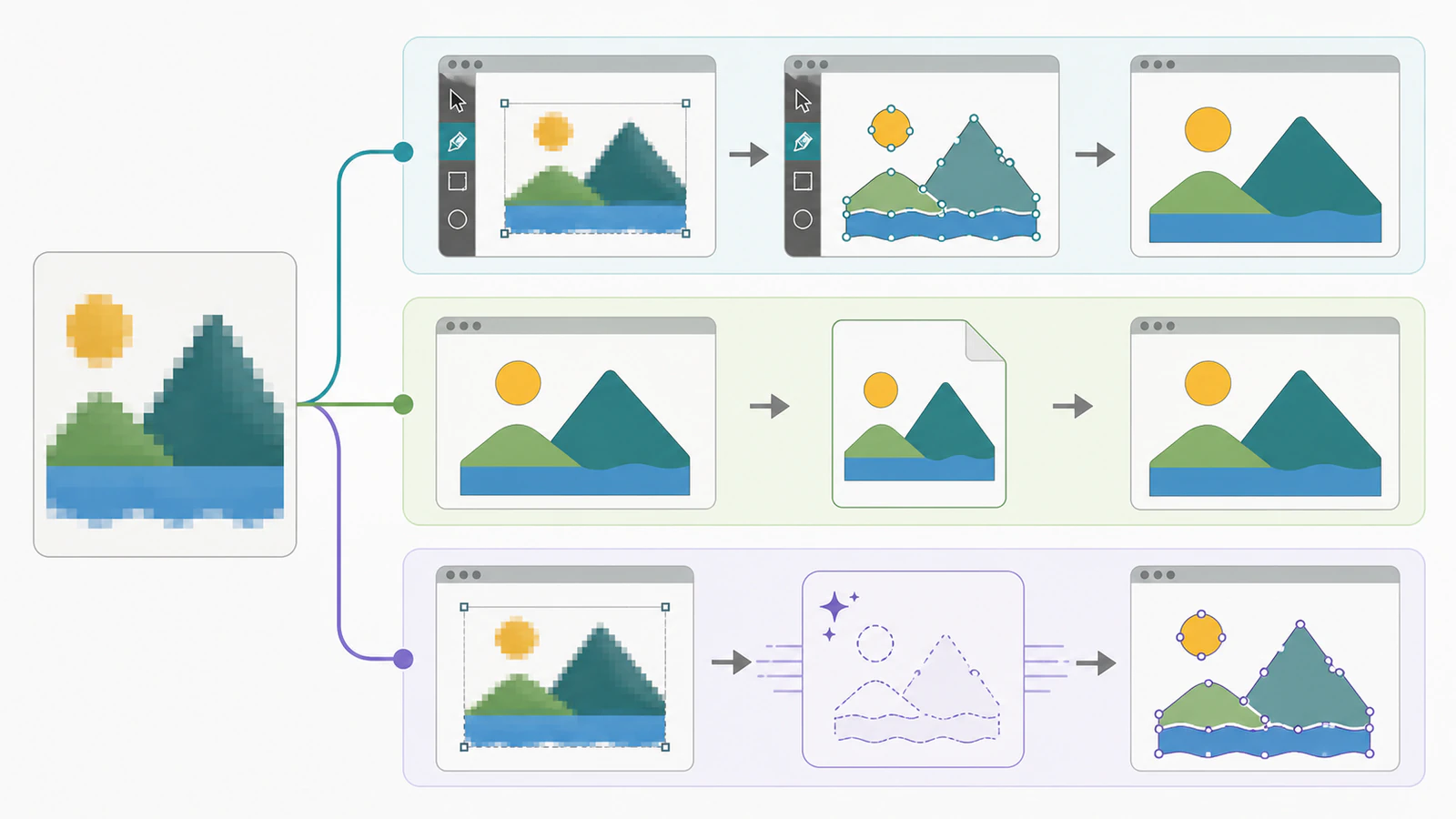
Pixelmator Pro वेक्टर के साथ क्या कर सकता है
Apple की मार्गदर्शिका कहती है कि आकृतियाँ, टेक्स्ट और Pen टूल चित्र वेक्टर परतें हैं। इनमें पाथ हैं जिनका आकार फ़ोटो के निश्चित पिक्सेल ग्रिड के बिना बदल और संपादित कर सकते हैं। Pixelmator Pro दस्तावेज़ में इन वेक्टर के साथ चित्र, मास्क और पेंटिंग जैसी रास्टर परतें भी हो सकती हैं। Apple की रास्टराइज़ेशन मार्गदर्शिका सीमा स्पष्ट करती है: दस्तावेज़ित रूपांतरण आदेश Convert to Pixels है, जो वेक्टर परत को रास्टर बनाता है ताकि पिक्सेल संपादन टूल उस पर काम कर सकें।
यही दिशा संकेत देती है। ऐप सक्षम वेक्टर चित्रण और संपादन टूल देता है, पर वे टूल हर पिक्सेल क्षेत्र को पाथ बनाने वाला स्वचालित उलटा आदेश नहीं हैं।
हाथ से ट्रेसिंग वास्तविक वेक्टर प्रक्रिया है
छोटे लोगो, आइकन या ज्यामितीय चिह्न के लिए रास्टर संदर्भ रखें और Pen व Shape टूल से दोबारा बनाएँ। हाथ से ट्रेसिंग अधिक समय लेती है, पर हर कोने और वक्र की जगह आप तय करते हैं। स्रोत की हर अनियमितता बचाने से अधिक महत्वपूर्ण सटीक ज्यामिति हो, तो यह अक्सर अधिक सुरक्षित रास्ता है।
हाथ के नियंत्रण और स्वचालित पुनर्निर्माण में चुन रहे हों तो Image Trace बनाम AI वेक्टराइज़र तुलना व्यावहारिक कसौटियाँ देती है: दृश्य समानता, पाथ संरचना और फ़ाइल में बाकी सफ़ाई।
SVG निर्यात चित्र ट्रेसिंग जैसा क्यों नहीं है
Pixelmator Pro की निर्यात मार्गदर्शिका उपलब्ध फ़ॉर्मैट में SVG बताती है। दस्तावेज़ में पहले से वेक्टर आकृतियाँ हों तो उपयोगी है। केवल कंटेनर SVG होने से हर रास्टर परत नए संपादन योग्य पाथ बनती है, ऐसा नहीं।
SVG मानक <image> तत्व से दस्तावेज़ में रास्टर सामग्री रखने देता है। यानी .svg पर समाप्त फ़ाइल भी एम्बेड PNG या JPEG दिखा सकती है। वही रास्टर वेक्टराइज़ करना था तो कंटेनर बदलने से काम पूरा नहीं हुआ।
निर्यात के बाद यह छोटी जाँच करें:
- SVG खोलकर आकृति चुनें। वास्तविक वेक्टर सामग्री में एक चित्र आयत के बजाय पाथ, आकृतियाँ या नोड मिलने चाहिए।
- ज़ूम करें। वेक्टर किनारे पाथ से गणना किए जाएँगे, जबकि एम्बेड रास्टर अंततः पिक्सेल ग्रिड दिखाएगा।
- एक भरण बदलना या एक नोड हिलाना आज़माएँ। आकृति एक चित्र ऑब्जेक्ट जैसी काम करे तो संपादन योग्य आकारों में दोबारा नहीं बनी।
- प्राप्तकर्ता ऐप समान जाँच में सफल होने तक मूल Pixelmator दस्तावेज़ रखें।
अधिक गहरी फ़ाइल जाँच के लिए ग्राहक, प्रिंटर या कटिंग प्रक्रिया को भेजने से पहले SVG में रास्टर चित्र है या नहीं जाँचें।
स्रोत के लिए सही रास्ता चुनें
Pixelmator Pro के Pen और Shape टूल इस्तेमाल करें जब
- आकृति साफ़ दोबारा बनाने के लिए पर्याप्त सरल हो;
- सटीक कोने, वृत्त या ब्रांड ज्यामिति महत्वपूर्ण हों;
- स्रोत खुरदरा हो और डिज़ाइन निर्णय माँगता हो;
- शुरुआत से हर पाथ पर सीधा नियंत्रण चाहिए।
बाहरी वेक्टराइज़र इस्तेमाल करें जब
- स्रोत समतल लोगो, आइकन, रेखाचित्र या सपाट चित्र हो;
- हाथ की सफ़ाई से पहले पहला स्वचालित परिणाम चाहिए;
- चित्र में कई रंग क्षेत्र हों जिन्हें एक-एक बनाना धीमा होगा;
- चुनने से पहले परिणाम की हाथ से दोबारा बनाई गई आकृति से तुलना करनी हो।
स्रोत रास्टर रखें जब
- फ़ोटो हो या लगातार बदलते टोन पर निर्भर हो;
- बनावट, दानेदारपन, मुलायम छाया या सूक्ष्म ग्रेडिएंट ही उद्देश्य हों;
- केवल ज्ञात आकार का वेब चित्र चाहिए;
- संपादन योग्य पाथ अंतिम उपयोग सुधारेंगे नहीं।
स्वचालित वेक्टराइज़ेशन चित्र को आकृतियों की तरह समझता है। स्रोत पहले से ग्राफ़िक कला जैसा हो तो सबसे उपयोगी है। यह अंतर नया हो तो चित्र वेक्टराइज़ेशन का अर्थ बताता है कि क्या बदलता है और क्या अनुमानित रहता है।
बाहरी वेक्टराइज़र का साफ़ हस्तांतरण
Pixelmator Pro की समर्थित फ़ॉर्मैट मार्गदर्शिका खुलने और काम किए जाने वाले प्रकार में SVG बताती है। इसलिए समर्पित ट्रेसर संपादक की जगह लेने के बजाय व्यावहारिक पहला चरण है।
- अपने नियंत्रण वाली रास्टर आकृति का सबसे बड़ा, साफ़ संस्करण लें।
- चित्र को पाथ बनाने के लिए बने टूल से वेक्टराइज़ करें।
- किनारे की समानता, उपयोगी रंग अलगाव, उचित नोड स्थान और एम्बेड रास्टर ऑब्जेक्ट जाँचें।
- सत्यापित SVG Pixelmator Pro में खोलें।
- रंग सुधारें, आकृतियाँ हिलाएँ या सटीक रचनात्मक निर्णय चाहिए ऐसी ज्यामिति दोबारा बनाएँ।
PerfectVector बाहरी ट्रेसिंग में उपयोगी है। मूल रास्टर अपलोड करें, प्रीव्यू में दोबारा बनी आकृतियाँ देखें और किनारे, रंग व पाथ काम के अनुकूल हों तभी SVG निर्यात करें। आगे डिज़ाइन का काम Pixelmator Pro कर सकता है।
इससे निर्णय ईमानदार भी रहता है। समर्पित वेक्टराइज़र शुरुआती स्वचालित परिणाम दे सकता है, लेकिन उसे नहीं पता कि कौन-सी छोटी अनियमितता इच्छित है या लोगो का कोना गणितीय रूप से सटीक होना चाहिए। पहला परिणाम अंतिम मानने के बजाय फ़ाइल जाँचें।
आसपास के डिज़ाइन ऐप से Pixelmator Pro की तुलना
हर ऐप की क्षमता अलग है। Photoshop में हाथ के पाथ टूल हैं, स्वचालित बहुरंगी ट्रेसर नहीं। वर्तमान एकीकृत Affinity ऐप में अब Image Trace है, जबकि पुराने Affinity Designer में नहीं। वर्तमान दस्तावेज़ित प्रक्रिया में Pixelmator Pro हाथ के वेक्टर और SVG संपादन वाले पक्ष पर है।
व्यावहारिक सवाल मेनू में कहीं वेक्टर शब्द होने का नहीं है। पूछें कि क्या ऐप रखी रास्टर आकृति दोबारा बनाता है, परिणाम में पाथ हैं और कितनी सफ़ाई चाहिए।
अक्सर पूछे जाने वाले सवाल
क्या Pixelmator Pro में Image Trace है? वर्तमान दस्तावेज़ वेक्टर आकृतियाँ, Pen पाथ, वेक्टर संपादन, SVG निर्यात और रास्टराइज़ेशन बताते हैं, लेकिन Illustrator Image Trace जैसा स्वचालित रास्टर ट्रेस आदेश नहीं। समतल चित्र हाथ से ट्रेस करें या बाहरी वेक्टराइज़र लें।
क्या Pixelmator Pro SVG निर्यात कर सकता है? हाँ। SVG उसके निर्यात फ़ॉर्मैट में है। पहले से मौजूद वेक्टर सामग्री सीधे निर्यात होती है, लेकिन SVG में एम्बेड रास्टर पिक्सेल रह सकते हैं, इसलिए ट्रेस वेक्टर कहने से पहले परिणाम देखें।
मेरा Pixelmator SVG अभी पिक्सेल वाला क्यों दिखता है? निर्यात SVG में दोबारा बने पाथ के बजाय मूल रास्टर चित्र हो सकता है। आकृति चुनें, ज़ूम करें और संपादन योग्य नोड या आकृतियाँ देखें। एक चित्र आयत जैसा व्यवहार करे तो रास्टर स्वयं ट्रेस करें या हाथ से बनाएँ।
क्या दूसरे वेक्टराइज़र का SVG Pixelmator Pro में खोल सकता हूँ? हाँ। Apple की समर्थित फ़ॉर्मैट मार्गदर्शिका SVG को खोलने और काम करने योग्य बताती है। पहले ट्रेसिंग टूल में पाथ सत्यापित करें, फिर Pixelmator Pro में आकार और रंग का संपादन जारी रखें।
हाथ से ट्रेस करूँ या समर्पित वेक्टराइज़र इस्तेमाल करूँ? आकृति सरल हो, सटीक ज्यामिति महत्वपूर्ण हो या स्रोत डिज़ाइन निर्णय माँगे तो हाथ से ट्रेस करें। सपाट आकृति के तेज़ पहले परिणाम के लिए समर्पित वेक्टराइज़र लें, फिर उत्पादन से पहले जाँचकर सुधारें।
स्रोत
- Apple Support — Pixelmator Pro में वेक्टर आकृतियाँ और ग्राफ़िक्स बनाना — Shape और Pen वेक्टर पाथ व संपादन व्यवहार का दस्तावेज़।
- Apple Support — Pixelmator Pro में वेक्टर परत रास्टर करना — वेक्टर व रास्टर परत प्रकार और Convert to Pixels दिशा की परिभाषा।
- Apple Support — फ़ोटो, वीडियो और दस्तावेज़ निर्यात करना — वर्तमान निर्यात फ़ॉर्मैट में SVG।
- Apple Support — Pixelmator Pro के समर्थित मीडिया फ़ॉर्मैट — SVG खोलने व काम करने की पुष्टि।
- W3C — SVG 2 एम्बेड सामग्री — SVG image तत्व के रास्टर PNG या JPEG संदर्भ की परिभाषा।
- MacRumors Forums — Pixelmator Pro से रास्टर चित्र वेक्टर बनाने में मदद — हाथ की ट्रेसिंग व SVG निर्यात को स्वचालित रास्टर रूपांतरण से अलग करती वर्तमान उपयोगकर्ता चर्चा।
- PerfectVector — चित्र से वेक्टर — हस्तांतरण में इस्तेमाल बाहरी वेक्टराइज़ेशन और पाथ जाँच का वर्तमान प्रथम-पक्ष विवरण।
मूल चित्र PerfectVector से चलाएँ, देखें कि उपयोगी संपादन योग्य पाथ बने या नहीं, फिर SVG Pixelmator Pro में खोलकर डिज़ाइन जारी रखें।
Blog से और

AI SVG जनरेटर बनाम AI वेक्टराइज़र: आपको किसकी ज़रूरत है?
AI SVG जनरेटर टेक्स्ट प्रॉम्प्ट से नया वेक्टर बनाता है। AI वेक्टराइज़र आपकी मौजूदा इमेज को बदलता है। जानें कि किसे चुनें और कब दोनों की ज़रूरत पड़ती है।

Vectorizer.AI के विकल्प: लागत और नियंत्रण की तुलना करें
Vectorizer.AI के मुफ़्त विकल्प मौजूद हैं, और अधिकतर समीक्षाएँ विकल्प देने वाली कंपनियाँ लिखती हैं। वास्तविक समझौता जानें और किसी भी कन्वर्टर को खुद जाँचें।