FÜR MIRICANVAS-KREATIVE
Deine Grafik. Bereit für das nächste Design.
Verwandle deine Bilder in bearbeitbare SVG-Grafiken für MiriCanvas. Prüfe das Ergebnis, bearbeite es nach deinen Vorstellungen und bereite eine Datei für DesignHub vor.
oder klick einfach auf ein Bild
Unbegrenzte kostenlose Vektorisierung und geschützte Vorschauen.
1 Credit schaltet ein fertiges Ergebnis frei. Erneute Downloads sind kostenlos.
Teste eine gespeicherte Konvertierung. Beispiele verbrauchen keine Credits.
ECHTE GRAFIKEN, BEARBEITBARE FORMEN
Entdecke, was aus einem Bild werden kann.
Dies sind gespeicherte PerfectVector-Konvertierungen, keine von DesignHub genehmigten Dateien. Prüfe Formen und Farben und öffne ein Beispiel im Editor.
ECHTE GRAFIKEN, BEARBEITBARE FORMEN
Deine zukünftige Grafik im Detail.

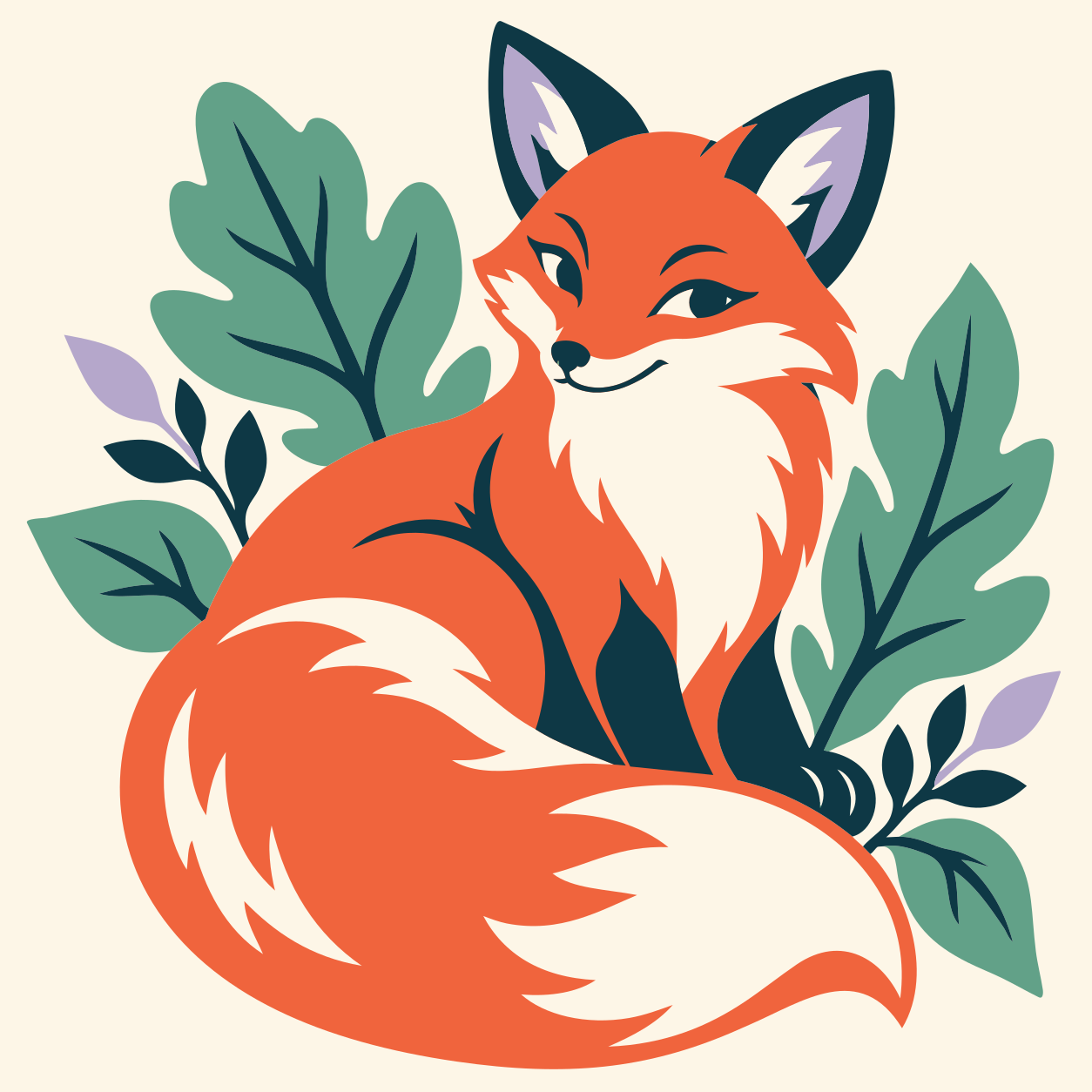
Jede Farbe stammt aus dieser gespeicherten SVG-Datei. Die PNG-Vorschau hat eine geringere Auflösung; der Beispiel-Editor verwendet die ursprüngliche Konvertierung.
- Pfade
- 44
- Füllfarben
- 5
Die Farben dieser SVG
- #FDF6E7
- #F0643D
- #0E3845
- #62A188
- #B5A7CB
VOM BILD ZUR SVG-DATEI
Erst ansehen. Dann entscheiden, ob du es behalten möchtest.
- 01
Bild hinzufügen
Beginne mit deiner eigenen PNG-, JPG- oder einer anderen unterstützten Bilddatei. Klare Formen und deutlich getrennte Farben sind eine gute Grundlage.
- 02
Kostenlose Vorschau prüfen
Prüfe das geschützte Ergebnis, bevor du einen Credit ausgibst. Schalte das fertige Ergebnis frei, wenn du es bearbeiten und herunterladen möchtest.
- 03
Vorbereiten und herunterladen
Bereinige die Grafik, prüfe die Palette und passe den Rahmen im MiriCanvas-Arbeitsbereich an. Der Export verwendet deine letzten Änderungen.
DEIN MIRICANVAS-ARBEITSBEREICH
Etwas Orientierung. Alle deine Werkzeuge.
Beginne mit dem hervorgehobenen Schritt. Gibt es keinen entfernbaren Hintergrund oder bereits wenige Farben, geht die Anleitung weiter. Jeder Schritt lässt sich öffnen.
1. Behalte die gewünschten Teile
Entferne die erkannte Hintergrundform oder ihre Farbe in der gesamten Grafik. Beide Änderungen sind optional und rückgängig zu machen.
2. Stimme die Farben aufeinander ab
Bearbeite einzelne Farben oder teste eine kleinere Palette. Plane, welche Farben du später in DesignHub sperren möchtest.
3. Gib der Grafik einen klaren Rahmen
Passe die Zeichenfläche an, prüfe die Exportmaße und sieh dir die vorbereitete SVG-Datei vor dem Download an.
Formbearbeitung, Zuschneiden, Farbwerkzeuge und weitere Exportformate bleiben verfügbar.

BEIM DOWNLOAD
Dateivorbereitung ohne weitere Schaltflächen.
Wir versuchen die technischen Schritte an einer Exportkopie. Deine bearbeitbare Grafik bleibt erhalten.
- Even-odd-Füllungen umwandeln und Aussparungen erhalten.
- Unterstützte Vektorformen und eindeutige Abmessungen vorbereiten.
- Dateigröße reduzieren und Ergebnis prüfen.
Schlägt ein optionaler Schritt fehl, wird er übersprungen. Du kannst die aktuelle gültige SVG-Datei mit einem Prüfhinweis herunterladen. Eine vorbereitete Datei garantiert keine Annahme durch DesignHub.
Beginne mit einer Grafik, die sich gut weiterverwenden lässt.
Eine gute Grundlage
Flächige Illustrationen, Symbole, kräftige Schriftzüge und klar abgegrenzte Volltonflächen.
Mehr Nachbearbeitung einplanen
Fotos, weiche Schattierungen, Aquarelle und feine Texturen können viele Formen erzeugen. Prüfe die Vorschau vor dem Freischalten.
VOR DEM EINREICHEN
Einige Entscheidungen bleiben bei dir.
Prüfe deine Nutzungsrechte, helle Details und transparente Aussparungen. Lege bearbeitbare Farben und Sperren in DesignHub fest und kontrolliere das importierte Ergebnis.
Wir prüfen einen Zielwert von 150 KB und eine maximale Abmessung von 6.000 px. Die Datei kann trotzdem Vereinfachungen oder manuelle Änderungen benötigen.
Offizielle SVG-Anleitung lesenGut zu wissen, bevor du beginnst.
Wie unterscheidet sich das vom kostenlosen MiriCanvas-SVG-Optimierer?
Diese Seite wandelt Rasterbilder in Vektoren um und öffnet nach dem Freischalten einen geführten Editor. Der kostenlose Optimierer verarbeitet vorhandene SVG-Dateien mit unterstützten Vektorgrafiken im Browser. Er benötigt keinen Credit.
Wann wird ein Credit verwendet?
Vektorisierung und geschützte Vorschauen sind kostenlos und unbegrenzt. Ein Credit schaltet ein fertiges Ergebnis zum Bearbeiten und Herunterladen frei. Erneute Downloads dieses Ergebnisses sind kostenlos; Beispiele verbrauchen keine Credits.
Werden meine Farben oder der Hintergrund automatisch verändert?
Nein. Die Anleitung schlägt einen Einstieg vor, aber du wählst die gestalterischen Änderungen. Hintergrundentfernung, Farbvereinfachung und Anpassung der Zeichenfläche sind optional. Die üblichen Editor-Werkzeuge und Rückgängig bleiben verfügbar.
Was passiert, wenn ein Optimierungsschritt fehlschlägt?
Wir halten eine gültige SVG-Datei bereit und überspringen den fehlgeschlagenen optionalen Schritt. Hinweise zeigen, wann du die Datei prüfen solltest. Du kannst die aktuelle SVG-Datei herunterladen; vor dem Einreichen bei DesignHub können weitere Änderungen nötig sein.
Garantiert der Download die Freigabe durch MiriCanvas?
Nein. Dies ist ein unabhängiges Vorbereitungswerkzeug. MiriCanvas entscheidet über die Freigabe. Nutzungsrechte, Qualität, Farbsperren und das importierte Erscheinungsbild musst du prüfen.
Wo wird mein Bild verarbeitet?
Dein Bild wird zur Vektorisierung an PerfectVector übertragen. Bearbeitung und Exportvorbereitung für MiriCanvas laufen anschließend im Browser. Der reine SVG-Optimierer verarbeitet seine Eingabe lokal.
BEGINNE MIT DEINER EIGENEN GRAFIK
Erstelle deine nächste wiederverwendbare SVG-Datei.
Lade ein Bild hoch, prüfe die Vorschau und arbeite von dort weiter.
Bild hochladenUnbegrenzte kostenlose Vektorisierung und geschützte Vorschauen.
1 Credit schaltet ein fertiges Ergebnis frei. Erneute Downloads sind kostenlos.
PerfectVector ist unabhängig und weder mit MiriCanvas oder DesignHub verbunden noch von ihnen unterstützt.