
Flecken und isolierte Formen
Vergleiche kleine isolierte Formen mit dem Scan. Ein im Bild kaum sichtbares Staubkorn kann zu einer unerwünschten Kontur werden.
Beginne mit einem gescannten Motiv, Logo oder Schildbild. Prüfe die vektorisierten Umrisse in der Vorschau auf Hintergrundrauschen und lege die DXF-Breite fest, bevor du in CAD oder CAM weiterarbeitest.
oder klick einfach auf ein Bild
VOR DER VEKTORISIERUNG
Betrachte die gebogene Kante: Starke Kompression hinterlässt kleine Blöcke und Säume um die Form. Vergleiche denselben Bereich bei 8× und wähle das klarste Original, das du hast.
Kompression: Vergrößere Buchstaben und scharfe Ecken und suche nach Blöcken, Säumen oder unterbrochenen Kanten.
Scan-Hintergrund: Erkenne Papierstruktur, Staub und Schatten, die nicht zum Design gehören sollen.
Kamerawinkel: Korrigiere Schieflage oder Perspektive vor dem Hochladen, wenn ein fotografiertes Design gerade Proportionen benötigt.


JPG / VOM AUSGANGSBILD ZUM VEKTOR
Betrachte dieselbe Kante im Original-JPG und seiner gespeicherten PerfectVector-Konvertierung. Die 4×-Ansicht macht Kompression an der Kontur leichter erkennbar; wechsle für den Zusammenhang zur vollständigen Grafik.
GESPEICHERTES VEKTORBEISPIEL


Derselbe Bereich bei 4× Vergrößerung. Vergleiche die JPG-Kompression an den Kanten mit den gespeicherten SVG-Kurven. Die vollständige Grafik bleibt verfügbar; beide Dateien sind unverändert.
Die Farben dieser SVG
Original-JPG und sein gespeichertes PerfectVector-SVG. Diese Ansicht zeigt Vektorgrenzen vor dem DXF-Export.
EIN BESSERER AUSGANGSPUNKT
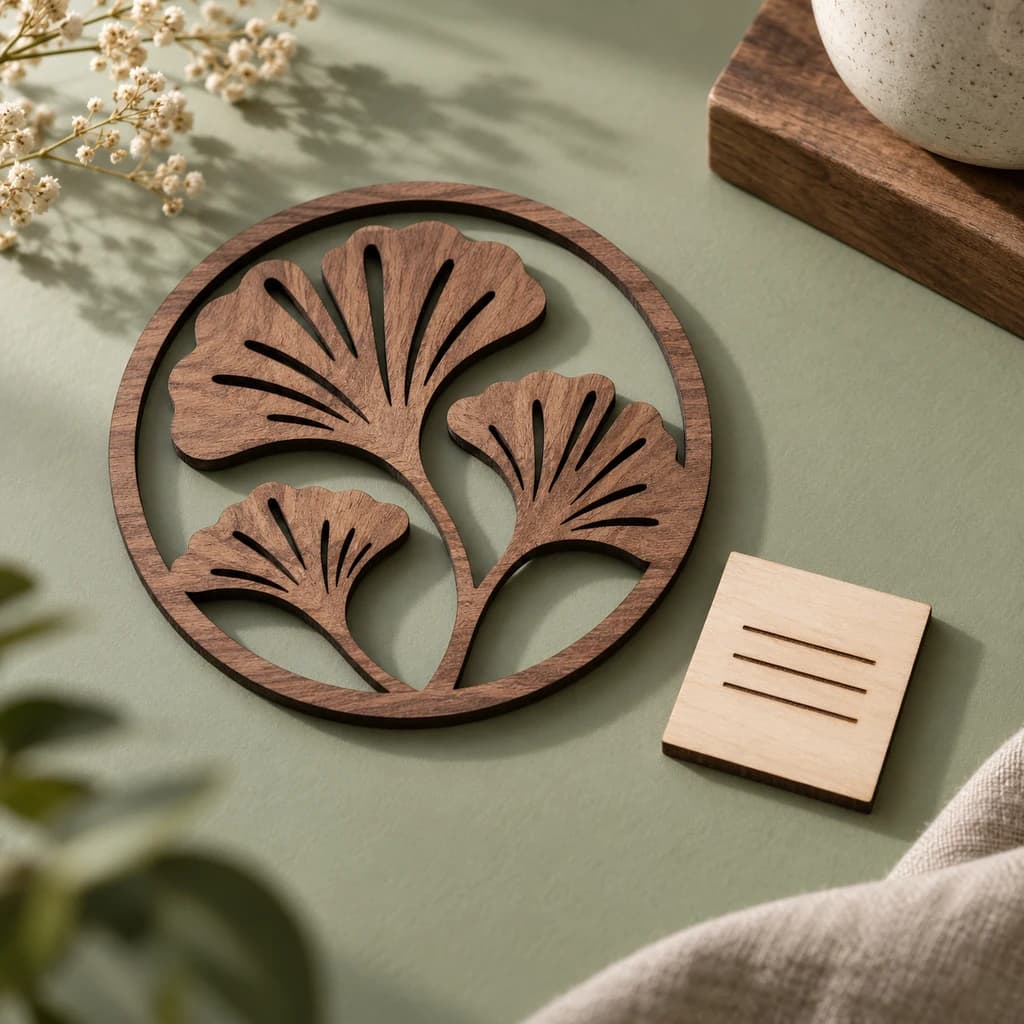
Ein dekoratives Panel braucht bewusst gesetzte Öffnungen und verbundene Formen. Entferne Papierstruktur, Schatten und Staub aus einem Scan und prüfe die vektorisierten Kanten vor der Schnittzuweisung.
Vergleiche kleine isolierte Formen mit dem Scan. Ein im Bild kaum sichtbares Staubkorn kann zu einer unerwünschten Kontur werden.
Ein gezeichneter Strich kann als gefüllte Fläche mit zwei Seiten vektorisiert werden. Entscheide, ob dein Auftrag einen Konturschnitt, eine Flächengravur oder einen separaten Mittellinienpfad braucht.
Bestätige nach dem Import sowohl Breite als auch Proportionen. Eine Breitenangabe stellt die ursprünglichen Maße eines perspektivisch verzerrten Fotos nicht wieder her.
Der Exporter gruppiert Geometrie nach Ausgangsfarbe. JPEG-Farbvariationen können mehr Flächen als erwartet erzeugen; prüfe sie vor der Zuweisung von Schnitt- oder Gravuroperationen.
VON PIXELN ZUR PHYSISCHEN GRÖSSE
Wähle beim Export die fertige Breite. Prüfe anschließend Maße und weise Operationen in deiner CAD- oder CAM-Anwendung zu.
Nur Geometrie. Werkzeugwege, Schnittfugen und Maschineneinstellungen gehören in deine CAD/CAM-Software.
Verwende einen Originalscan oder ein Originalbild statt eines Vorschaubildes aus einer Nachrichten-App. Schneide nicht zugehörige Inhalte weg und korrigiere bei Bedarf Perspektive oder Beleuchtung in einem Bildeditor.
Prüfe in der kostenlosen Vorschau dünne Striche, Buchstaben, Hintergrundformen und kleine Flächen durch Kompression oder Scanspuren.
Schalte das Ergebnis mit einem Credit zum Bearbeiten und Exportieren frei. Gib in den Einstellungen für Schneiden & CAM R12 die fertige Breite ein und wähle Millimeter oder Zoll. Dadurch wird der Pfad skaliert; Verzerrungen des Ausgangsbildes werden nicht korrigiert.
Lade das DXF herunter und überprüfe seine Maße in CAD oder CAM. Prüfe überlappende Pfade und kleine Fragmente, bevor du Maschinenoperationen zuweist.
JPEG-AUSGANGSBILD PRÜFEN
JPG und JPEG sind zwei Dateiendungen desselben Formats. Prüfe zunächst den Zustand des Bildes.
Ein JPEG enthält seinen Hintergrund als Pixel. Bei einem Scan können das Papierstruktur, Schatten und Staub sein, bei einem komprimierten Logo kleine Blöcke oder helle Säume an den Kanten. Die Vektorisierung kann daraus unerwünschte Umrisse machen.
Prüfe das DXF im vorgesehenen Maßstab, besonders wenn das Ausgangsbild aus einem Scan oder einer Kamera stammt.
Verwende das hochwertigste Original, das du hast. Schneide nicht zugehörige Inhalte weg und korrigiere bei Bedarf ungleichmäßige Beleuchtung oder Perspektive in einem Bildeditor. Ein bereits komprimiertes JPG als PNG zu speichern, stellt verlorene Kantendetails nicht wieder her.
Vergleiche die vektorisierten Formen mit dem Ausgangsbild. Achte auf Lücken in dünnen Strichen, zusammengewachsene Buchstaben, isolierte Flecken und zusätzliche Hintergrundumrisse. Entferne nach der Freischaltung unerwünschte Details vor dem Export und prüfe die Geometrie in der späteren Zielanwendung.
Wenn du die gescannte Grafik nur skalieren oder umfärben möchtest, verwende JPG zu SVG. Für eine Übergabe zur Bearbeitung folge dem Workflow für CNC-Grafiken und prüfe die importierte Geometrie, bevor du Werkzeugwege erstellst.
VOR DEM EXPORT
Ja. JPG und JPEG sind Dateinamenvarianten desselben Bildformats. Beide verwenden denselben Vektorisierungsablauf und können nach Prüfung als DXF-Geometrie exportiert werden.
Ein klarer Scan eines Motivs, Logos oder einer kräftigen Zeichnung kann ein gutes Ausgangsbild sein. Achte auf Papierstruktur, Staub, ungleichmäßige Beleuchtung und unterbrochene Linien. Das Ergebnis vektorisiert die sichtbare Grafik; es stellt keine ursprünglichen CAD-Maße, Zwangsbedingungen oder semantischen Ebenen wieder her.
JPEG-Kompression, Staub oder geringer Kontrast können sichtbare Spuren an Kanten hinterlassen. Diese können zu vektorisierten Flächen werden. Verwende möglichst ein klareres Original. Entferne nach der Freischaltung unerwünschte Formen, bevor du den Maschinenauftrag vorbereitest.
Du kannst das JPG direkt hochladen. Das Speichern als PNG macht Kompression nicht rückgängig und stellt keine fehlenden Details wieder her. Ein ursprüngliches PNG oder ein hochwertigerer Scan kann ein klareres Ausgangsbild als das komprimierte JPEG liefern.
Nein. Der Pfad folgt dem zweidimensionalen Bild einschließlich Kameraperspektive und Verzerrung. Die DXF-Breite skaliert diese Formen. Nutze Messungen und CAD-Modellierung, wenn exakte Maße, Toleranzen oder mechanische Passungen wichtig sind.
PerfectVector vektorisiert sichtbare Flächen und exportiert DXF-R12-Geometrie. Eine dicke Linie kann Konturen auf beiden Seiten erzeugen. Mittellinienanforderungen, Schnitt- oder Gravuroperationen, Werkzeugkorrektur und G-code müssen in geeigneter nachgelagerter Software bearbeitet werden.
Vektorisieren und Betrachten der geschützten Vorschau sind kostenlos und unbegrenzt. Die erste Freischaltung eines Ergebnisses kostet einen Credit und ermöglicht Bearbeitung und Export. Ein erneuter Download desselben freigeschalteten Ergebnisses verbraucht keinen weiteren Credit.
HIER BEGINNT DEIN NÄCHSTES PROJEKT
Sieh dir die vektorisierte Grafik kostenlos an. Prüfe die Details und schalte den Download frei, wenn du bereit bist.
Dein JPG kostenlos ansehen