
Buchstabenöffnungen und Inseln
Füge bei Schablonen dort Stege hinzu, wo eingeschlossene Teile verbunden bleiben müssen. Die Vektorisierung stellt diese Verbindungen nicht für dich her.
Vektorisiere ein PNG-Logo, eine Silhouette oder eine Linienzeichnung. Prüfe Umrisse und Öffnungen und exportiere DXF in der gewünschten Breite zur Kontrolle in CAD oder CAM.
oder klick einfach auf ein Bild
PNG / KONTURSTUDIE
Ein Logo ist mehr als seine Außenkante. Sieh, wie die vektorisierten Pfade die Öffnungen, Abstände und Kurven beschreiben, die seinen Charakter ausmachen.
Gespeicherte Pfade werden geladen…
GESPEICHERTES VEKTORBEISPIEL
Wechsle zwischen der ursprünglichen Grafik und ihren vektorisierten Konturen. Blende Knoten ein, um die Punkte entlang jeder Kurve zu prüfen.
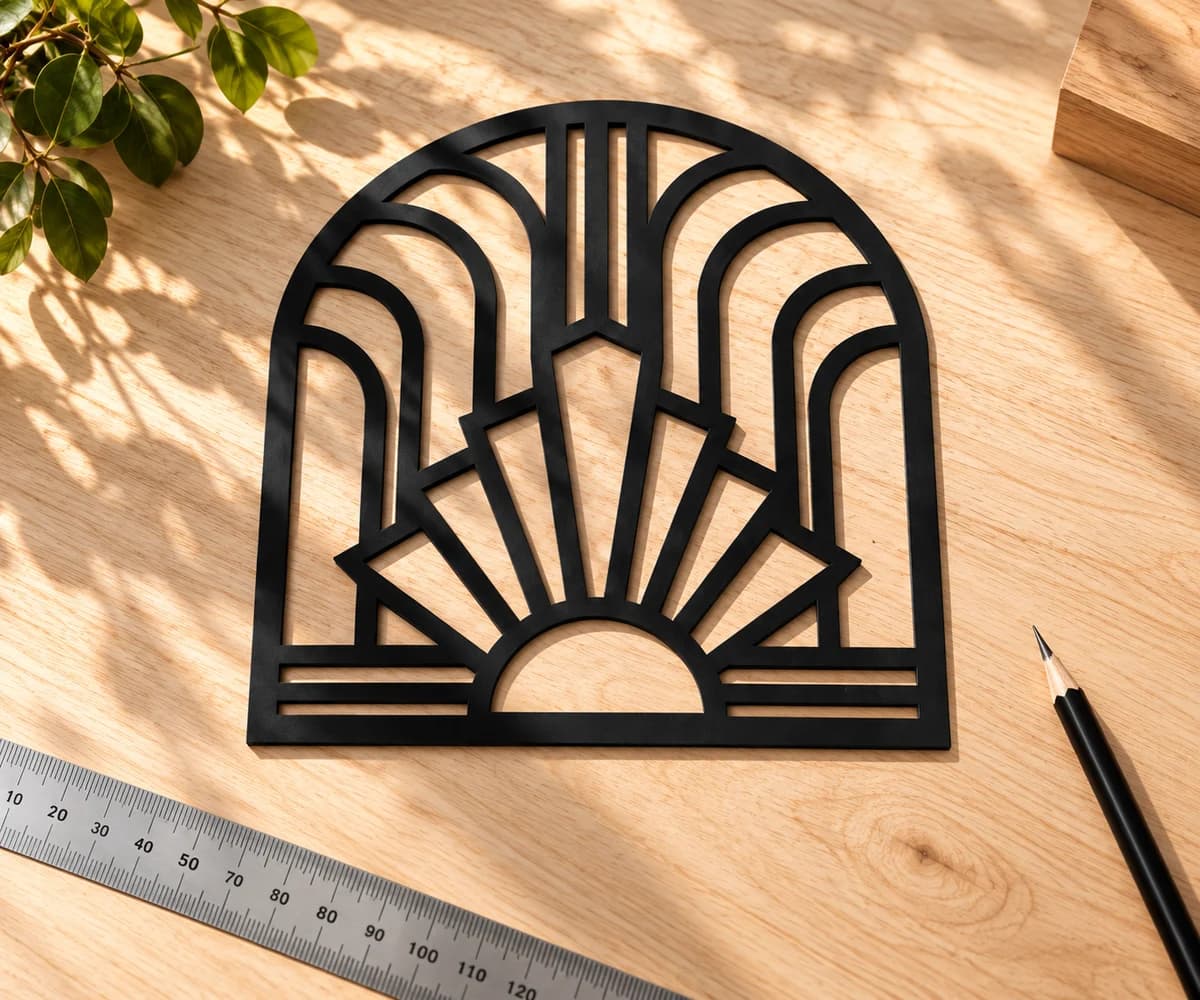
VOM BILDSCHIRM IN DIE WERKSTATT
Denke an das Teil, das du herstellen möchtest. Buchstabenöffnungen, isolierte Formen und dünne Verbindungen brauchen möglicherweise Aufmerksamkeit, bevor du einen einzigen Schnitt zuweist.
Füge bei Schablonen dort Stege hinzu, wo eingeschlossene Teile verbunden bleiben müssen. Die Vektorisierung stellt diese Verbindungen nicht für dich her.
Prüfe benachbarte Formen vor der Schnittzuweisung auf überlappende Grenzen. Farbflächen definieren nicht automatisch einen durchgehenden Schnittpfad.
DXF-Geometrie wird nach Ausgangsfarbe gruppiert. Weise Schnitt, Ritzung oder Gravur in der Zielanwendung zu; eine Farbebene allein hat keine Maschinenoperation.
VON PIXELN ZUR PHYSISCHEN GRÖSSE
Wähle beim Export die fertige Breite. Prüfe anschließend Maße und weise Operationen in deiner CAD- oder CAM-Anwendung zu.
Nur Geometrie. Werkzeugwege, Schnittfugen und Maschineneinstellungen gehören in deine CAD/CAM-Software.
Wähle die klarste Version der Grafik. Vermeide Screenshots mit sichtbarem Schachbrettmuster, Browser-Bedienelementen oder zusätzlichen Rändern.
Prüfe die kostenlose geschützte Vorschau. Achte auf Silhouette, Buchstabenöffnungen, unerwünschte Hintergrundformen und dünne Verbindungen zwischen Teilen.
Schalte das Ergebnis mit einem Credit zum Bearbeiten und Exportieren frei. Wähle DXF, prüfe die Einstellungen für Schneiden & CAM R12, wähle Millimeter oder Zoll und gib die fertige Breite ein.
Lade das DXF herunter und öffne es in CAD oder CAM. Prüfe Maße und Konturen und weise anschließend Schnitt- oder Gravuroperationen sowie die nötige Werkzeugkorrektur zu.
PNG PRÜFEN
Verwende das ursprüngliche PNG, wenn du es hast. Ein Screenshot oder ein ins Bild gespeichertes Schachbrettmuster fügt Pixel hinzu, die zu unerwünschten Formen werden können.
PerfectVector vektorisiert die Formen deines PNG in Flächen und exportiert deren Grenzen als DXF. Beginne mit einem klaren Logo, einer Silhouette oder einer Linienzeichnung und prüfe sowohl die Außenkante als auch die inneren Öffnungen.
Eine auf dem Bildschirm klare Form kann sich anders verhalten, wenn sie auf ein kleines physisches Teil verkleinert wird.
Prüfe Buchstabenöffnungen, Abstände zwischen Formen und kleine isolierte Teile in der vorgesehenen physischen Größe. Eine schmale Verbindung oder ein winziges Loch muss möglicherweise an Material und Werkzeug angepasst werden.
Schatten, weiche Kanten und teilweise transparente Bereiche brauchen mehr Aufmerksamkeit als eine flächige Silhouette. DXF enthält Geometrie, daher bleibt das PNG-Erscheinungsbild dieser Effekte nicht erhalten. Bewahre eine SVG-Kopie auf, wenn du auch eine farbige Designdatei brauchst.
Wenn aus deinem PNG ein Laserprojekt werden soll, erklärt der Workflow für Laserschneidgrafiken die Möglichkeiten für Schnitt und Gravur sowie die nötigen Prüfungen nach der Vektorisierung.
VOR DEM EXPORT
Ja. Lade das PNG hoch und prüfe die vektorisierte Grafik vor dem DXF-Export. Achte besonders auf Silhouette und innere Öffnungen. DXF enthält Geometrie statt einer PNG-ähnlichen transparenten Darstellung.
Der Hintergrund kann als sichtbare Pixel statt als echte Transparenz gespeichert sein. Auch diese Pixel können vektorisiert werden. Verwende nach Möglichkeit das transparente Original-PNG. Entferne nach der Freischaltung unerwünschte Hintergrundflächen und prüfe das Ergebnis vor dem Export.
Nicht unbedingt. PerfectVector vektorisiert sichtbare Flächen. Eine dicke Linie kann auf beiden Seiten eine Grenze haben. Wenn dein Workflow eine Einliniengravur erfordert, prüfe das Ergebnis und verwende bei Bedarf einen speziellen Mittellinien-Workflow.
Wähle die physische Breite in Millimetern oder Zoll in den DXF-Exporteinstellungen. Die Bildauflösung beeinflusst die verfügbaren Details, ersetzt aber nicht die erforderliche Größe des fertigen Teils. Prüfe die Breite nach dem Import erneut.
Der Export verwendet das Profil Schneiden & CAM R12 und enthält aus der Grafik abgeleitete Geometrie. Prüfe Maße, offene oder überlappende Konturen und kleine Details in der Zielsoftware. Lege dort Operationen, Schnittfugen- oder Werkzeugkorrektur, Vorschübe und Geschwindigkeiten fest; die Datei enthält keinen G-code.
Wähle DXF, wenn die nächste Anwendung CAD-Austauschgeometrie und eine definierte physische Größe benötigt. Wähle SVG für ein skalierbares farbiges Design oder einen SVG-basierten Workflow. Die Seite PNG zu SVG erklärt diese Alternative.
Vektorisieren und Betrachten der geschützten Vorschau sind kostenlos und unbegrenzt. Die erste Freischaltung eines Ergebnisses kostet einen Credit und ermöglicht Bearbeitung und Export. Ein erneuter Download desselben freigeschalteten Ergebnisses verbraucht keinen weiteren Credit.
HIER BEGINNT DEIN NÄCHSTES PROJEKT
Sieh dir die vektorisierte Grafik kostenlos an. Prüfe die Details und schalte den Download frei, wenn du bereit bist.
Dein PNG kostenlos ansehen