
Verwandle dein PNG in bearbeitbare Vektorgrafik.
Vektorisiere ein PNG-Logo oder eine Illustration in skalierbare Formen. Prüfe transparente Kanten und kleine Öffnungen in der kostenlosen Vorschau, schalte die Bearbeitung frei und wähle den passenden Export für dein Projekt.
oder klick einfach auf ein Bild
DER HINTERGRUNDTEST
Die Kante soll nicht nur auf Weiß funktionieren.
Prüfe die Silhouette des gespeicherten PNG-zu-SVG-Beispiels unten auf verschiedenen Hintergründen. Ein Hintergrundwechsel macht Lücken und Annahmen an den Kanten sichtbar.
 GESPEICHERTES SVG
VON DER DATEI ZUM SYSTEM
Eine Marke. Mehr Einsatzmöglichkeiten.
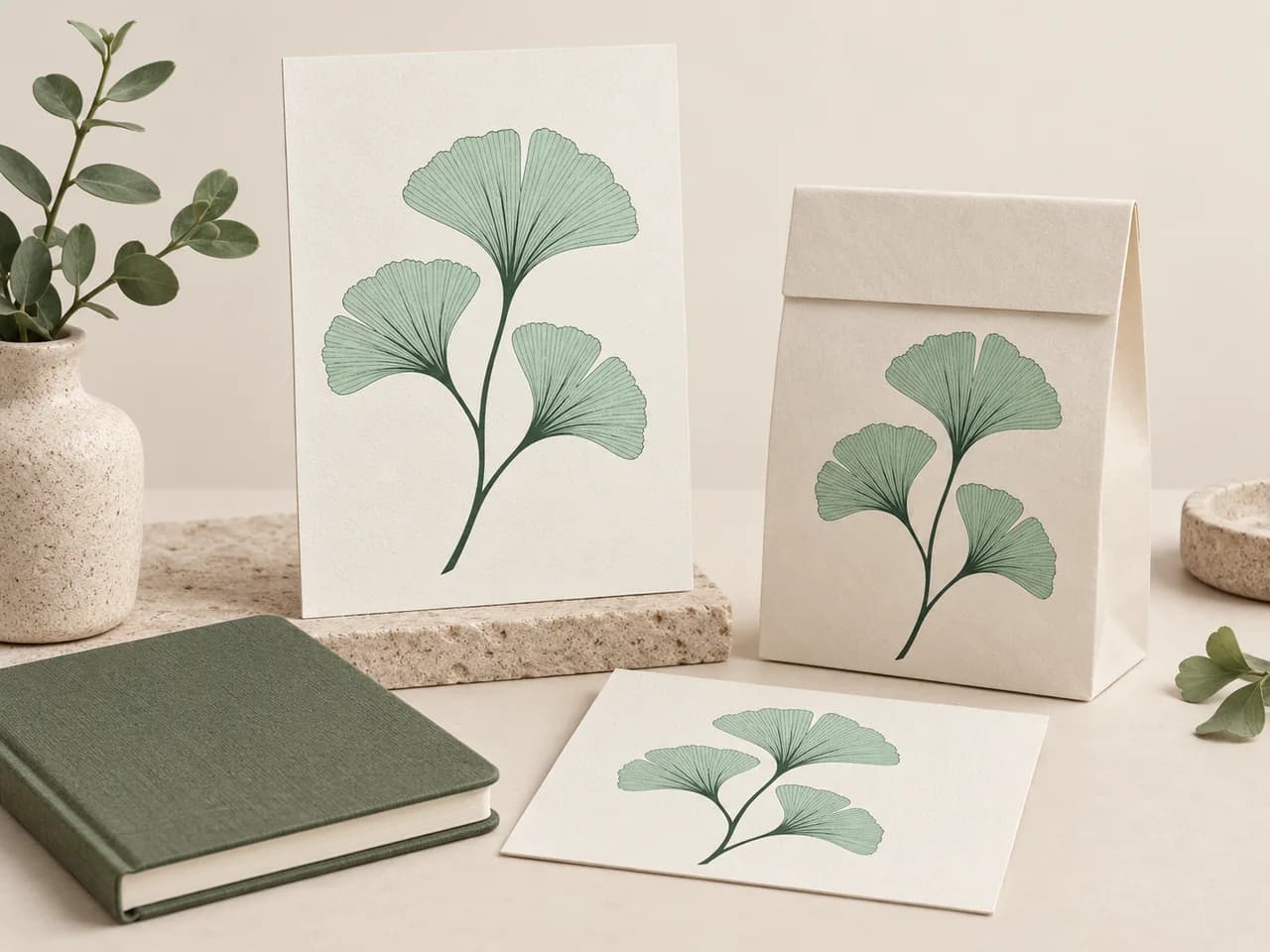
Bewahre eine geprüfte Vektormasterdatei auf und erstelle für jedes Ziel eine Kopie. Ein Etikett, ein großes Schild und ein digitales Layout brauchen nicht dieselben Dateieinstellungen.
- Prüfe die Masterdatei in großen und kleinen Darstellungen.
- Prüfe den Hintergrund an jedem Einsatzort.
- Bewahre Quelldateien, Masterdateien und Dateien zur Weitergabe gemeinsam auf.
EIN FORMAT MIT EINEM ZWECK
Wähle nach der Übergabe, nicht nur nach der Endung.
SVG bleibt ein flexibles Bearbeitungsformat. PDF bringt Grafiken in einen Seitenworkflow. EPS und DXF erfordern jeweils eigene Ausgabeprüfungen.
SVG · Formen und Kurven
Weiter bearbeiten
Eine flexible Masterdatei für Vektoreditoren und Browserlayouts.
Workflow für SVG öffnenPNG ZU VEKTOR
Von PNG zu einer geprüften Vektordatei.
- 01
Wähle dein PNG
Lade das größte klare Original hoch, das du hast. Prüfe, ob der Hintergrund transparent oder als sichtbare Pixel gespeichert ist.
- 02
Prüfe Kanten und kleine Öffnungen
Vergleiche die kostenlose Vorschau mit dem PNG. Achte auf helle Ränder, verlorene Details und kleine Löcher, die sich geschlossen haben.
- 03
Freischalten und verfeinern
Schalte das Ergebnis mit einem Credit zum Bearbeiten und Exportieren frei. Passe bei Bedarf Farben an oder entferne unerwünschte Formen.
- 04
Wähle den Export
Bewahre eine SVG-Kopie zur späteren Bearbeitung auf. Wähle PDF, EPS oder DXF, wenn die nächste Anwendung es verlangt, und prüfe die Hintergrund- oder Größeneinstellungen des Formats.
HINWEISE ZU AUSGANGSBILD UND ÜBERGABE
Prüfe die Transparenz vor der Exportwahl.
Ein klares PNG-Logo mit flächigen Farben kann ein gutes Ausgangsbild sein, wenn das bearbeitbare Original fehlt.
Erstelle eine Vektorkopie, die du skalieren und bearbeiten kannst.
PNG speichert Pixel ohne JPEG-typische Kompression, aber ein kleines Bild hat trotzdem begrenzte Details. PerfectVector vektorisiert seine sichtbaren Formen. Nach der Freischaltung kannst du diese bearbeiten und das Format exportieren, das dein nächstes Projekt braucht.
Prüfe Hintergrund und Kanten genau. Ein transparentes PNG, ein weißer Hintergrund und ein in die Pixel gespeichertes Schachbrettmuster liefern unterschiedliche Ergebnisse. Betrachte helle Details und weiche Kanten auf hellen und dunklen Hintergründen.
Beginne mit SVG, wenn du eine flexible Vektormasterdatei möchtest. Exportiere ein anderes Format, wenn Druckerei, Layoutanwendung oder CAD-Workflow es verlangen. Diese Formate haben unterschiedliche Grenzen bei Transparenz und Geometrie.
Für einen Schneidworkflow, der Geometrie statt einer gefüllten Grafik benötigt, sieh dir PNG zu DXF an und prüfe die importierte Breite in CAD oder CAM.
Geeignete Ausgangsbilder
- Transparente Logodateien ohne bearbeitbares Original
- Flächige Illustrationen für Verpackungen und digitale Layouts
- Symbole mit klaren Abständen zwischen Formen und wenigen unterschiedlichen Farben
Vor der Übergabe
- Prüfe teilweise transparente Kanten auf hellen und dunklen Hintergründen.
- Prüfe, ob kleine Löcher in der vorgesehenen Größe offen bleiben.
- Bewahre eine SVG-Masterdatei auf, bevor du ausgabespezifische Kopien erstellst.
Kenne die Grenzen
- Ein in die Pixel eingebettetes Schachbrettmuster ist Grafik, keine Transparenz.
- Weiche Schatten und Verläufe können mehr Flächen erzeugen als ein einfaches flächiges Logo.
- EPS verwendet einen deckenden Hintergrund; DXF enthält Geometrie statt des PNG-Erscheinungsbildes.
Noch Fragen vor dem Konvertieren?
Wird PNG allein durch eine andere Dateiendung zum Vektor?
Nein. Das Umbenennen ersetzt Pixel nicht durch Pfade. Der Konverter vektorisiert das Bild und lässt dich die resultierende Geometrie prüfen.
Welches Vektorformat sollte ich für ein PNG-Logo wählen?
SVG eignet sich als bearbeitbare Masterdatei für ein PNG-Logo; PNG zu SVG behandelt diese Übergabe. Wähle PDF oder EPS auf Wunsch des Empfängers und DXF, wenn als Nächstes Geometrie in CAD oder CAM geprüft werden soll.
Was passiert mit einem transparenten PNG-Hintergrund?
Ein wirklich transparentes PNG kann die Grafik für die Vektorisierung freistellen. Prüfe helle Säume und kleine Öffnungen im Ergebnis. SVG und PDF können unterstützte Transparenz erhalten; dieser EPS-Export verwendet einen deckenden Hintergrund, und DXF enthält Geometrie.
Kann ein Schachbrettmuster aus einem Screenshot entfernt werden?
Ein eingebranntes Schachbrettmuster ist sichtbarer Pixelinhalt. Verwende bevorzugt das transparente Original-PNG. Prüfe und entferne nach der Freischaltung unerwünschte vektorisierte Flächen, soweit praktikabel.
Werden kleine Details aus einem winzigen PNG wiederhergestellt?
Fehlende Informationen lassen sich nicht zuverlässig rekonstruieren. Verwende das größte Original und vergleiche feine Details damit.
Kann ein Ergebnis in mehreren Formaten exportiert werden?
Ein freigeschaltetes Ergebnis kann ohne weiteren Freischalt-Credit erneut heruntergeladen werden. Wähle einen von der Grafik unterstützten Export und prüfe die formatspezifischen Grenzen.
Kann ich das Ergebnis kostenlos ansehen?
Vektorisieren und Betrachten der geschützten Vorschau sind kostenlos und unbegrenzt. Die erste Freischaltung eines Ergebnisses kostet einen Credit und ermöglicht Bearbeitung und Export. Ein erneuter Download desselben freigeschalteten Ergebnisses verbraucht keinen weiteren Credit.
Verwandte Tools.
PNG → VEKTOR · MARKENVORLAGEN
Sieh, wie dein PNG vektorisiert wird.
Prüfe die Kanten, bevor du dich entscheidest. Die Vektorvorschau ist kostenlos; ein Credit schaltet Bearbeitung und Download frei.
Dein PNG kostenlos ansehen