
Codex-MCP für die Bildvektorisierung prüfen
Prüfe den MCP-Servereintrag in Codex, bevor du ein Bild an PerfectVector sendest. Kontrolliere Transport und URL und lege die Pfade zur Vorlage und zur SVG-Datei fest.
Auf dieser Seite
Mit dem MCP-Connector von PerfectVector kann Codex ein Rasterbild aus seinem Arbeitsbereich vektorisieren. Codex kann die lokale Datei an den entfernten Dienst senden und das SVG im gewünschten Arbeitsbereich speichern. Hier erfährst du, wie du den Servereintrag prüfst, eine angemeldete Verbindung erkennst und die Ein- und Ausgabepfade für die spätere Konvertierung festlegst. PerfectVector in Codex einrichten · Anleitung zur Konvertierung
Konfiguration des entfernten Servers prüfen
Ein entfernter MCP-Server stellt seine Werkzeuge über das Netzwerk bereit. PerfectVector verwendet dafür Streamable HTTP. Die Dokumentation nennt folgenden Befehl für die Einrichtung in Codex.
codex mcp add perfectvector --url https://mcp.perfectvector.com/mcpMelde dich bei PerfectVector über Google an, wenn Codex dich dazu auffordert. Falls die Anmeldung abgebrochen wurde, findest du in der Anleitung den Befehl codex mcp login perfectvector. Mit codex mcp get perfectvector --json kannst du einen bereits vorhandenen Eintrag prüfen. An Servername, Transport und URL erkennst du, welchen Eintrag Codex verwenden wird. PerfectVector in Codex einrichten · Entfernte MCP-Server in OpenAI konfigurieren
Bei der Prüfung der CLI haben wir die Konfiguration vorübergehend überschrieben. Codex zeigte streamable_http und die erwartete Server-URL an. Bei einem separaten Test lieferte der öffentliche Endpunkt OAuth-Metadaten. Eine MCP-Initialisierungsanfrage ohne Anmeldung erhielt den HTTP-Status 401. Damit haben wir geprüft, wie Codex die lokale Konfiguration liest und wie der öffentliche Endpunkt auf eine Anfrage ohne Anmeldung reagiert. Für die Anmeldung selbst musst du den Kontodialog durchlaufen.
Eine Quelldatei und ein Ausgabeziel festlegen
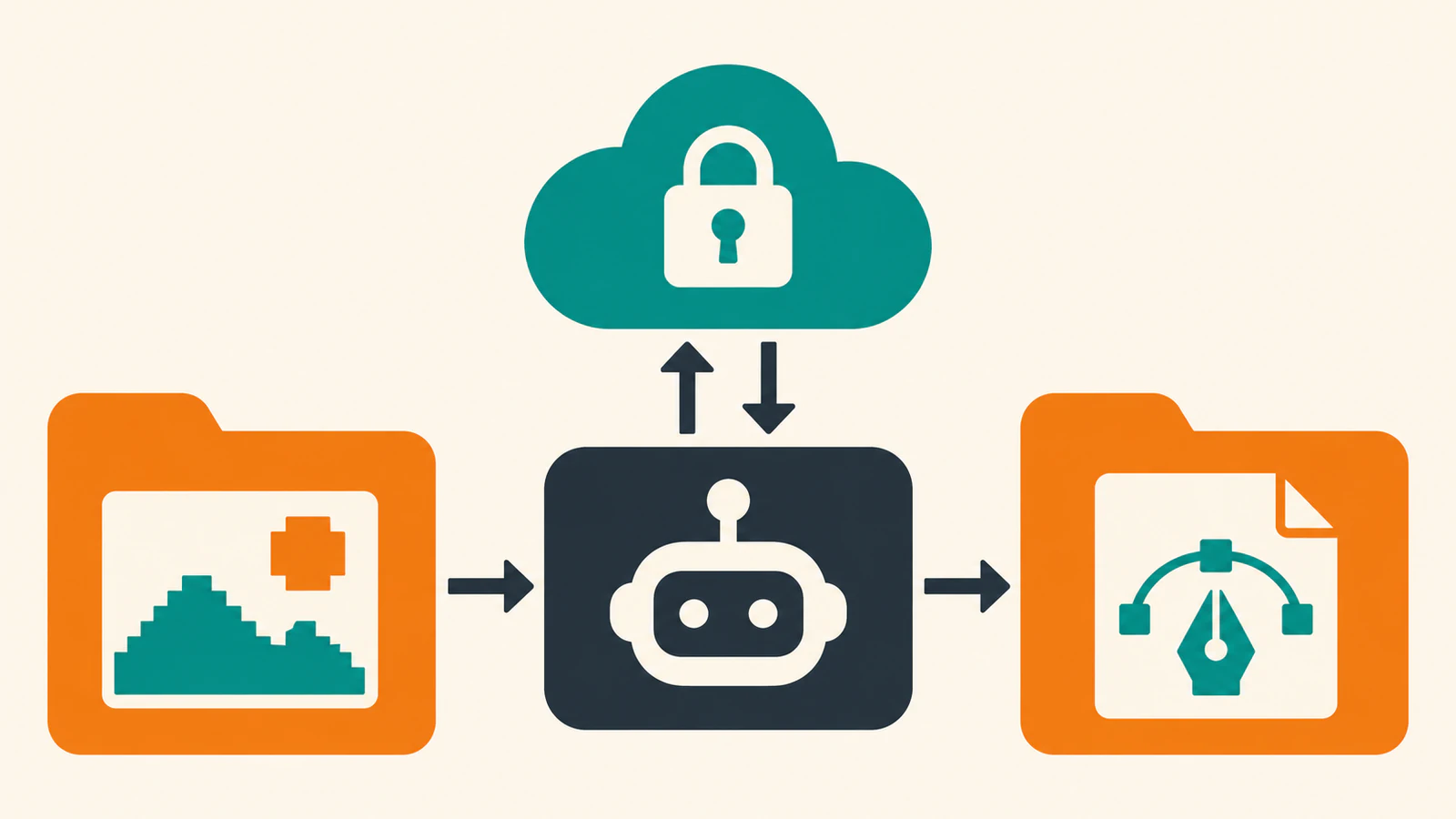
Für ein einzelnes Rasterbild, das bereits im Repository liegt, gib Codex den genauen Pfad relativ zu seinem Arbeitsverzeichnis. Im Prompt kannst du auch einen separaten Ausgabeordner nennen und nach Abschluss um den Pfad der gespeicherten Datei bitten.
Use PerfectVector to vectorize ./assets/badge.png.
Save the returned file as ./assets/vector/badge.svg.
Keep the source PNG. Tell me the exact path when the SVG is saved.
Codex fragt beim Hochladen möglicherweise nach der Freigabe für den Netzwerkzugriff. Die Preisabfrage und deine Zustimmung zur Konvertierung erfolgen separat. Wenn du eine öffentliche HTTPS-Adresse angibst, kann PerfectVector das Bild direkt abrufen. Verwende eine URL, die die Datei bereits öffentlich bereitstellt. Anleitung zur Konvertierung · Anforderungen an Bilder
Gespeicherte Datei vor der Verwendung öffnen
Öffne den gewünschten Ausgabepfad und prüfe, ob die Datei ein SVG ist. Vergleiche sie mit der Vorlage in der Größe, in der sie im Projekt erscheinen soll. Achte auf die Silhouette, Aussparungen und kleine Schrift. Meldet Codex nur einen Ergebnislink, bitte darum, das vorhandene Ergebnis unter dem vorgegebenen Pfad zu speichern. Wenn der Link abgelaufen ist, kannst du einen neuen anfordern, solange das SVG noch gespeichert ist. Ein Link ist 24 Stunden gültig. MCP-Downloads bei PerfectVector
Häufige Fragen
Kann ich Codex den lokalen Pfad eines Bildes geben?
Ja, wenn der Agent die Datei in seinem Arbeitsbereich lesen kann. Gib den genauen Pfad zu einem unterstützten PNG, JPEG oder WebP an. Codex fragt beim Hochladen möglicherweise nach der Freigabe für den Netzwerkzugriff. Anleitung zur Konvertierung
Ist mein PerfectVector-Konto verbunden, wenn der Server aufgelistet ist?
Der CLI-Eintrag zeigt den in Codex konfigurierten Server. Bitte Codex, dein PerfectVector-Guthaben abzufragen, um die Kontoverbindung zu prüfen. Die Abfrage ist kostenlos. PerfectVector-Verbindung prüfen
Quellen
- PerfectVector – Assistenten verbinden – Codex-Befehl und Prüfung der Kontoverbindung.
- OpenAI – Docs MCP – Syntax für entfernte HTTP-Server in Codex.
- PerfectVector – Bild konvertieren – Übergabe lokaler Bilder und Freigabe.
- PerfectVector – Anforderungen an Bilder – Gültige Dateien und öffentliche Links.
- PerfectVector – Credits und Downloads – SVG-Dateien herunterladen und erneut abrufen.
Öffne PerfectVector MCP und sieh dir die Verbindungseinstellungen für Codex an. Prüfe, ob die CLI die erwartete Server-URL anzeigt. Wähle dann ein geeignetes Bild und notiere den Quellpfad und den gewünschten SVG-Pfad, bevor du die Konvertierung anforderst.
Mehr aus dem Blog

Kann ChatGPT Bilder vektorisieren? Der Weg zum echten SVG
Kann ChatGPT ein Bild in ein sauberes, bearbeitbares SVG vektorisieren? Nicht wirklich. Hier erfährst du, was funktioniert, was nicht, wo die Fake-SVG-Falle liegt und wie du einen echten Vektor bekommst.

Bilderordner in Claude Code als SVG-Stapel planen
Plane die Konvertierung eines Ordners mit Claude Code und PerfectVector MCP. Lege eindeutige SVG-Pfade fest und finde fehlende Dateien mit einer erprobten lokalen Prüfung.



