
Papierstruktur vor dem Vektorisieren entfernen
Entferne Papierkörnung und ungleichmäßige Schattierung aus gescannter Strichgrafik. Vergleiche globale und lokale Schwellenwerte und prüfe feine Linien in der SVG.
Auf dieser Seite
- Papierkörnung von Schatten unterscheiden
- Bei ungleichmäßiger Helligkeit lokal bereinigen
- Lokale Bereinigung mit Pillow nachvollziehen
- Papier und feinste Linie in der vektorisierten SVG prüfen
- Entscheiden, wann die Bereinigung reicht
- FAQ
- Warum enthält meine Vektorisierung Hunderte winziger Formen?
- Entfernt ein stärkerer Weichzeichner sämtliche Struktur?
- Kann ich Bleistiftschattierungen behalten und trotzdem das Papier entfernen?
- Quellen
Bereinige die Papierstruktur auf einer Kopie des Scans, bevor du die Zeichnung vektorisierst. Wenn ein globaler Schwarzweiß-Schwellenwert in einer dunklen Ecke Flecken erzeugt und auf einer hellen Stelle blasse Linien entfernt, reduziere die feine Körnung und bestimme die Hintergrundhelligkeit für jeden Bereich einzeln. Vergleiche das Ergebnis an der feinsten relevanten Linie mit der Vorlage.
Papierkörnung von Schatten unterscheiden
Wähle zwei Ausschnitte: eine Stelle, die leer sein sollte, und eine mit einem feinen Bleistiftstrich oder einer kleinen Lücke zwischen Linien. Bei 100 % zeigt sich Körnung in kleinen Schwankungen von Pixel zu Pixel. Ein Schatten verändert die Helligkeit auf viel größerer Fläche. Beides kann beim Vektorisieren einer Schwarzweißvorlage zu schwarzen Formen werden.
Teste zuerst einen globalen Schwellenwert. Er verwendet dieselbe Helligkeitsgrenze im ganzen Bild. Werden beide Hintergründe weiß und der blasse Strich bleibt sichtbar, ist der Scan möglicherweise bereit zum Vektorisieren. Der Schwellwert-Dialog in GIMP bietet eine Schwarzweißvorschau. GIMP-Dokumentation zum Schwellwert
Bei ungleichmäßiger Helligkeit lokal bereinigen
- Heb eine Kopie des Originals auf. Schneide an einer Arbeitskopie die Scanfläche und den Papierrand ab. Lass Referenzmarken stehen, die du neben der Zeichnung brauchst.
- Feine Körnung reduzieren. Teste einen kleinen Medianfilter. Er ersetzt den Wert jedes Pixels durch den mittleren Wert der nach Helligkeit sortierten Pixel seiner Umgebung. Beginne mit der kleinsten Umgebung und prüfe erneut die dünnste Linie. Ein Filter, der das Papier bereinigt, kann auch Punkte oder schmale Striche entfernen. Pillow-Referenz zu Bildfiltern
- Die Papierhelligkeit um jede Markierung abschätzen. Nutze einen Maximumfilter mit einem Fenster, das breiter als die feinen Striche ist. Glätte das Ergebnis, um großflächige Änderungen der Papierhelligkeit abzuschätzen. Ziehe das Arbeitsbild von diesem geschätzten Hintergrund ab. Dunkle Zeichen treten hervor, wenn das Papier in ihrer Umgebung heller ist, auch in einer dunklen Ecke. Pillow-Referenz zu Kanaloperationen
- Wende einen Schwellenwert auf die Differenz an. Behalte Pixel, die deutlich dunkler sind als das Papier in ihrer Umgebung. Lass die Maske zum Vektorisieren schwarz auf weiß und vergleiche die beiden Ausschnitte erneut. Verliert eine große gefüllte Fläche ihre Mitte, probiere ein größeres Hintergrundfenster aus oder übernimm diesen Bereich aus einer separaten Maske.
Lokale Bereinigung mit Pillow nachvollziehen
Das Beispiel nutzt Python mit Pillow und eine Graustufenkopie namens scan.png. Die Einstellungen stammen aus der unten gezeigten Zeichnung von 960 × 575 Pixeln. Passe den Schwellenwert bei einem anderen Scan an und vergleiche dabei die leere Fläche und den blassen Strich.
from PIL import Image, ImageChops, ImageFilter

scan = Image.open("scan.png").convert("L")
quiet = scan.filter(ImageFilter.MedianFilter(3))
paper = quiet.filter(ImageFilter.MaxFilter(19))
paper = paper.filter(ImageFilter.GaussianBlur(15))
difference = ImageChops.subtract(paper, quiet)
mask = difference.point(lambda value: 0 if value >= 42 else 255)
mask.save("clean.pgm")
42 bezeichnet eine Graustufendifferenz. Erhöhe den Wert, um schwächere Zeichen auszusortieren, oder verringere ihn, um blassere Zeichen zu behalten. Wenn die Maske passt, öffne sie in einem Vektoreditor mit Bitmap-Nachzeichnung oder nutze Potrace für bearbeitbare Pfade. Potrace-Handbuch
potrace --svg --turdsize 2 --output cleaned.svg clean.pgmPapier und feinste Linie in der vektorisierten SVG prüfen
Wir zeichneten einen Stängel mit feinen Blattadern und ergänzten digitale Körnung und einen breiten Schatten, um einen Scan nachzuahmen. Wir speicherten drei Masken desselben Bildes und vektorisierten jede mit Potrace 1.16 bei gleichen Einstellungen. Danach renderten wir die SVGs in der ursprünglichen Pixelgröße und zählten die dunklen Pixel in den vorab bekannten Papier- und Aderbereichen. Bei den Papierpixeln blieb der einen Pixel breite Saum direkt an den ursprünglichen Linien unberücksichtigt.
| Maske vor der Vektorisierung | Dunkle Pixel auf dem Papier | Erhaltene Blattaderpixel von 4.518 |
|---|---|---|
| Globaler Schwellenwert 125 | 36.454 | 2.443 |
| Globaler Schwellenwert 158 | 106.367 | 4.241 |
| Medianfilter und lokal geschätzte Papierhelligkeit | 1 | 4.398 |
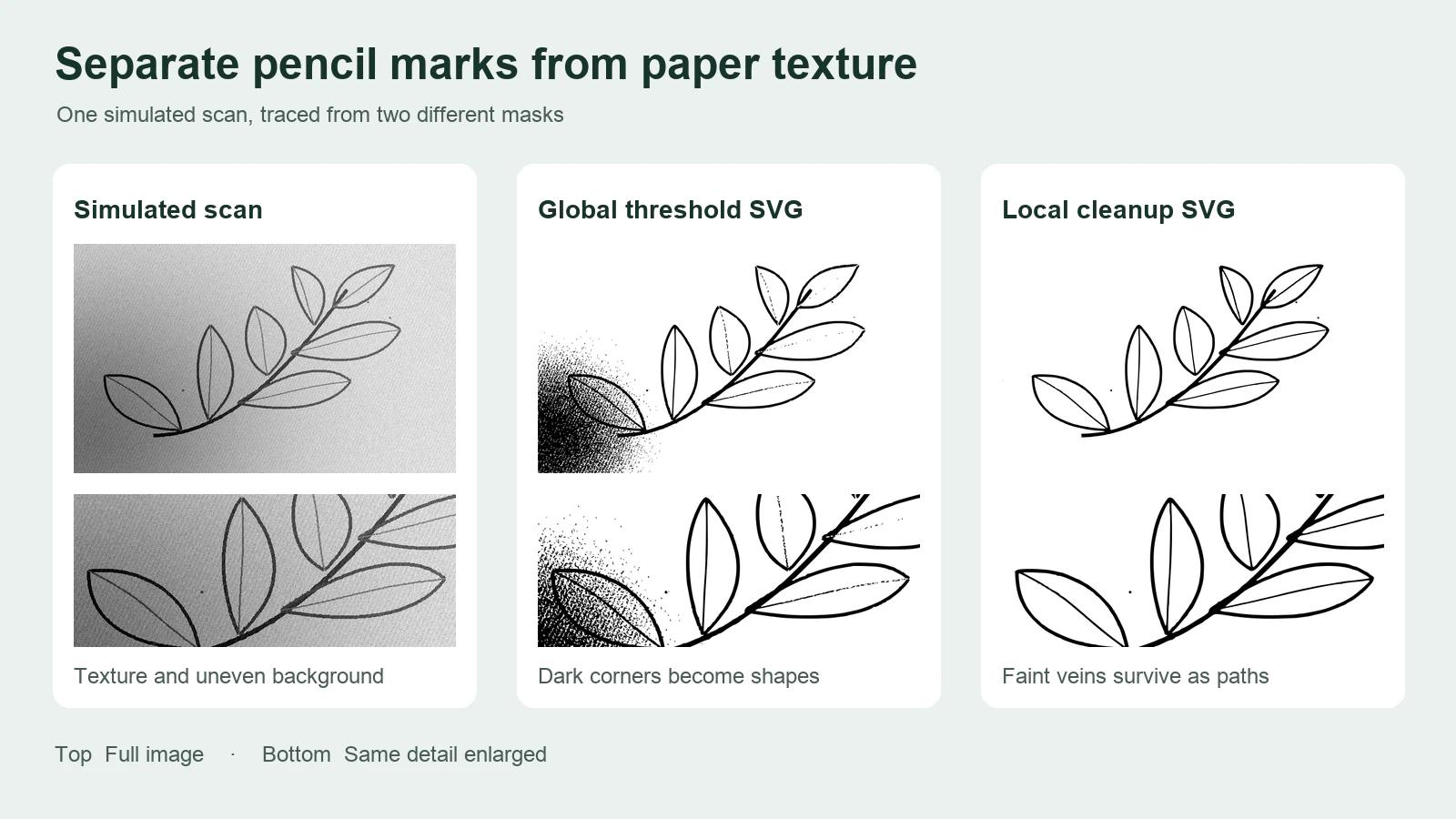
Ein höherer globaler Schwellenwert erhielt mehr Adern, nahm aber auch mehr vom schattigen Papier mit. Die lokale Bereinigung erhielt im simulierten Beispiel noch mehr Blattadern, verlor nach dem Vektorisieren jedoch ebenfalls einige feine Linienpixel. Die Zählung gilt für diese Zeichnung und Einstellungen. Durchgehende Linien, offene Zwischenräume und erkennbare Details sind wichtiger als identische Zahlen.
Entscheiden, wann die Bereinigung reicht
Öffne die SVG auf hellem Hintergrund und suche in leeren Bereichen nach zusätzlichen Formen. Prüfe das obere und untere Ende desselben feinen Strichs auf Unterbrechungen. Vergleiche kleine Zeichen mit der Vorlage, bevor du sie entfernst. Dunkle Bleistiftschattierung, strukturierte Umrisse und bewusst gesetzte Punkte können zur Zeichnung gehören. Ist ihre Abstufung wichtig, behalte den Teil als Rastergrafik.
Sobald die Rasterkopie sauber ist, kannst du die bereinigte Strichzeichnung in Vektorpfade umwandeln. Für die grundlegende Vorbereitung siehe die Anleitung zum Vektorisieren von Strichzeichnungen. Bei gedruckten blauen Hilfslinien statt neutraler Körnung nutze die Anleitung zum Entfernen blauer Linien.
FAQ
Warum enthält meine Vektorisierung Hunderte winziger Formen?
Das Werkzeug kann Papierkörnung, Staub oder schattige Bereiche erfassen, die in der Maske dunkel geworden sind. Bereinige eine Kopie des Scans und vektorisiere sie erneut. Untersuche danach die Stellen, die leer sein sollten.
Entfernt ein stärkerer Weichzeichner sämtliche Struktur?
Ein stärkerer Weichzeichner mischt mehr benachbarte Pixel in die Zeichnung und kann feine Zeichen abschwächen. Beginne mit einem kleinen Filter und vergleiche einen vergrößerten Ausschnitt mit dem Original.
Kann ich Bleistiftschattierungen behalten und trotzdem das Papier entfernen?
Eine Schwarzweißmaske macht je nach Schwellenwert aus Schattierungen gefüllte Flächen, Lücken oder Flecken. Wenn abgestufte Schattierungen zur Zeichnung gehören, behalte eine bereinigte Rasterkopie. Die Konturen kannst du bei Bedarf separat vektorisieren.
Quellen
- GIMP – Schwellwert — Vorschau zur Umwandlung eines Helligkeitsbereichs in eine Schwarzweißmaske.
- Pillow – ImageFilter — Medianfilter, Maximumfilter und Gaußscher Filter im Beispiel.
- Pillow – ImageChops — Subtraktion des Arbeitsbilds von der Hintergrundschätzung.
- Potrace – Kommandozeilenhandbuch — Umwandlung einer PGM-Maske in SVG und der Parameter für kleine Flecken.
Wenn der Papierhintergrund sauber ist, vektorisiere die Zeichnung mit PerfectVector. Öffne die SVG vor hellem Grund und prüfe den Bereich um die blasseste Linie auf unerwünschte Flecken und Brüche.
Mehr aus dem Blog
Linienstärke für Ausmalbilder: Im Druckformat prüfen
Wähle die Linienstärke von Ausmalbildern im Endformat. Vergleiche Strichbreiten, erhalte kleine Ausmalflächen und prüfe, ob die SVG Konturen oder Füllungen verwendet.

Strichzeichnungen scannen oder fotografieren?
Wähle Scan oder Foto anhand von Planlage, Größe, Licht und Details. Vergleiche die Aufnahme mit dem Original, bevor aus Pixeln SVG-Pfade werden.



