
Linienstärke für Ausmalbilder: Im Druckformat prüfen
Wähle die Linienstärke von Ausmalbildern im Endformat. Vergleiche Strichbreiten, erhalte kleine Ausmalflächen und prüfe, ob die SVG Konturen oder Füllungen verwendet.
Auf dieser Seite
Wähle die Linienstärke eines Ausmalbilds, nachdem du die endgültige physische Motivgröße festgelegt hast. Vergleiche einige Stärken an derselben Zeichnung und prüfe anschließend die kleinsten weißen Zwischenräume ebenso sorgfältig wie die schwarzen Linien. Eine kräftigere Kontur kann eine Form leichter erkennbar machen und zugleich einen schmalen Bereich schließen, der ausgemalt werden soll.
Die Wahl hängt von Zeichnung, Abmessungen, Malwerkzeugen und Druckereivorgaben ab. Nutze das wiederholbare SVG-Beispiel unten zur Geometrieprüfung und anschließend einen Papierproof zur Prüfung des tatsächlichen Drucks.
Entscheide im Lieferformat
Halte die Maße beim Vergleich der Stärken konstant. Prüfe Linien und weiße Lücken nach jeder Größenänderung erneut. Bestätige vor der Anpassung, ob die sichtbare Linie eine bearbeitbare Kontur oder ein gefüllter Umriss ist.
Lege zuerst Seiten- und Motivgröße fest
Beginne mit einem bearbeitbaren Master und der vorgesehenen Seitengröße. Vergleiche eine Blume für ein Quadrat von 100 mm auch in dieser Größe; eine vergrößerte Editoransicht kann einen winzigen Zwischenraum verbergen.
Die viewBox einer SVG ist ihr Rechteck der Zeichenkoordinaten. Unser quadratisches Beispiel kombiniert width="100mm", height="100mm" und viewBox="0 0 100 100", wodurch eine Zeicheneinheit einem Millimeter entspricht. Dieselbe viewBox in einem Quadrat von 50 mm ergibt einen halben Millimeter pro Einheit. Die SVG-Koordinatenspezifikation definiert diese Zuordnung.
Normale Konturen skalieren mit der Geometrie dieses Beispiels: Die Breite 0.6 misst in der größeren Datei 0,6 mm und in der kleineren 0,3 mm. Diese Dateien haben keine Einstellung für nicht skalierende Konturen; prüfe die Breite erneut, wenn dein Editor Konturen beim Skalieren beibehält.
Vergleiche die Linie und den Raum daneben
Eine bearbeitbare Kontur zeichnet um einen Pfad herum. Bei zwei geraden, parallelen Pfaden mit gleich breiten, mittig ausgerichteten Konturen entspricht die freie Lücke dem Abstand ihrer Mittellinien abzüglich einer Konturbreite. Gekrümmte Schnittstellen müssen separat geprüft werden. Die SVG-Spezifikation zur Darstellung unterscheidet Konturfarbe vom gefüllten Inneren einer Form.
Betrachte zwei Stielbegrenzungen im Abstand einer Zeicheneinheit. Werden beide Konturen von 0.3 auf 0.6 erhöht, verringert sich die freie Lücke von 0.7 auf 0.4 Einheiten. Bei 1.2 überlappen sich die Konturen und der Zwischenraum schließt sich.
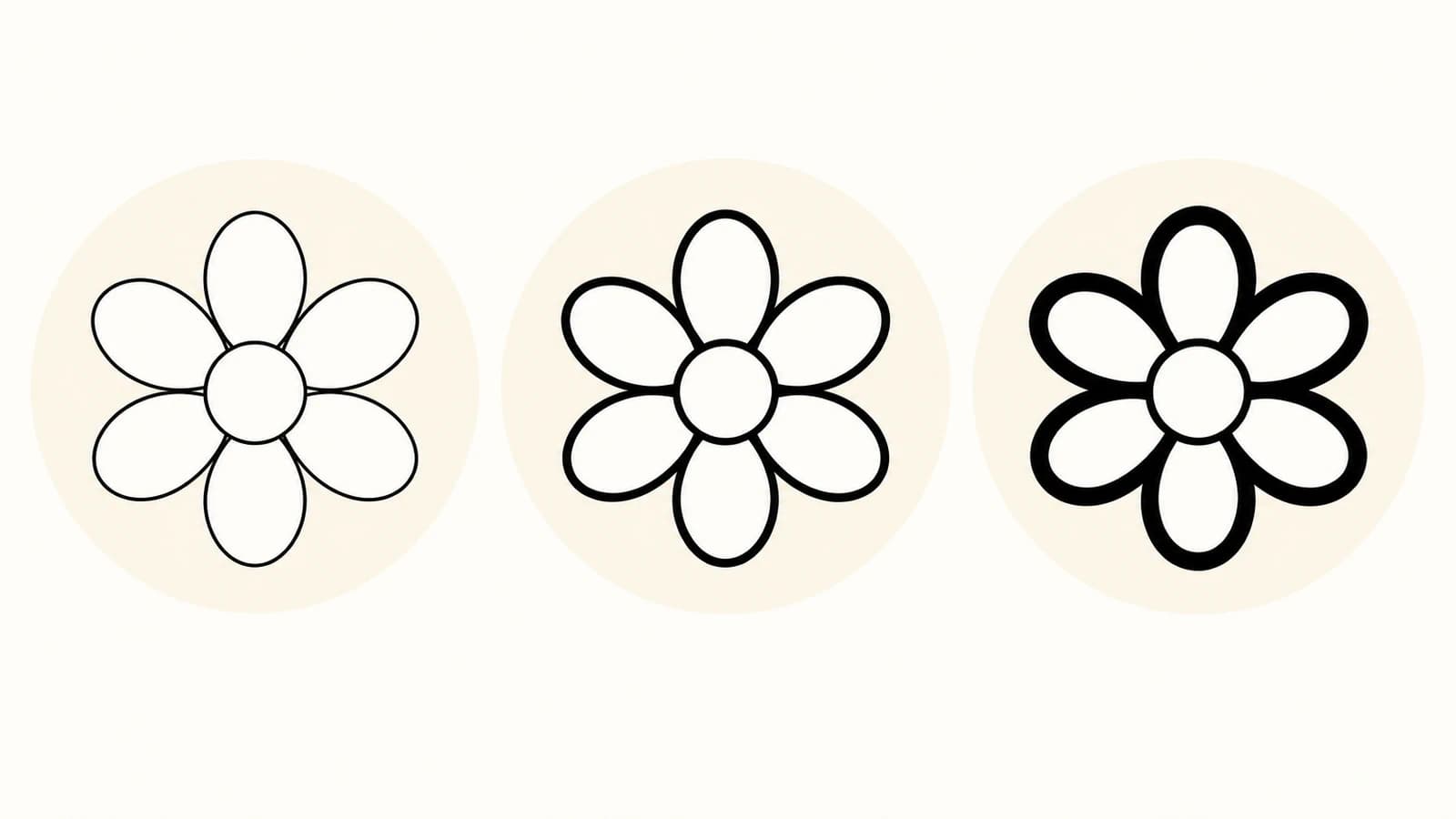
| Testkonturbreite in der SVG | Linie bei 100 mm Größe | Freie Stiellücke bei 100 mm | Linie bei 50 mm Größe | Freie Stiellücke bei 50 mm |
|---|---|---|---|---|
| 0,3 Einheiten | 0,3 mm | 0,7 mm | 0,15 mm | 0,35 mm |
| 0,6 Einheiten | 0,6 mm | 0,4 mm | 0,3 mm | 0,2 mm |
| 1,2 Einheiten | 1,2 mm | Geschlossen | 0,6 mm | Geschlossen |
Bei 100 mm Größe entsprechen diese Testbreiten ungefähr 0,85, 1,70 und 3,40 Punkt. Es sind Vergleichswerte, keine empfohlenen Mindestwerte oder altersbezogenen Standards. Die Lückenberechnung beschreibt den parallelen Stielabschnitt; prüfe Blütenblattspitzen und gekrümmte Verbindungen separat.
Mache einen kleinen Vergleich, bevor du ein ganzes Buch änderst
Speichere dieses eigene Beispiel als flower.svg. Ändere nur stroke-width, um die drei obigen Zeilen zu vergleichen. Ändere danach beide äußeren Maße auf 50mm und lasse die viewBox unverändert, um den kleineren Satz zu erstellen.
<svg xmlns="http://www.w3.org/2000/svg"
     width="100mm" height="100mm" viewBox="0 0 100 100">
  <g fill="none" stroke="#000000" stroke-width="0.3"
     stroke-linecap="butt" stroke-linejoin="round">
    <ellipse cx="50" cy="20" rx="7" ry="10"/>
    <ellipse cx="50" cy="20" rx="7" ry="10" transform="rotate(60 50 35)"/>
    <ellipse cx="50" cy="20" rx="7" ry="10" transform="rotate(120 50 35)"/>
    <ellipse cx="50" cy="20" rx="7" ry="10" transform="rotate(180 50 35)"/>
    <ellipse cx="50" cy="20" rx="7" ry="10" transform="rotate(240 50 35)"/>
    <ellipse cx="50" cy="20" rx="7" ry="10" transform="rotate(300 50 35)"/>
    <circle cx="50" cy="35" r="5"/>
    <path d="M49.5 60V85 M50.5 60V85"/>
  </g>
</svg>
Die zwei geraden Stielpfade verlaufen von y=60 bis y=85 im Abstand einer Einheit. Prüfe ihre Mitte, um die Lücke ohne Einfluss der Blütenblätter oder Linienenden zu vergleichen.
Wir haben alle sechs Varianten mit librsvg 2.62.1 als PDF exportiert und mit Poppler 26.02.0 erneut geöffnet. Die PDF-Seitengrößen entsprachen bis auf Rundungen 100 mm und 50 mm. Bei 1.016 DPI betrugen die abgetasteten Stiellücken beim größeren Satz 28, 16 und 0 Pixel, beim kleineren 14, 8 und 0. Das entspricht der Tabelle bei 40 Pixeln pro Millimeter. Wir haben die gerenderten Dateien geprüft; ein physischer Druck erfolgte nicht.
- Speichere einen unveränderten Master. Wähle ein repräsentatives Motiv mit einer offenen Ausmalfläche und einem engen Detail.
- Erstelle drei Kopien mit identischer Geometrie und physischen Abmessungen. Ändere nur die bearbeitbare Konturbreite.
- Prüfe die engsten Zwischenräume in der vorgesehenen Größe. Schließt sich eine Lücke, versuche eine geringere Stärke oder vergrößere den Abstand benachbarter Konturen. Eine unnötige innere Markierung zu löschen, kann klarer sein, als jede Linie dünner zu machen.
- Exportiere das vorgesehene Lieferformat, öffne es erneut und bestätige die Seitenmaße. Vergleiche das exportierte Motiv mit dem Master einschließlich kleiner Löcher, Ecken und Linienenden.
- Wiederhole die Prüfung in der kleinsten Größe, die du verkaufen oder drucken möchtest. Die Größenänderung einer fertigen Seite kann die Entscheidung verändern.
Nutze für den Vergleich dieselbe Seite und Zoomstufe. Eine Stärke, die zum äußeren Blütenumriss passt, kann die inneren Markierungen bedrängen. Verwendest du außen und innen unterschiedliche Stärken, prüfe nach dem Export ihre Verbindungsstellen.
Prüfe, ob die SVG Konturen oder gefüllte Umrisse enthält
Eine Füllung zeichnet das Innere einer Form. Eine sichtbare schwarze Linie kann daher eine schmale gefüllte Form oder ein Mittelpfad mit Kontur sein. Die Änderung von stroke-width beeinflusst die Kontur, verändert aber bei stroke="none" nicht die vorhandene Füllung. Wir exportierten außerdem zwei identische Kontrollen mit gefüllten Pfaden, die sich nur in der Konturbreite unterschieden. Ihre gerenderten Pixel waren identisch. Diese Kontrollen waren direkt erstellte Formen, keine vektorisierte Produktausgabe.
Normale Umrissvektorisierung folgt den Kanten einer Tintenmarkierung. Mittellinienvektorisierung versucht, einen Pfad durch ihre Mitte zu rekonstruieren. Der Inkscape-Leitfaden zur Vektorisierung beschreibt beide Modi. Prüfe das tatsächliche Objekt, statt anzunehmen, jede vektorisierte SVG habe dieselbe Struktur.
Passe bei einem gefüllten Umriss die Originalzeichnung an, sofern vorhanden. Bearbeite andernfalls seine Geometrie oder zeichne den betroffenen Mittelpfad neu. Eine Kontur um einen Umriss ergänzt nicht den ursprünglichen Stiftpfad. Unser Leitfaden zu Kontur in Pfad und Objekt in Pfad erklärt diesen Strukturunterschied, und der Leitfaden zu einlinigen SVGs behandelt Mittellinien für Plotter.
Ist deine einzige Quelle ein PNG- oder JPG-Ausmalbild, kann PerfectVectors Workflow zur Vektorisierung von Ausmalbildern bearbeitbare SVG-Formen zur Prüfung liefern. Prüfe die Vorschau und schalte dann das Ergebnis für SVG-Bearbeitung und Export frei. Vektorisierung wählt weder die ideale Linienstärke der Seite noch garantiert sie eine Mittellinienkontur, deren Größe du über einen einzigen Breitenregler ändern kannst. Folge zur Quellvorbereitung und Vektorisierung dem Strichzeichnung-zu-SVG-Leitfaden.
Behalte einen vorhandenen Vektormaster in deinem Editor. Eine geeignete Rasterseite kann die Druckereivorgaben bereits erfüllen; die Erklärung zur Bildvektorisierung hilft zu entscheiden, ob bearbeitbare Geometrie nötig ist.
Trenne das Druckereiminimum von deiner Gestaltungswahl
Befolge die Anforderungen des Dienstleisters, der deine Datei erhält. Beispielsweise schreiben KDPs Taschenbuchrichtlinien für grafische Elemente eine Mindestlinienstärke von 0,75 Punkt vor. Das ist eine KDP-Einreichungsvorgabe, kein empfohlener Ausmalbildstil oder eine Regel für jede Druckerei.
Prüfe die Liefergröße erneut gegen diese Anforderung. Eine Linie, die vor dem Verkleinern das Minimum erfüllt, kann danach darunterliegen. Halte Einheiten konsistent: Die Definition absoluter CSS-Längen definiert einen Punkt als 1/72 Zoll. Behandle einen gerundeten Millimeterwert nicht als exakte Umrechnung.
Drucke für einen Papierproof im vorgesehenen Maßstab, deaktiviere unerwünschtes Verkleinern auf Seitengröße und miss mit einem Lineal eine bekannte Strecke. Nutze nach Möglichkeit das vorgesehene Papier und die Malwerkzeuge. Achte auf unterbrochene Linien, geschlossene Lücken und gedrängte Details. Der digitale Test oben belegt weder das Ausbreiten der Farbe noch Papierverhalten oder Ausmalkomfort.
Häufige Fragen
Welche Linienstärke sollte ein Ausmalbild haben? Wähle sie in der endgültigen physischen Größe, indem du einige Stärken an repräsentativen Motiven vergleichst. Erhalte die kleinsten Flächen, die ausmalbar bleiben sollen, und erfülle die Vorgaben der empfangenden Druckerei. Hier wird kein einzelner Wert für jede Seite oder Altersgruppe festgelegt.
Warum wirken die Linien nach dem Verkleinern dünner? Normales Skalieren der Geometrie kann die Konturbreite zusammen mit dem Motiv verringern. Prüfe die exportierte Datei im Endformat. Eine Editoroption oder nicht skalierende Kontur kann die Breite erhalten, doch die verbleibenden Lücken müssen trotzdem geprüft werden.
Warum verändert der Konturbreitenregler meine vektorisierten Linien nicht? Die schwarzen Markierungen können gefüllte Umrissformen ohne Kontur sein. Eine Konturbreiteneinstellung ändert ihre gefüllte Geometrie nicht. Bearbeite Quelle oder Umrisse oder rekonstruiere bewusst Mittelpfade, wo dieser Ablauf geeignet ist.
Quellen
- W3C — SVG-2-Koordinatensysteme — Erklärt die viewBox-Viewport-Zuordnung für die beiden physischen Größen.
- W3C — Darstellung in SVG 2 — Unterscheidet Füllung und Kontur und definiert Konturbreite.
- Inkscape — Ein Bild vektorisieren — Unterscheidet Umriss- und Mittellinienvektorisierung.
- Amazon KDP — Einreichungsrichtlinien für Taschenbücher — Liefert die dienstspezifische Vorgabe zur Mindestlinienstärke.
- W3C — CSS-Werte und -Einheiten — Definiert das Verhältnis von Punkt, Zoll und anderen absoluten Längeneinheiten.
Ist die zu bearbeitende Quelle eine PNG oder JPG, probiere dein eigenes Ausmalbild in PerfectVector aus. Prüfe nach dem Freischalten und Exportieren der SVG die Liniengeometrie und die kleinsten weißen Zwischenräume in der vorgesehenen Seitengröße, bevor du einen Papierproof erstellst.
Mehr aus dem Blog

Doppelseitige Spielmarker: Vorder- und Rückseite zuordnen
Ordne Vorder- und Rückseiten von Spielmarkern mit einem nummerierten Bogen zu. Prüfe lange und kurze Wendekante, lesbare Symbole und einen separaten Papierproof.

Buttonmotive: Vorderseite, Umschlag und Sicherheitsbereich
Bereite Ansteckbuttonmotive mit einem vermessenen radialen Beispiel vor. Halte das Logo auf der Vorderseite, erhalte die Vorlagengröße und befolge die Beschnittvorgaben des Herstellers.



