
Buttonmotive: Vorderseite, Umschlag und Sicherheitsbereich
Bereite Ansteckbuttonmotive mit einem vermessenen radialen Beispiel vor. Halte das Logo auf der Vorderseite, erhalte die Vorlagengröße und befolge die Beschnittvorgaben des Herstellers.
Auf dieser Seite
- Lies Sicherheitsbereich, Vorderseite und Schnittgrenze getrennt
- Ein Detail kann in den Schnittkreis passen und die Vorderseite verfehlen
- Skaliere das Zeichen, ohne die Vorlage zu skalieren
- Befolge die Hintergrundanweisungen des Herstellers genau
- Prüfe das gelieferte Motiv in seiner nominellen Größe
- Wähle Vektor oder Raster passend zum vorhandenen Motiv
- Häufige Fragen
- Quellen
Halte bei einem Ansteckbutton wichtige Schrift und Logodetails innerhalb des Sicherheitsbereichs der Vorlage. Der größere bedruckte Papierkreis enthält Material, das um die Schale gelegt wird; sein Schnittdurchmesser entspricht nicht dem von vorn sichtbaren Logobereich. Ein Entwurf kann in den Papierkreis passen und trotzdem ein wichtiges Detail am Rand verlieren.
Beginne mit der Vorlage für den tatsächlichen Button und die Presse. PureButtons warnt in seiner Vorlagenanleitung ausdrücklich davor, dass Text und Logos außerhalb seiner Sicherheitszone um die Seiten laufen können. Die Proofebene zeigt die Vorderseite getrennt vom vollständigen Motiv. Diese Unterscheidung ist die nützliche Prüfung vor dem Druck eines Bogens.
Lies Sicherheitsbereich, Vorderseite und Schnittgrenze getrennt
Dieser Leitfaden betrifft bedruckte Papiermotive, die um eine Buttonschale gepresst werden. Die Produktionsgrafik eines Emaillepins hat andere Material- und Geometrieanforderungen. Ebenso belegt ein flaches Acrylanhängerlayout keine Umschlagzugabe für einen Button.
Nutze die Bezeichnungen und Maße für dein gewähltes Produkt. Vorlagen können die zentrale Region Sicherheitszone, Bildbereich oder Nutzbereich nennen und zusätzliche Hilfslinien für Randtext oder Hintergrund zeigen.
| Region oder Grenze | Was zu prüfen ist |
|---|---|
| Sicherheitsbereich | Wichtige Buchstaben, Gesichter und Logodetails bleiben im geschützten Bereich des Herstellers |
| Vorderseite | Der Teil des Entwurfs, der von vorn gelesen werden soll |
| Umschlagbereich | Motiv außerhalb der Vorderseite läuft um die Schale oder nach hinten; es ist kein zusätzlicher Platz auf der sichtbaren Vorderseite |
| Schnittgrenze | Die Größe des Papierstücks, getrennt von der nutzbaren Vorderseite |
Ein Sicherheitskreis unterscheidet sich auch vom Schutzraum einer Marke. Der Schutzraum beschreibt den Platz, den andere Inhalte um ein Logo freilassen müssen. Du brauchst möglicherweise beide Einschränkungen: Das vollständige Logo und sein erforderlicher Abstand müssen in den verfügbaren Sicherheitsbereich passen. Unsere Berechnung des Logo-Schutzraums erklärt, wie du diesen Abstand erhältst.
Ein Detail kann in den Schnittkreis passen und die Vorderseite verfehlen
Wir erstellten ein eigenes DAYTRAIL-Emblem mit Berg und Sonne und platzierten es in einem kreisförmigen Beispiellayout. Das Beispiel hat drei Hilfskreise und ein schattiertes Umschlagband:
| Beispielmaß | Durchmesser | Radius |
|---|---|---|
| Sicherheitskreis | 38 mm | 19 mm |
| Vorderseitenkreis | 44 mm | 22 mm |
| Schnittkreis | 54 mm | 27 mm |
Das schattierte Umschlagband reicht im Beispiel vom Vorderseitenradius von 22 mm bis zum Schnittradius von 27 mm. Diese Maße sind für die Erklärung erfunden. Sie sind weder eine Vorlage für eine benannte Buttongröße noch eine Maschineneinstellung oder empfohlene Sicherheitszugabe.
Die Sonne des Emblems ist ein Kreis mit 4 mm Radius, dessen Mittelpunkt 20 mm rechts und 10 mm oberhalb der Layoutmitte liegt. Ihr äußerster Punkt ist ungefähr 26,36 mm vom Zentrum entfernt: der Abstand zum Sonnenmittelpunkt von etwa 22,36 mm plus 4 mm Radius. Sie passt in unseren Schnittradius von 27 mm, reicht aber über den Vorderseitenradius von 22 mm hinaus.
Genau diesen Fehler wollten wir reproduzieren. Eine Prüfung allein darauf, ob das Motiv in den Schnittkreis passt, würde ihn übersehen.
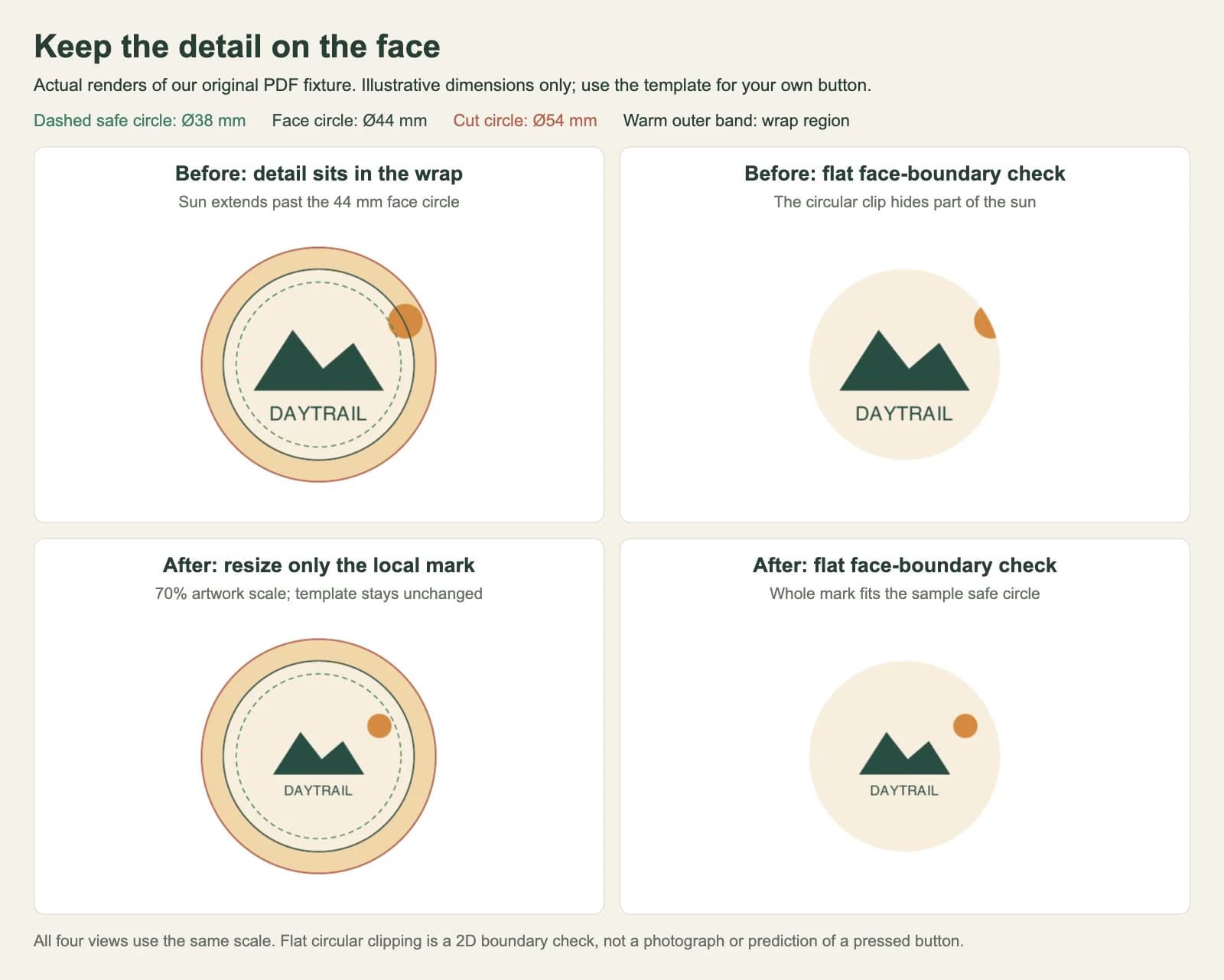
Wir renderten das ursprüngliche SVG/PDF-Testmotiv mit einem kreisförmigen Vorderseitenclip zur Prüfung dieser Grenze. Der Clip verbirgt einen Teil der zu großen Sonne. Ein echter Button ist gewölbt und umgeschlagen; diese flache Prüfung sagt daher nicht genau voraus, wie viel Sonne eine Person aus einem Winkel sehen würde.
Skaliere das Zeichen, ohne die Vorlage zu skalieren
Für das korrigierte Beispiel skalierten wir nur das vollständige Emblem um denselben Mittelpunkt auf 70%. Die äußere radiale Ausdehnung der Sonne betrug danach etwa 18,45 mm und passte in unseren Sicherheitsradius von 19 mm. Berg und Schrift wanderten mit nach innen. Hintergrund und alle Vorlagenkreise behielten ihre ursprünglichen Maße.
| Änderung | Vorher | Nachher |
|---|---|---|
| Lokaler Emblemmaßstab | 100% | 70% |
| Äußere radiale Ausdehnung der Sonne | Etwa 26,36 mm | Etwa 18,45 mm |
| Vorderseitendurchmesser | 44 mm | 44 mm |
| Schnittdurchmesser | 54 mm | 54 mm |
Der Wert 70% löst dieses eigene Beispiel. Passe bei einem anderen Zeichen Position, Proportionen innerhalb einer freigegebenen Anordnung, Details oder Gesamtmaßstab an seine Einschränkungen an. Prüfe das gesamte Emblem einschließlich kleiner abgesetzter Details und erforderlichen Schutzraums.
Die gesamte Beispieldatei auf 70% zu verkleinern, würde den Schnittkreis von 54 mm auf 37,8 mm reduzieren. Das ändert die Produktionsgröße, statt die Motivplatzierung darin zu korrigieren. Halte die Vorlagengeometrie des Anbieters fest, während du die Motivebene bearbeitest.
Methodenhinweis: Wir prüften die Radien und Motivtransformationen der Original-SVG, kontrollierten die kodierten PDF-Maße und renderten alle vier Ansichten mit Poppler 26.02.0. Jede PDF-Seite misst 66 × 66 mm und hat dieselben nominellen Hilfslinienmaße. Das ist ein digitaler Mess- und Renderingtest. Papierdruck, physisches Pressen, Lesbarkeitsstudie oder Anbieterfreigabe fanden nicht statt.
Befolge die Hintergrundanweisungen des Herstellers genau
Gehe nicht davon aus, dass jeder Buttonanbieter Farbe bis zur gleichen Außenlinie verlangt. Zwei aktuelle Anweisungen zeigen warum:
- American Button Machines verlangt in seinem Vorlagenleitfaden, einen vollfarbigen Hintergrund bis zur Schnittlinie auszudehnen.
- Dr. Don's Print Lab unterscheidet in seinen Motivspezifikationen für Buttons Bildbereich, Hintergrundbereich und Schnittlinie. Seine Hochgeschwindigkeitspressen erfordern einen weißen Abstand zwischen dem festgelegten Hintergrund und der Schnittlinie; der Anbieter warnt ausdrücklich davor, diese Lücke zu füllen.
Das sind Anweisungen für unterschiedliche Produktionsaufbauten. Nutze diejenige für deinen tatsächlichen Auftrag oder deine Maschine. Unser schattiertes Beispiel erklärt die Regionen; sein gefülltes Außenband hebt keinen vorgeschriebenen weißen Abstand eines Anbieters auf.
Halte Proofmasken, Maßhilfen und Schnittlinien in den vom Anbieter verlangten Ebenen. Eine reine Vorderseitenvorschau kann die Platzierung prüfen helfen; exportierst du diese maskierte Ansicht aber als vollständiges Motiv, fehlt möglicherweise das für die Produktion nötige Außenmaterial. PureButtons weist an, seine Proofebene wieder auszuschalten, um den gesamten Beschnittbereich zu prüfen.
Prüfe das gelieferte Motiv in seiner nominellen Größe
Nutze diese Reihenfolge beim ersten Entwurf, bevor du ihn über einen Bogen wiederholst:
- Hole die aktuelle Vorlage für das gewählte Produkt, seine Größe und den Produktionsaufbau. Behalte eine Masterkopie mit Originalmaßen und Hilfslinienbezeichnungen.
- Platziere Logo, Text und Hintergrund auf der vorgesehenen Motivebene. Halte wichtige Details im vorgegebenen Sicherheitsbereich; prüfe neben der Hauptform auch abgesetzte Punkte, Akzente und dünne Merkmale.
- Prüfe die Vorderseite separat und kehre dann zum vollständigen Layout zurück. Bestätige, dass der Hintergrund den Außenbereichsanweisungen des Herstellers folgt.
- Öffne die exportierte Lieferdatei erneut. Vergleiche Schnittdurchmesser, Vorderseiten- oder Bildbereichslinien und Motivplatzierung mit der unveränderten Vorlage. Hat sich der Schnittkreis verändert, korrigiere zuerst den Exportmaßstab, bevor du einzelne Elemente verschiebst.
- Prüfe den Druck in nomineller Größe und beim eigenen Herstellen einen gepressten Musterbutton mit den vorgesehenen Materialien. Bestätige Schrift, Randplatzierung und Hintergrundabdeckung vor der Serienproduktion.
American Button Machines verlangt in seiner Anleitung zur druckbaren Größenhilfe 100% Druckgröße ohne Anpassung an die Seite. Das ist seine Größenprüfung, kein Beleg dafür, dass jeder Drucker oder jede Presse einen akzeptierten Button liefert. Miss den tatsächlichen Druck und prüfe das physische Muster oder den Anbieterproof.
Die digitale Platzierungsprüfung ist abgeschlossen, wenn die exportierte Vorlage die erforderlichen Maße behält und das wesentliche Motiv in seinem vorgesehenen Bereich bleibt. Verliert ein physisches Muster dennoch ein Detail, prüfe tatsächliche Vorlage, Druckmaßstab, Zentrierung und Produktionsaufbau, statt die Bildschirmvorschau als endgültige Freigabe zu behandeln.
Wähle Vektor oder Raster passend zum vorhandenen Motiv
Ein Button kann ein Foto, eine gemalte Illustration oder ein flaches Logo verwenden. Erhalte die zum Entwurf passende Quelle. Dr. Don's Hinweise zu akzeptierten Motiven umfassen Vektor- und Rasterdateitypen; Vektorisierung ist daher keine automatische Voraussetzung für eine Buttonbestellung.
Existiert das ursprüngliche Vektorlogo, platziere diesen Master in der Vorlage. Behalte bearbeitbare Schrift in der Arbeitsdatei und bereite die verlangte Lieferkopie vor. Liegt nur ein Rasterlogo vor und brauchst du skalierbare Formen, kann PerfectVectors Logo-Vektorisierer einen SVG-Kandidaten rekonstruieren. Vergleiche jedes wichtige Detail mit der Quelle, platziere dann das geprüfte Zeichen in der Buttonvorlage und prüfe seine physischen Maße erneut. Vektorisierung erstellt Pfade aus Pixeln; sie liefert weder die Pressenvorlage noch leitet sie die sichere Markenplatzierung ab oder prüft einen fertigen Button. Die Einführung zur Vektorisierung erklärt diesen Rekonstruktionsschritt.
Unser Beispiel-Emblem wurde direkt als Vektorgeometrie gezeichnet. Seine Sonne brauchte eine Layoutkorrektur, keine Vektorisierung. Ein detailliertes Foto kann ebenso einen besseren Zuschnitt und eine bessere Platzierung brauchen und dabei Rastergrafik bleiben.
Häufige Fragen
Ist der Schnittdurchmesser die Größe der sichtbaren Buttonvorderseite? Nein. Das Papierstück enthält Material, das um die Schale benötigt wird. Nutze für wichtige Inhalte die Vorderseiten-, Bildbereichs- und Sicherheitslinien der Produktvorlage und für das Papierstück ihre Schnittgrenze.
Sollten alle Hintergründe bis zur Schnittlinie reichen? Befolge die Herstelleranweisungen. American Button Machines zeigt vollfarbige Hintergründe bis zur Schnittlinie, während der festgelegte Aufbau von Dr. Don's einen weißen Abstand zwischen Hintergrund und Schnittlinie verlangt. Die Vorgabe gehört zum tatsächlichen Produktionsaufbau.
Kann ich die ganze Vorlage verkleinern, wenn mein Logo zu groß ist? Halte die Vorlage auf ihren erforderlichen Maßen und passe das Motiv darin an. Das ganze Beispiel hier auf 70% zu verkleinern, würde den Schnittdurchmesser von 54 mm auf 37,8 mm ändern.
Garantiert Vektorgrafik lesbaren Buttontext? Nein. Vektorgeometrie erhält Formen beim Skalieren, doch platzierte Größe, Schriftgestaltung, Abstände und Produktion bestimmen weiterhin die Lesbarkeit. Prüfe den Druck in nomineller Größe und das fertige Muster oder den Anbieterproof.
Quellen
- PureButtons: Verwendung seiner Vorlagen — Sicherheitszone, Randtext- und Beschnittbereiche sowie die reine Vorderseiten-Proofebene.
- American Button Machines: Vorlagen zur Buttonherstellung — Unterscheidung von Schnitt- und Druckbereich, Hintergrundanweisungen und Prüfung des Drucks in Originalgröße.
- Dr. Don's Print Lab: Motive für Buttons — Getrennte Bild-, Hintergrund- und Schnittmaße, erforderlicher weißer Abstand und akzeptierte Dateitypen.
Musst du zuerst ein Logo aus einer Bitmap wiederherstellen? Erstelle einen Vektorlogo-Kandidaten, prüfe seine kleinen Details und platziere das geprüfte Zeichen in der richtigen Buttonvorlage, bevor du Druck und Proof kontrollierst.
Mehr aus dem Blog
Doppelseitige Spielmarker: Vorder- und Rückseite zuordnen
Ordne Vorder- und Rückseiten von Spielmarkern mit einem nummerierten Bogen zu. Prüfe lange und kurze Wendekante, lesbare Symbole und einen separaten Papierproof.
Linienstärke für Ausmalbilder: Im Druckformat prüfen
Wähle die Linienstärke von Ausmalbildern im Endformat. Vergleiche Strichbreiten, erhalte kleine Ausmalflächen und prüfe, ob die SVG Konturen oder Füllungen verwendet.



