Bild zu SVG mit MCP: Datei, Anhang oder URL?
Wähle die passende Bildquelle für deinen MCP-Connector. Vergleiche lokale Pfade, Chat-Anhänge, Dateiauswahl und direkte Bild-URLs in den verschiedenen Assistenten.
Auf dieser Seite
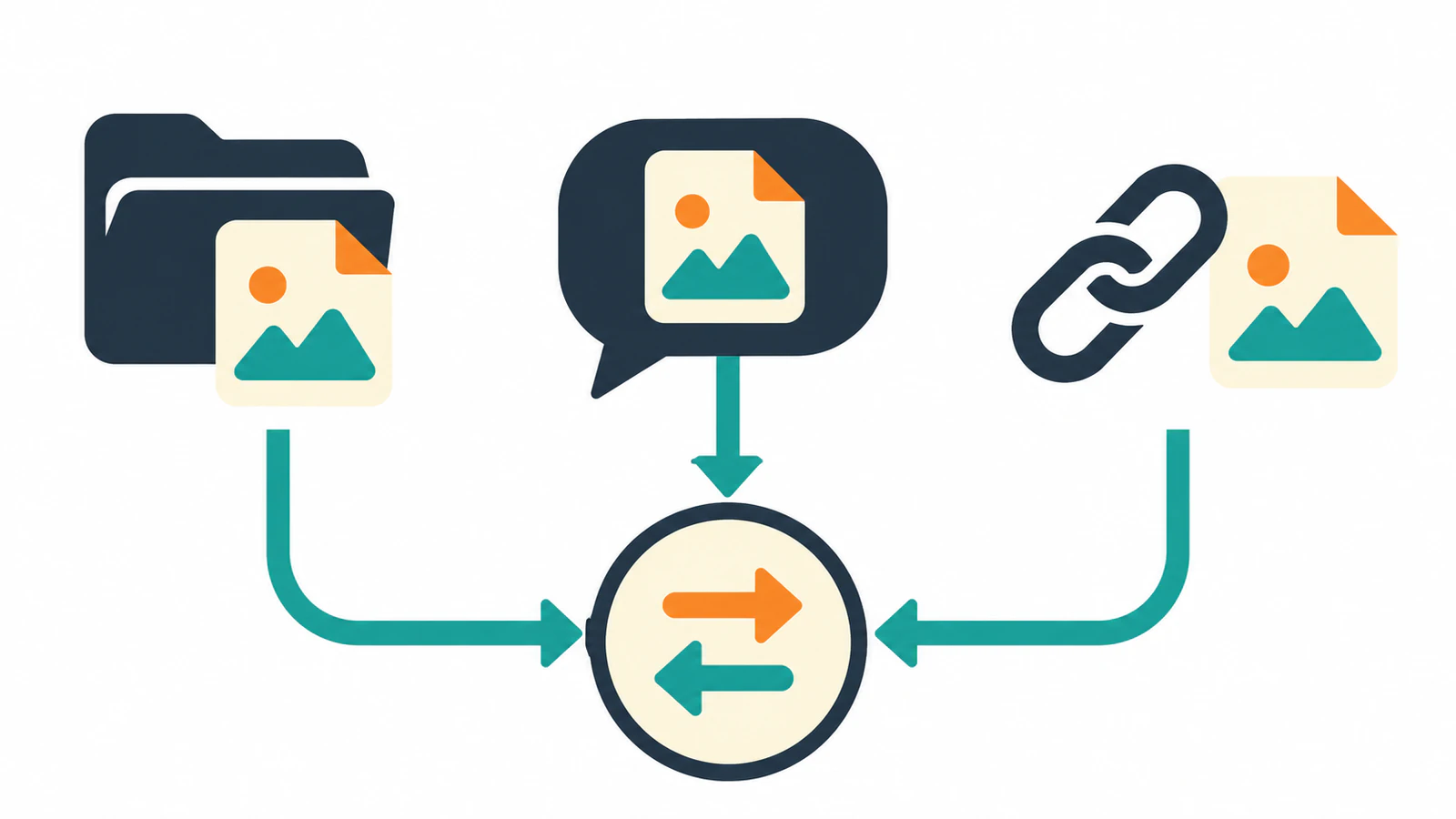
Wähle einen Weg, auf dem der Vektorisierer die ursprünglichen Bilddaten erhält. Mit PerfectVector MCP hängst du in ChatGPT ein Bild an, öffnest in Claude die Dateiauswahl oder gibst Claude Code oder Codex einen Pfad im Arbeitsbereich. Bei all diesen Assistenten kannst du auch einen öffentlichen HTTPS-Link zur Bilddatei angeben. Anleitung zur Konvertierung
Eingabe passend zum Assistenten wählen
Die Tabelle beschreibt das dokumentierte Verhalten des PerfectVector-Connectors. Andere MCP-Server zur Vektorisierung können andere Eingabemethoden anbieten. Eine direkte Bild-URL ist ein öffentlicher HTTPS-Link, der die Bilddatei selbst zurückgibt. Ein Link zur HTML-Seite, auf der das Bild angezeigt wird, reicht dafür nicht. Anforderungen an Bilder
| Arbeitsumgebung | So übergibst du ein Bild von deinem Gerät | Das braucht der Connector |
|---|---|---|
| ChatGPT | Hänge das Bild an die Nachricht an und nenne PerfectVector in deiner Anfrage. | Das Bild aus dem Anhang über die Chat-Anwendung. |
| Claude-Chat | Öffne die PerfectVector-Dateiauswahl und wähle dort das Bild aus. | Eine in der Connector-Karte ausgewählte Datei oder eine öffentliche Bild-URL. |
| Claude Code oder Codex | Gib den genauen Pfad im Arbeitsbereich an, zum Beispiel ./assets/badge.png. | Die vom Agenten hochgeladenen Dateidaten. Beim Hochladen fragt Codex möglicherweise nach der Freigabe für den Netzwerkzugriff. |
| Alle genannten Assistenten bei öffentlichen Bildern | Füge die direkte HTTPS-Bildadresse ein. | Eine URL, die der Vektorisierer ohne Anmeldung und Cookies abrufen kann. |
Auch wenn ein Assistent eine Bildvorschau anzeigt, kann der Connector eine andere Eingabe benötigen. Claude kann etwa einen Anhang im Chat empfangen, ihn aber nicht an PerfectVector weitergeben. Wähle die Datei im Connector aus oder sende einen geeigneten öffentlichen Bildlink. Fehlerbehebung bei PerfectVector
Prüfen, was ein Link zurückgibt
Prüfe, ob eine öffentliche GET-Anfrage Bilddaten zurückgibt. Unser PNG-Beispiel mit 512 Pixeln lieferte image/png und eine gültige PNG-Signatur. Die MCP-Übersicht lieferte HTML. Beide Links sind erreichbar. Nur der erste ist eine direkte Bild-URL. Bei dieser Prüfung haben wir die öffentlichen Antworten abgerufen. Für die Konvertierung haben wir keine der beiden URLs eingereicht.
Eine Freigabe- oder Anmeldeseite kann sich im eigenen Browser öffnen, weil deine Sitzung darauf Zugriff hat. Der entfernte Connector ruft einen Link ohne diese Cookies ab. Wenn das Bild eine Anmeldung erfordert, speichere eine zulässige Kopie. Nutze dann je nach Assistent den Anhang, die Dateiauswahl oder den Pfad im Arbeitsbereich. Übergib vertrauliche Bilder nur auf einem dafür freigegebenen Weg. Anforderungen an Bilder · Datenschutz und Support
PerfectVector MCP akzeptiert PNG, JPEG und WebP mit jeweils einem Einzelbild, maximal 5 MB und 100 bis 4.096 Pixeln pro Seite. Die Grenzen gelten für alle Eingabewege. Wird eine Datei abgelehnt, prüfe vor einer neuen Anfrage das tatsächliche Format, die Abmessungen und die Dateigröße. Anforderungen an Bilder
Häufige Fragen
Kann ich in ChatGPT oder im Claude-Chat einen lokalen Dateipfad angeben?
Hänge ein lokales Bild in ChatGPT an. Im Claude-Chat wählst du es über PerfectVector aus. Gib einem Agenten wie Claude Code oder Codex den Pfad, wenn er die Datei im Arbeitsbereich lesen kann. Anleitung zur Konvertierung
Warum hat sich der Link in meinem Browser geöffnet?
Ein Browser kann eine Webseite anzeigen, in die das Bild eingebettet ist, oder Cookies aus deiner angemeldeten Sitzung nutzen. PerfectVector braucht eine öffentliche HTTPS-Antwort mit der Bilddatei. Wenn der Link nur mit deinem Konto funktioniert, übergib die Quelldatei. Anforderungen an Bilder
Quellen
- PerfectVector – Bild konvertieren – Verfügbare Eingabewege je nach Assistent.
- PerfectVector – Anforderungen an Bilder – Dateigrenzen und Anforderungen an öffentliche HTTPS-Links.
- PerfectVector – Fehlerbehebung – Anhänge in Claude und abgelehnte URLs.
- PerfectVector – Datenschutz und Support – Daten, die der Dienst bei einer Anfrage erhält.
Öffne PerfectVector MCP und wähle ein geeignetes Bild. Nutze den dokumentierten Eingabeweg für deinen Assistenten. Öffne dann das gespeicherte SVG neben der Vorlage und prüfe, ob das gewünschte Bild vektorisiert wurde.
Mehr aus dem Blog
Kann ChatGPT Bilder vektorisieren? Der Weg zum echten SVG
Kann ChatGPT ein Bild in ein sauberes, bearbeitbares SVG vektorisieren? Nicht wirklich. Hier erfährst du, was funktioniert, was nicht, wo die Fake-SVG-Falle liegt und wie du einen echten Vektor bekommst.

Bilderordner in Claude Code als SVG-Stapel planen
Plane die Konvertierung eines Ordners mit Claude Code und PerfectVector MCP. Lege eindeutige SVG-Pfade fest und finde fehlende Dateien mit einer erprobten lokalen Prüfung.