
Bildvektorisierung: Wann passt MCP, wann eine API?
Vergleiche Bildvektorisierung im Assistenten mit einer direkten API. Erfahre, wer die Arbeit startet, wie sich ein SVG erneut abrufen lässt und wann Credits anfallen.
Auf dieser Seite
Verwende MCP, wenn jemand im Gespräch mit einem Assistenten ein Bild konvertieren möchte. Eine direkte API eignet sich, wenn deine Anwendung Bilder entgegennehmen, einzelne Konvertierungen verfolgen und Ergebnisse selbst speichern soll.
Mit dem Model Context Protocol (MCP) kann ein Assistent Werkzeuge eines externen Dienstes nutzen. Bei PerfectVector MCP sendet der Assistent das Bild an den Vektorisierer und erhält ein SVG. Bei der PerfectVector Developer API sendet dein Code das Bild, verarbeitet die Antwort und bestimmt den Speicherort. MCP-Architektur · PerfectVector MCP · PerfectVector Developer API
Wer ist für die Konvertierung zuständig?
Der Vergleich beruht auf den veröffentlichten Schnittstellen von PerfectVector. Er zeigt, wie Bilder und Ergebnisse übergeben werden, wann die Abrechnung erfolgt und wie du Ergebnisse wieder abrufst. SVG-Qualität und Konvertierungsgeschwindigkeit bleiben dabei außen vor.
| Entscheidung | PerfectVector MCP | PerfectVector Developer API |
|---|---|---|
| Wer startet die Konvertierung? | Eine Person bittet den Assistenten, ein Bild zu konvertieren. | Eine Anwendung oder ein Skript sendet das Bild per HTTP. |
| Wie erfolgt die Anmeldung? | Der Assistent verbindet sich über die Google-Anmeldung mit PerfectVector. | Deine Anwendung authentifiziert Anfragen mit einem API-Schlüssel. |
| Wohin gelangt das SVG? | Der Assistent erhält einen Link oder die Karte bietet den Download an. Speichere die Datei dort, wo du sie im nächsten Schritt brauchst. | Dein Code liest das SVG aus der Antwort oder ruft das Ergebnis über die gespeicherte Konvertierungs-ID ab. |
| Was solltest du aufbewahren? | Das Originalbild und das erhaltene SVG. Wenn die Antwort abbricht, bitte darum, dieselbe Konvertierung fortzusetzen. | Die Vorlage, den Idempotenzschlüssel, die Konvertierungs-ID und den Speicherort des SVG. |
| Welches Guthaben gilt? | Das Website-Guthaben. Sobald ein SVG bereitsteht, wird ein Credit abgebucht. | Ein separates API-Guthaben. Eine erfolgreiche Live-Konvertierung kostet einen Credit. |
Die Regeln für Anmeldung, Ergebnisse und Credits gelten für diese beiden PerfectVector-Schnittstellen. MCP einrichten · MCP-Credits und Downloads · API-Ergebnisse · API-Credits
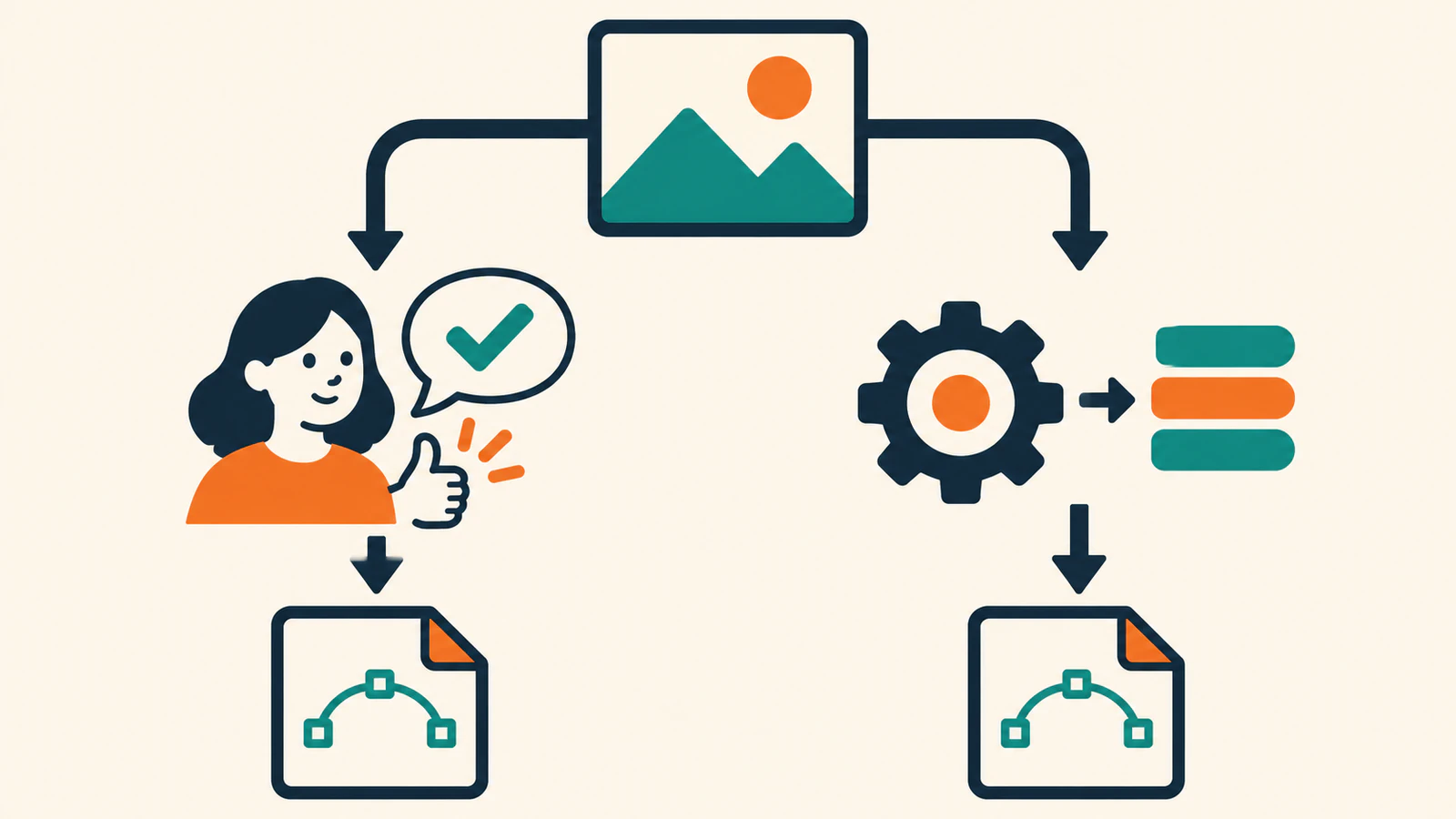
Dasselbe Logo in zwei Szenarien
Eine Designerin hat ein PNG-Logo im Chat und möchte besprechen, ob die kleine Schrift nach dem Vektorisieren noch lesbar ist. PerfectVector MCP passt zu dieser Aufgabe. Sie kann die Konvertierung anfordern, das SVG abrufen und die Prüfung im selben Chat besprechen. Vor der Weitergabe kann sie die Schrift mit der Vorlage vergleichen. Ablauf im PerfectVector-Chat
Stell dir dasselbe Logo in einem Upload-Formular für Kunden vor. Deine Anwendung muss das Ergebnis dem Upload zuordnen, auch wenn jemand die Seite schließt. Dafür eignet sich die Developer API. Gib jedem eigenständigen Upload einen Idempotenzschlüssel. Geht die Antwort verloren, sende innerhalb von 24 Stunden denselben Schlüssel, dieselben Bilddaten und dieselben Optionen im selben Konto und Modus. Wenn du bereits eine Konvertierungs-ID hast, prüfe zuerst diese ID. Speichere die ID und lege das fertige SVG im eigenen Speicher ab. Die Anwendung muss außerdem festlegen, was sie bei Fehlern anzeigt und wie lange sie das Ergebnis speichert. API-Idempotenz · API-Ergebnisse
Für einen Ordner kommen beide Wege infrage. Bei einer einmaligen Prüfung von Icons kann der Assistent bei der Dateiablage helfen. Werden jede Nacht Bilder importiert und einzeln erfasst, nutze eine Warteschlange in deiner Anwendung. Entscheidend ist, wer auch nach Ende der ursprünglichen Sitzung wissen muss, ob zu jeder Eingabe ein Ergebnis gespeichert ist.
Häufige Fragen
Verwendet PerfectVector MCP meinen API-Schlüssel?
Bei der MCP-Einrichtung verbindest du den Assistenten über die Google-Anmeldung mit deinem PerfectVector-Konto. Die Developer API verwendet einen eigenen API-Schlüssel und ein separates Guthaben. MCP einrichten · API-Credits
Liefern beide Wege ein SVG?
Ja. Bei MCP steht das SVG im Assistenten bereit. Mit der API kann dein Code das SVG entgegennehmen oder abrufen. Öffne in beiden Fällen die gespeicherte Datei und vergleiche die wichtigen Formen mit der Vorlage. MCP-Konvertierungsanleitung · API-Ergebnisse
Quellen
- Model Context Protocol – Architekturüberblick – Zusammenspiel von Host, Client, Server und Werkzeug.
- PerfectVector – MCP-Übersicht – Bildkonvertierung über den Assistenten.
- PerfectVector – Assistenten verbinden – Anmeldung für MCP.
- PerfectVector – MCP-Credits und Downloads – Abrechnung und Abruf.
- PerfectVector – API-Übersicht – Ablauf und Anmeldung mit API-Schlüssel.
- PerfectVector – API-Credits – Separates API-Guthaben.
- PerfectVector – API-Ergebnisse – Konvertierungs-IDs und Bereitstellung von SVG-Dateien.
- PerfectVector – API-Idempotenz – Erkennung wiederholter Anfragen.
Wenn jemand im Team die Arbeit im Chat beginnt, verbinde PerfectVector MCP und probiere es mit einem eigenen Logo aus. Speichere das SVG dort, wo du es im nächsten Schritt brauchst. Öffne es neben der Vorlage und prüfe, ob die wichtigen Details erhalten sind.
Mehr aus dem Blog

Beste AI-Vektorisierer 2026: Empfehlungen nach Einsatzzweck
Unser Urteil für 2026: PerfectVector ist unsere erste Wahl für Logos, Icons, Illustrationen und Schneidedateien. Plus die passende Alternative für Vollfarbe, API, kostenlose oder Adobe-Workflows.

Bilderordner in Claude Code als SVG-Stapel planen
Plane die Konvertierung eines Ordners mit Claude Code und PerfectVector MCP. Lege eindeutige SVG-Pfade fest und finde fehlende Dateien mit einer erprobten lokalen Prüfung.



