
So erkennst du, ob eine EPS-Datei wirklich Vektoren enthält
Prüfe mit Zoom, Konturansicht, Objektauswahl, Verknüpfungen und Textkonturen, ob ein EPS bearbeitbare Vektorpfade, eingebettete Pixel oder beides enthält.
Auf dieser Seite
- Beginne mit Zoom und liefere dann den Nachweis
- Führe diese fünf Prüfungen durch
- 1. Öffne das EPS, statt es nur zu platzieren
- 2. Nutze die Konturansicht
- 3. Wähle Objekte aus und suche nach Ankerpunkten
- 4. Prüfe das Verknüpfungen-Fenster
- 5. Teste Text separat
- Wir haben drei gültige EPS-Strukturen getestet
- Wähle den Wiederherstellungsweg passend zum Ergebnis
- Wie das mit PerfectVector funktioniert
- FAQ
- Quellen
Die Dateiendung .eps beweist nicht, dass jedes Objekt in der Datei ein Vektor ist. EPS kann Vektorpfade, Bitmapbilder oder beides enthalten, wie Adobe in seiner Übersicht zum EPS-Format bestätigt. Der verlässliche Test besteht darin, die Datei in einem Vektoreditor zu öffnen und zu prüfen, was du auswählen kannst, was in der Konturansicht erscheint und ob die Datei verknüpfte oder eingebettete Bilder enthält.
Hineinzoomen ist ein nützliches Warnsignal, aber nicht die endgültige Antwort. Ein Rasterbild kann bei mäßigem Zoom glatt aussehen, und ein Vektor kann trotzdem eine niedrig aufgelöste Vorschau haben. Du musst die Objekte untersuchen, nicht nur den Dateinamen oder die Vorschau.
Die schnellste verlässliche EPS-Prüfung
- Öffne das EPS, statt es in ein anderes Dokument zu platzieren.
- Wechsle zur Konturansicht und suche nach echten Pfaden.
- Wähle die Grafik mit einem Direktauswahlwerkzeug aus und prüfe auf Ankerpunkte.
- Prüfe im Verknüpfungen-Fenster auf platzierte oder eingebettete Bilder.
- Teste Text separat: Buchstabenkonturen sind Vektorpfade, aber kein bearbeitbarer Text.
Beginne mit Zoom und liefere dann den Nachweis
Öffne das EPS in Illustrator, Inkscape, Affinity Designer oder einem anderen Editor, der Vektorobjekte zugänglich macht. Zoome auf 200 % und bei Bedarf auf 800 %.
Blockige Kanten sind ein starkes Indiz dafür, dass du Pixel siehst. Glatte Kanten sagen dir nur, dass die Vorschau bei diesem Zoom noch glatt aussieht. Sie verraten nicht, ob die Grafik aus Pfaden, einem ausreichend großen Bitmap oder einer Mischung besteht.
Nutze Zoom zur ersten Einschätzung. Sieht die Datei pixelig aus, untersuche das Bild sofort. Sieht sie sauber aus, prüfe trotzdem weiter.
Führe diese fünf Prüfungen durch
1. Öffne das EPS, statt es nur zu platzieren
Öffnen und Platzieren sind unterschiedliche Vorgänge. Eine Layout- oder Design-App kann ein EPS als ein externes Asset platzieren, ohne dessen interne Objekte zugänglich zu machen. Öffne in Illustrator die Datei selbst in einem neuen Dokument, bevor du ihre Bearbeitbarkeit beurteilst.
Photoshop eignet sich nicht zur Prüfung der Vektorbearbeitbarkeit eines EPS. Adobe weist darauf hin, dass Photoshop ein EPS beim Öffnen rastert. Eine einzelne Pixelebene dort beschreibt daher Photoshops Importverhalten und nicht unbedingt die ursprüngliche EPS-Struktur.
2. Nutze die Konturansicht
Wähle in Illustrator Ansicht > Pfadansicht oder drücke Command/Ctrl+Y. Laut Adobes Dokumentation zur Grafikansicht zeigt die Konturansicht Pfade und Konturen ohne Füllungen und Effekte.
Siehst du Kurven, Formbegrenzungen und Buchstabenkonturen, enthält die Datei Vektorgeometrie. Wird die Grafik zu einem einzigen Rechteck, prüfe weiter. Adobe weist außerdem darauf hin, dass verknüpfte Dateien standardmäßig als Umrisskasten mit einem X erscheinen. Ein Kasten ist deshalb ein Anlass, die Verknüpfung zu prüfen, und kein Beweis, dass das ganze EPS ein Rasterbild ist.
3. Wähle Objekte aus und suche nach Ankerpunkten
Wechsle zurück zur Vorschau und nutze dann das Direktauswahlwerkzeug an einer sichtbaren Kante.
- Einzelne Pfade und Ankerpunkte: Vektorgeometrie ist vorhanden.
- Ein rechteckiger Rahmen: Die Auswahl kann ein platziertes Bild, ein Beschneidungsobjekt oder ein gruppiertes Element sein.
- Einige Pfade und ein rechteckiges Bildobjekt: Das EPS ist wahrscheinlich gemischt.
Höre nicht bei „Ich kann es auswählen“ auf. Auch ein platziertes Bitmap lässt sich auswählen. Entscheidend ist, ob du die Geometrie auswählen kannst, die die Grafik zeichnet.
4. Prüfe das Verknüpfungen-Fenster
Öffne in Illustrator Fenster > Verknüpfungen. Adobe beschreibt das Verknüpfungen-Fenster als den Ort, an dem verknüpfte und eingebettete Dateien samt Status verfolgt werden.
Erscheint die Grafik dort als Bild, prüfe, ob es verknüpft oder eingebettet ist und ob um das Bild herum Vektorpfade existieren. Ein verknüpftes Bild kann verloren gehen, wenn das EPS auf einen anderen Rechner übertragen wird. Ein eingebettetes Bild wird mit der Datei weitergegeben, besteht aber weiterhin aus Pixeln.
5. Teste Text separat
Klicke mit dem Textwerkzeug auf einen Buchstaben. Erhältst du einen Textcursor und kannst Zeichen bearbeiten, ist es bearbeitbarer Text. Erhältst du Ankerpunkte um jeden Buchstaben, wurde der Text in Konturen umgewandelt.
Textkonturen sind weiterhin Vektoren und lassen sich deshalb sauber skalieren. Sie sind nicht als Text bearbeitbar. Adobes Anleitung zu Textkonturen erklärt, dass die Umwandlung in Pfade die Texteigenschaften entfernt und Textwerkzeuge ihn nicht mehr bearbeiten können.
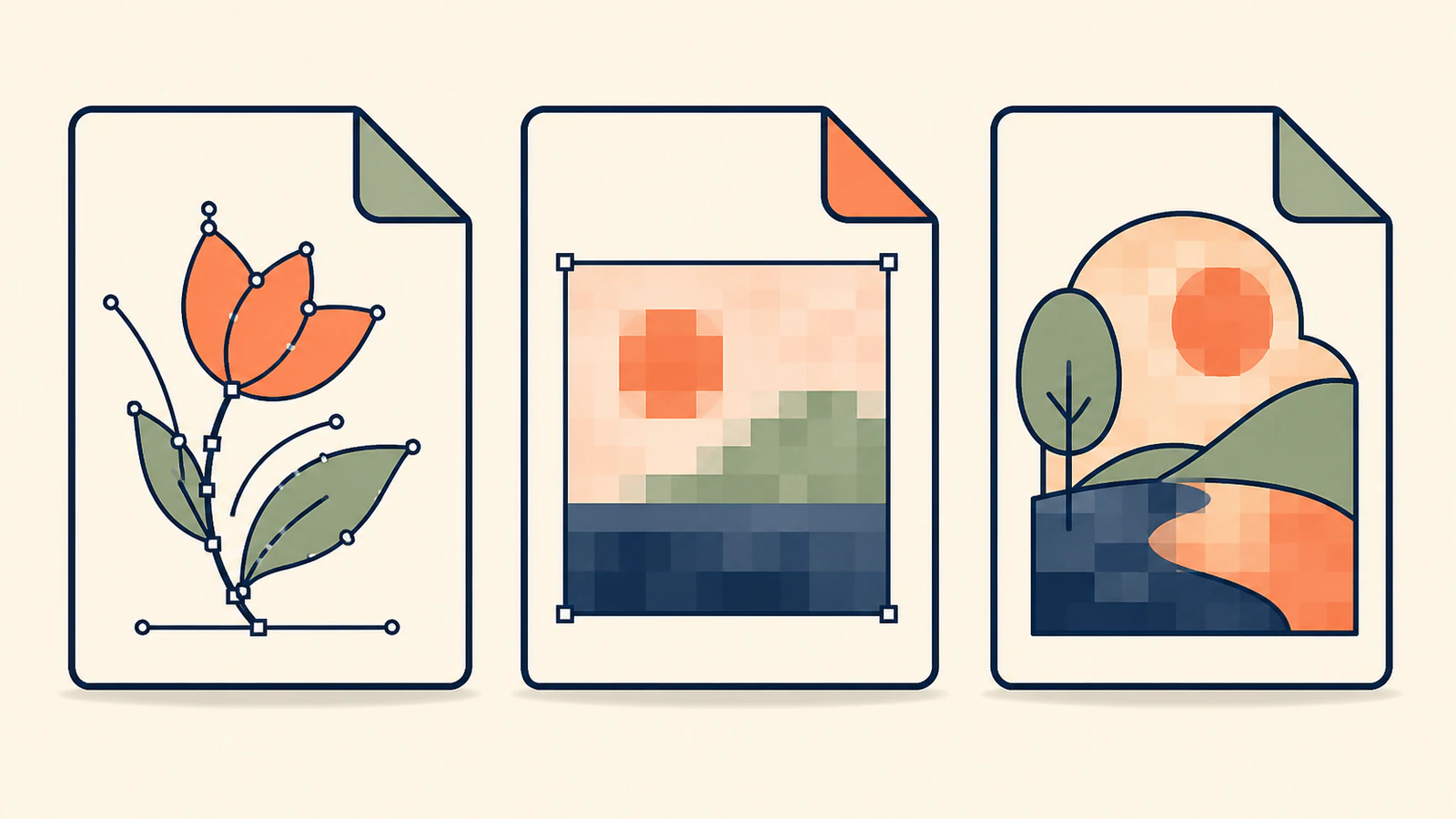
Wir haben drei gültige EPS-Strukturen getestet
Um die Aussage zum Container ohne eine Beispieldatei eines Anbieters zu prüfen, haben wir drei minimale EPS-3-Dateien erstellt: eine nur mit PostScript-Pfadoperationen, eine nur mit einem colorimage-Bitmap und eine mit einem Vektorrahmen und einem Bitmap.
Ghostscript erkannte und renderte alle drei als EPS-Dateien. Die kontrollierte Prüfung der Quelltexte fand Pfadoperationen in der Vektordatei, eine Bildoperation in der Rasterdatei und beide Typen in der gemischten Datei.
| Synthetische Datei | Was die Quelle enthielt | Was ein Vektoreditor zeigen sollte |
|---|---|---|
| Reines Vektor-EPS | Gefüllte Pfade und Pfade mit Kontur | Auswählbare Pfade und Ankerpunkte |
| Reines Raster-EPS | Eine Bitmap-Bildoperation | Ein Bildobjekt oder Rahmen |
| Gemischtes EPS | Vektorrahmen und Bitmap | Pfade und ein Bildobjekt |
Der Test erlaubt eine eng begrenzte, aber nützliche Schlussfolgerung: Ein gültiges EPS kann nur Vektoren, nur Rasterinhalt oder eine Mischung enthalten. Das bedeutet nicht, dass die Suche nach einem Wort in beliebigem EPS-Quelltext eine verlässliche Prüfung ist. Echte Dateien können komprimiert, in unterschiedlichen PostScript-Stilen erzeugt oder von einer Anwendung reduziert worden sein. Nutze für Produktionsgrafiken die Editorprüfungen oben.
Wähle den Wiederherstellungsweg passend zum Ergebnis
| Was du findest | Was es bedeutet | Bester nächster Schritt |
|---|---|---|
| Überall Pfade und Ankerpunkte | Die Grafik ist eine Vektorgrafik | Kopie speichern und dann die erforderlichen Produktionsänderungen vornehmen |
| Ein einzelnes verknüpftes oder eingebettetes Bild | Das EPS dient als Rastercontainer | Ursprünglichen Vektor finden oder die sauberste Rasterquelle vektorisieren bzw. neu zeichnen |
| Pfade und ein Bildobjekt | Das EPS ist gemischt | Nützliche Pfade behalten; den Rasterteil ersetzen oder rekonstruieren, wenn er skalierbar sein muss |
| Buchstabenkonturen | Die Buchstaben sind Vektoren, aber kein bearbeitbarer Text mehr | Für Wortlautänderungen die ursprüngliche Schrift/Quelldatei verwenden oder sorgfältig neu zeichnen |
| Ein platzierter Rahmen in einem größeren Dokument | Die App zeigt möglicherweise das Platzierungsverhalten | Das EPS direkt öffnen und erneut prüfen |
Wenn eine Druckerei nur das Erscheinungsbild benötigt und die Datei akzeptiert, kann ein gemischtes EPS für diesen konkreten Auftrag brauchbar sein. Hat der Empfänger bearbeitbare Vektorgrafik verlangt, erfüllt eine reine Rasterdatei oder eine gemischte Datei möglicherweise die tatsächliche Anforderung nicht, auch wenn die Endung stimmt. Frage, ob Pfade, bearbeitbarer Text, Sonderfarben oder eine bestimmte Anwendungsvorgabe benötigt werden. Für die Weitergabe an eine Stock-Plattform unterscheiden die Prüfungen für EPS-Einreichungen bei Shutterstock zwischen Grafikgrenzen, zulässigen Quellen und Illustrator-Kompatibilität.
Dasselbe Containerproblem tritt bei PDF auf. Die PDF-zu-SVG-Anleitung zeigt, wie du entscheidest, ob ein PDF exportiert oder nachgezeichnet werden sollte. Enthält das PDF nur eine gescannte Seite, verarbeite diese Seite mit dem PDF-zu-SVG-Konverter. Die Anleitung zu Logoformaten hilft, wenn ein Anbieter nicht erklärt hat, welche Vektorübergabe er erwartet.
Wie das mit PerfectVector funktioniert
Enthält das EPS nur ein Bitmap und ist kein ursprünglicher Vektor erhalten, beginne mit dem saubersten wiederherstellbaren Rasterbild. Der Bild-zu-EPS-Konverter von PerfectVector rekonstruiert die sichtbare Grafik als flächige gefüllte Pfade, bevor er die EPS-Ausgabe schreibt, statt das unveränderte Bitmap in einen EPS-Container einzubetten.
Dieser Weg eignet sich für Logos, Wortmarken, Icons, Abzeichen, Schriftzüge und flächige Illustrationen mit klaren Farbgrenzen. Er rekonstruiert keinen bearbeitbaren Text, keine ursprünglichen Schriften, ursprünglichen Ebenen, Transparenz, CMYK, Sonderfarben oder Druckseparationen. Fotos, weiche Verläufe, Texturen und Schatten werden zu stilisierten gefüllten Bereichen statt pixelidentischen Kopien.
Öffne nach der Umwandlung das neue EPS erneut und wiederhole dieselben Prüfungen: Konturansicht, Direktauswahl, Verknüpfungen und Import in der Zielanwendung. Diese abschließende Untersuchung zählt mehr als die Dateiendung.
Ist das ursprüngliche Zeichen rechtlich oder geometrisch sensibel, vergleiche die wiederhergestellten Pfade mit der freigegebenen Grafik und lass sie vom Eigentümer oder Designer bestätigen. Die Anleitung zur Logo-Vektorisierung erklärt, wann eine saubere Nachzeichnung sinnvoll und wann Neuzeichnen sicherer ist.
FAQ
Sind alle EPS-Dateien Vektorgrafiken?
Nein. EPS kann Vektorpfade, Bitmapbilder oder eine Mischung enthalten. Die Endung .eps kennzeichnet den Container, nicht die Struktur jedes darin enthaltenen Objekts. Öffne die Datei in einem Vektoreditor und prüfe Pfade, Auswahlverhalten und Bildverknüpfungen.
Wie erkenne ich, ob ein EPS ein Rasterbild enthält? Öffne das EPS direkt, wechsle zur Konturansicht, wähle die Grafik mit einem Direktauswahlwerkzeug aus und prüfe das Verknüpfungen-Fenster. Ein einzelner rechteckiger Bildrahmen oder ein Eintrag für ein verknüpftes oder eingebettetes Bild weist auf Rasterinhalt hin. Prüfe auch auf separate Vektorpfade, weil das EPS gemischt sein kann.
Warum ist mein EPS nicht bearbeitbar, obwohl es scharf aussieht? Es kann ein hochauflösendes Bitmap enthalten, als ein externes Asset platziert sein, sämtlichen Text als Konturen enthalten oder in einer App geöffnet werden, die EPS rastert. Eine scharfe Zoomansicht beweist keine Bearbeitbarkeit auf Objektebene. Öffne die Datei in einem Vektoreditor und suche nach Pfaden und Ankerpunkten.
Sind Textkonturen in einem EPS weiterhin Vektoren? Ja. Buchstabenkonturen sind Vektorpfade und lassen sich sauber skalieren, sind aber kein bearbeitbarer Text mehr. Du kannst ihre Knoten wie Formen bearbeiten, nicht ihren Wortlaut mit Textwerkzeugen ändern. Bewahre die ursprüngliche Schrift oder bearbeitbare Quelldatei für Textänderungen auf.
Kann ich ein reines Raster-EPS ohne die ursprüngliche Vektordatei reparieren? Häufig ja, wenn das eingebettete Bild sauber und grafisch ist. Extrahiere oder beschaffe das hochwertigste Rasterbild, vektorisiere es oder zeichne es neu und prüfe dann die entstandenen Pfade. Flächige Logos und Icons eignen sich besser als Fotos, Texturen oder weiche Verläufe.
Quellen
- Adobe — EPS-Dateien — Bitmap- und Vektorinhalt in EPS, Bearbeitungsgrenzen und Rasterverhalten von Photoshop.
- Adobe — Grafiken anzeigen — Konturansicht in Illustrator und Darstellung verknüpfter Dateien als Umrisskasten.
- Adobe — Übersicht zum Verknüpfungen-Fenster — verknüpfte und eingebettete Grafiken in Illustrator verfolgen.
- Adobe — Textkonturen erstellen — warum Buchstabenkonturen Pfade bleiben, aber ihre Textbearbeitbarkeit verlieren.
Stellt sich dein EPS als ein eingebettetes Bild heraus, benenne oder speichere es nicht einfach neu in der Hoffnung auf eine Strukturänderung. Rekonstruiere die Grafik als echte EPS-Pfade und prüfe diese Pfade, bevor die Datei zurück an eine Druckerei oder einen Kunden geht.
Mehr aus dem Blog

Unterstützt SVG CMYK für den Druck? Format wählen
Erfahre, warum bearbeitbare SVG-Pfade keine zuverlässige CMYK-Ausgabe garantieren, wann SVG passt und wann eine druckfertige PDF oder angeforderte EPS sicherer ist.

PDFKit-SVG: Ein Vektorlogo ohne Rasterisierung platzieren
Füge ein vollständiges SVG-Logo in ein PDFKit-Dokument ein, bestimme seine Größe in Punkten und prüfe die gespeicherte PDF auf Pfade, Aussparungen, fehlende Merkmale und eingebettete Bilder.