
Unterstützt SVG CMYK für den Druck? Format wählen
Erfahre, warum bearbeitbare SVG-Pfade keine zuverlässige CMYK-Ausgabe garantieren, wann SVG passt und wann eine druckfertige PDF oder angeforderte EPS sicherer ist.
Auf dieser Seite
- Vektorpfade und CMYK lösen unterschiedliche Probleme
- Warum du im Web sowohl Ja als auch Nein findest
- Die portable SVG-Grundlage orientiert sich an CSS
- CMYK-Syntax existiert, entscheidend ist aber die Unterstützung
- Wähle SVG, EPS oder PDF nach den Anforderungen des Empfängers
- Ein Übergabeworkflow, der bei der Druckerei beginnt
- 1. Frage nach der vollständigen Spezifikation
- 2. Behalte die SVG oder native Datei als bearbeitbares Original
- 3. Überführe die Grafik in ein druckfähiges Dokument
- 4. Wende die verlangten Produktionsfarbeinstellungen an
- 5. Exportiere die verlangte Lieferdatei
- 6. Prüfe die exportierte Datei vor der Ausgabe
- Wo PerfectVector hineinpasst
- Checkliste für die Druckübergabe
- FAQ
- Quellen
Behandle eine SVG in einem normalen Druckworkflow über verschiedene Anwendungen hinweg nicht als zuverlässige CMYK-Lieferdatei. Eine SVG kann bearbeitbare Vektorpfade erhalten. Das garantiert aber nicht, dass Browser, Designanwendung, RIP oder Drucker kalibrierte CMYK-Werte, Sonderfarben, Separationen oder den gewünschten Schwarzaufbau bewahren.
Behalte die SVG, wenn du skalierbare Geometrie oder eine Webausgabe brauchst. Frage bei gewerblichem Druck die Druckerei nach akzeptiertem Format, Farbprofil und Vorgabe. Die endgültige Übergabe erfolgt oft als von der Druckerei vorgegebene PDF oder PDF/X. Nutze EPS nur, wenn der Empfänger es verlangt.
Die zwei Fragen, die du stellen solltest
- Sind die Formen wirklich Vektoren? SVG, EPS und PDF können alle Vektorpfade enthalten, ein Container kann aber auch Rasterinhalte aufnehmen.
- Ist die Datei für diese Druckmaschine vorbereitet? Prüfe angeforderten Farbraum, ICC-Profil, Sonderfarben, Überdrucken, Beschnitt, Transparenz und PDF-Vorgabe getrennt.
Vektorpfade und CMYK lösen unterschiedliche Probleme
Vektor beschreibt Geometrie. Ein Vektorpfad bleibt beim Skalieren scharf und kann als Punkte, Kurven, Füllungen und Konturen bearbeitbar bleiben. CMYK beschreibt einen Prozessfarbenworkflow für Cyan, Magenta, Gelb und Schwarz. Eine Datei kann eine Anforderung erfüllen und an der anderen scheitern.
Diese Unterscheidung erklärt mehrere häufige Fälle:
- Ein SVG-Logo kann saubere Pfade enthalten, aber gewöhnliche CSS-Hex- oder
rgb()-Farben verwenden. - Eine EPS kann Vektorpfade mit RGB-Füllungen oder sogar ein eingebettetes Rasterbild enthalten.
- Eine PDF kann Vektoren erhalten und Druckfarbmanagement mitführen, aber nur bei Export mit den richtigen Einstellungen.
- Eine native Designdatei kann im CMYK-Modus vorliegen und dennoch das von der Druckerei verlangte Profil und die Ausgabevorgabe benötigen.
Wenn sich Farben zwischen Anwendungen sichtbar verschieben, diagnostiziere zuerst, wo sich die SVG-Farbe ändert. Diese Anleitung behandelt die nächste Entscheidung: welche Datei zur Druckübergabe werden sollte.
Warum du im Web sowohl Ja als auch Nein findest
Die kurze Antwort hängt davon ab, ob jemand über eine Spezifikation, einen Browser, eine Designanwendung oder eine gewerbliche Druckerei spricht.
Die portable SVG-Grundlage orientiert sich an CSS
Die aktuelle SVG-2-Styling-Spezifikation verlangt von SVG-User-Agents Unterstützung für das Farb- und Deckkraftverhalten von CSS. Der übliche SVG-Austausch verwendet deshalb CSS-Farbwerte, die Browser und Designwerkzeuge konsistent rendern können. Daher enthalten die meisten SVG-Markups Hexwerte, rgb(), Farbnamen, Verläufe und Deckkraft statt eines druckmaschinenspezifischen CMYK-Profils.
Das bedeutet nicht, dass jede SVG-Farbe immer sRGB sein muss. Modernes CSS unterstützt größere RGB-Farbräume, und druckorientierte Farbfunktionen sind in mehreren SVG- und CSS-Spezifikationen aufgetaucht. Es bedeutet jedoch, dass vertrautes SVG-Rendering und eine kontrollierte CMYK-Druckübergabe unterschiedliche Kompatibilitätsziele sind.
CMYK-Syntax existiert, entscheidend ist aber die Unterstützung
Der aktuelle Arbeitsentwurf von CSS Color Module Level 5 definiert benutzerdefinierte ICC-Farbräume und device-cmyk(). Dasselbe Dokument kennzeichnet diese Funktionen als „at risk“, also möglicherweise vor der endgültigen Verabschiedung zu streichen, während die Implementierung weiterläuft. MDNs aktueller Kompatibilitätseintrag für device-cmyk() meldet keine Browserunterstützung.
Das ist die Lücke zwischen Spezifikation und Anwendung. Ein Entwurf kann beschreiben, wie CMYK-Syntax funktionieren soll, ohne diese Syntax für die Weitergabe durch beliebige Browser, Editoren, Layoutprogramme, Druckportale oder RIPs sicher zu machen. Auch ältere SVG-Druckspezifikationen beschrieben ICC- und Gerätefarbworkflows. Sie sind aber kein Beleg dafür, dass ein heutiges Ziel diese Funktionen erhält.
Wenn ein geschlossenes Produktionssystem die Unterstützung eines CMYK-fähigen SVG-Profils ausdrücklich dokumentiert, befolge dessen Spezifikation. Nutze SVG ansonsten als bearbeitbare Geometriequelle und schließe die Farbbearbeitung in der von der Druckerei freigegebenen Anwendung und im entsprechenden Format ab.
Wähle SVG, EPS oder PDF nach den Anforderungen des Empfängers
| Situation | Übergabeformat | Warum | Was du prüfen solltest |
|---|---|---|---|
| Website, App, Browser oder fortlaufende SVG-Bearbeitung | SVG | Erhält weborientierte Vektorstruktur und Transparenz | Browser-/App-Unterstützung, Füllungen, Verläufe, Schriften und viewBox |
| Druckdienstleister verlangt ausdrücklich EPS | EPS in der verlangten Version | Passt zu einem älteren oder anwendungsspezifischen Vektorworkflow | Ob Transparenz reduziert wird, ob Farben RGB/CMYK/Sonderfarben sind und ob Pfade Vektoren bleiben |
| Gewerbliche Druckerei liefert eine PDF-Vorgabe oder PDF/X-Anforderung | Diese PDF- oder PDF/X-Vorgabe | Ermöglicht definierten Druckaustausch und kann Informationen zur Ausgabebedingung enthalten | Zielprofil, Farbkonvertierung, Beschnitt, Schriften, Transparenz und Überdrucken |
| Druckerei akzeptiert eine native Designdatei | Natives Original plus verlangter Proof | Erhält die am besten bearbeitbaren Produktionsdaten | Anwendungsversion, verknüpfte Assets, Schriften, Profile und gepackte Dateien |
| Büro- oder Heimdrucker ohne Farbspezifikation | SVG kann über Browser oder App gedruckt werden | Praktisch für gewöhnliche Ausgaben | Anwendung und Druckertreiber konvertieren Farben; behandle das Ergebnis nicht als kontrollierten Druckproof |
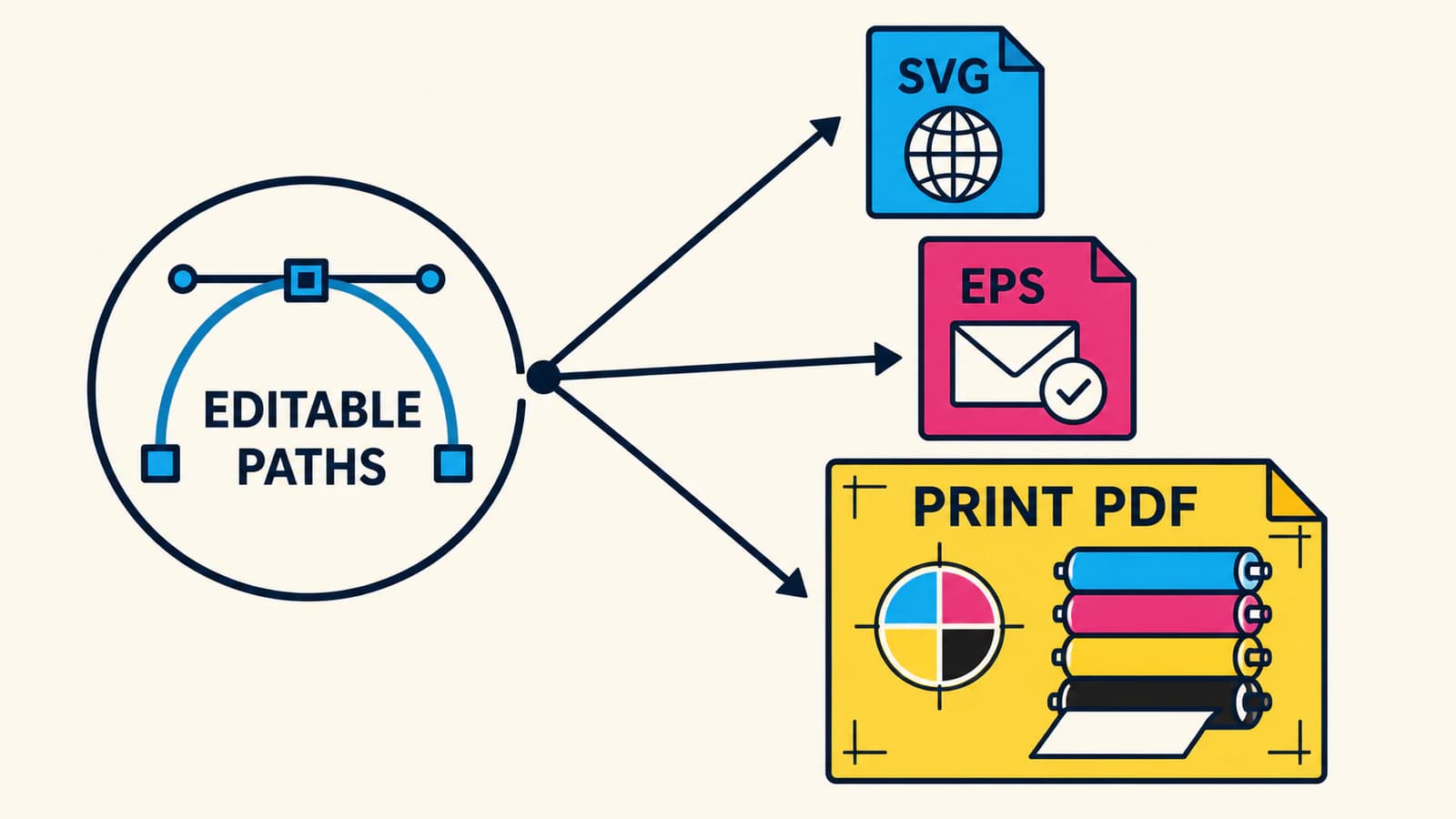
Die Matrix beginnt beim Empfänger, weil kein Dateiformat für jede Druckerei universell am besten ist. Adobes aktuelle PDF-Anleitung empfiehlt, vor dem Erstellen der Liefer-PDF die Ausgabeanforderungen oder die .joboptions-Datei des Dienstleisters einzuholen. Auch die PDF-Ausgabeoptionen trennen Farbkonvertierung, Zielprofile, Profileinbettung und PDF/X-Ausgabebedingung.
Ein Übergabeworkflow, der bei der Druckerei beginnt
1. Frage nach der vollständigen Spezifikation
„Sende Vektoren“ ist unvollständig. Frage die Druckerei oder den Produktionsdienstleister nach:
- akzeptierten Dateiformaten und Versionen;
- der bevorzugten PDF-Vorgabe oder bereitgestellten
.joboptions-Datei; - dem Ziel-ICC-Profil oder der Druckbedingung;
- Prozess-CMYK gegenüber benannten Sonderfarben;
- Anforderungen an Beschnitt, Endformat und Sicherheitsabstand;
- der Frage, ob Transparenz erhalten oder reduziert werden soll;
- Anforderungen an Schriften, Überdrucken und Proofs.
Bewahre die Antwort beim Auftrag auf. Eine Vorgabe von einer anderen Druckerei oder einem anderen Bedruckstoff kann eine technisch gültige Datei für die falsche Druckbedingung erzeugen.
2. Behalte die SVG oder native Datei als bearbeitbares Original
Überschreibe bei der Vorbereitung der Übergabe nicht die einzige bearbeitbare Version. Erhalte Pfade, Text, Verläufe und Effekte im Original. Erstelle für Farbkonvertierung, in Pfade umgewandelten Text, Transparenzreduzierung oder Sonderfarbeneinrichtung eine separate Produktionskopie.
Die umfassendere Anleitung zu Logo-Dateiformaten folgt derselben Regel aus Original und Lieferkopie. Wenn bereits EPS zum Workflow gehört, prüfe, ob sie echte Vektorpfade statt eines Rasterbilds im EPS-Container enthält.
3. Überführe die Grafik in ein druckfähiges Dokument
Öffne oder platziere die SVG in der Anwendung, die die Druckerei erwartet. Prüfe nach dem Import Pfade, Text, Masken, Verläufe und Transparenz. Ein Importer kann SVG-Funktionen in sein eigenes Objektmodell übersetzen. Vergleiche deshalb das platzierte Ergebnis mit dem Original, bevor du Farben änderst.
In Illustrator verwendet Adobes aktuelle Anleitung zu druckbaren Farben File > Document Color Mode > CMYK Color für Druckdokumente und bietet eine Farbumfangswarnung für RGB-Farben ohne direkte CMYK-Entsprechung. Das Ändern des Dokumentmodus ist ein Konvertierungsschritt, kein Beweis, dass jede Farbe nun zu einer bestimmten Druckerei passt.
4. Wende die verlangten Produktionsfarbeinstellungen an
Nutze das Zielprofil, die Sonderfarbdefinitionen und die Schwarzwerte der Druckerei. Prüfe einfarbige Füllungen, Verläufe, transparente Überlagerungen und kleinen dunklen Text. Wenn eine Markenfarbe wichtig ist, verlange eine freigegebene CMYK- oder Sonderfarbspezifikation, statt sie vom Bildschirm zu schätzen.
Farbkonvertierung kann Zahlenwerte und Erscheinungsbild verändern, weil RGB und CMYK nicht denselben Farbumfang haben. Beurteile die Produktionskopie mit den Proof-Werkzeugen der Anwendung und dem Proof-Verfahren der Druckerei, nicht durch Vergleich zweier unkalibrierter Bildschirme.
5. Exportiere die verlangte Lieferdatei
Wähle für einen PDF-Workflow exakt die Vorgabe und Ausgabeeinstellungen der Druckerei. Adobe dokumentiert PDF/X-1a für CMYK-orientierten Austausch und PDF/X-3 oder PDF/X-4 für farbverwaltete Workflows; PDF/X-4 erhält dabei nicht reduzierte Transparenz. Dadurch wird keine Vorgabe universell richtig. Die dokumentierten Annahmebedingungen der Druckerei haben Vorrang.
Nutze EPS, weil der Empfänger EPS verlangt, nicht weil die Erweiterung „druckfertiger“ klingt. Adobes aktuelle Illustrator-Speicheranleitung bezeichnet EPS als ungeeignet für moderne Workflows und verweist auf die Vorschau der Transparenzreduzierung. Eine platzierte EPS kann reduzierte Daten offenlegen, selbst wenn Illustrator seine eigenen nativen Bearbeitungsdaten wieder öffnen kann.
6. Prüfe die exportierte Datei vor der Ausgabe
Öffne die tatsächliche Lieferdatei erneut, möglichst in der Anwendung des Empfängers oder einem PDF-Preflight-Werkzeug. Prüfe:
- Seitengröße, Endformat und Beschnitt;
- Vektorpfade, wo Vektoren verlangt sind;
- eingebettete oder wie vereinbart in Pfade umgewandelte Schriften;
- Prozess- und Sonderfarbplatten;
- Zielprofil und Ausgabebedingung;
- schwarze Objekte und Überdruckeinstellungen;
- transparente oder reduzierte Bereiche;
- fehlende Verknüpfungen oder unerwartete Rasterung.
Sende die Produktionsdatei und einen kleinen Referenzproof, falls die Druckerei einen akzeptiert. Der Proof vermittelt das gewünschte Erscheinungsbild; er ersetzt nicht die Produktionsdaten.
Wo PerfectVector hineinpasst
PerfectVector passt, wenn die bearbeitbare Vektorquelle fehlt und die beste erhaltene Grafik eine PNG, JPG oder ein anderes Rasterbild ist. Das Bild-zu-EPS-Werkzeug baut geeignete flächige Grafik als echte gefüllte Vektorpfade neu auf und exportiert eine EPS-3-/PostScript-Level-2-Datei mit RGB-Füllungen und undurchsichtigem weißem oder schwarzem Hintergrund.
Diese EPS dient der Wiederherstellung der Geometrie, nicht als fertiges CMYK-Produktionspaket. Sie rekonstruiert keinen bearbeitbaren Text, keine Quellebenen, CMYK-Werte, Sonderfarben, Separationen, Beschnittzugaben, Überfüllung oder vom Dienstleister zertifizierte Druckvorgabe. Öffne die EPS in der von der Druckerei freigegebenen Anwendung, wende dort die Produktionseinstellungen an und prüfe das Ergebnis vor der Übergabe.
Wenn du bereits eine saubere SVG oder ein natives Vektororiginal hast, nutze es. Das erneute Nachzeichnen guter Pfade würde nützliche Struktur verwerfen, ohne das Farbmanagement zu lösen.
Checkliste für die Druckübergabe
- Frage die Druckerei nach akzeptiertem Format, Profil, Vorgabe und Proof-Anforderungen.
- Behalte ein unverändertes bearbeitbares Original.
- Prüfe die SVG nach dem Import, bevor du Farben konvertierst.
- Behandle CMYK-Konvertierung, Sonderfarben, Schwarz, Beschnitt und Überdrucken als getrennte Prüfungen.
- Nutze EPS nur, wenn der Empfänger es verlangt.
- Nutze die verlangte PDF- oder PDF/X-Vorgabe der Druckerei statt einer allgemeinen Vermutung von „Druckqualität“.
- Öffne die exportierte Lieferdatei erneut und führe eine Preflight-Prüfung durch.
- Behalte die SVG für die Webausgabe, auch wenn der Druck ein anderes Format erhält.
FAQ
Können SVG-Dateien in CMYK vorliegen?
CMYK-bezogene Syntax existiert in aktuellen CSS-Entwürfen und älteren druckorientierten SVG-Spezifikationen, macht CMYK-SVG aber nicht interoperabel. Aktuelle Browser unterstützen device-cmyk() nicht. Nutze eine CMYK-fähige SVG nur innerhalb eines dokumentierten geschlossenen Workflows; schließe ansonsten die Farbbearbeitung in der freigegebenen Anwendung und im Lieferformat der Druckerei ab.
Eignet sich SVG zum Drucken? SVG ist nützlich, wenn ein Workflow skalierbare Vektorpfade braucht, und ein Bürodrucker kann SVG über Browser oder Designanwendung drucken. Für gewerbliche Farbarbeiten liefert SVG allein weder Profil, Vorgabe, Beschnitt, Separationen noch Proof-Anforderungen der Druckerei. Frage nach dem akzeptierten Produktionsformat.
Was ist das beste Dateiformat für CMYK-Druck? Es gibt kein universell bestes Format. Viele gewerbliche Druckereien verlangen eine bestimmte PDF- oder PDF/X-Vorgabe, weil sie Druckaustauscheinstellungen und Informationen zur Ausgabebedingung mitführen kann. Andere verlangen möglicherweise EPS, AI oder eine andere native Datei. Befolge die dokumentierte Spezifikation des Empfängers.
Ist die Arbeit mit der Umstellung eines Illustrator-Dokuments auf CMYK abgeschlossen? Nein. Sie konvertiert das Dokument in den CMYK-Modus. Die Druckerei kann weiterhin ein bestimmtes Zielprofil, Sonderfarben, Schwarzwerte, Beschnitt, Transparenzbehandlung und eine PDF-Vorgabe verlangen. Prüfe konvertierte Grafik und Exporteinstellungen anhand der Auftragsspezifikation.
Kann PerfectVector eine CMYK-fertige EPS erstellen? PerfectVector erstellt echte Vektorpfade in einer EPS-3-Datei mit RGB-Füllungen und undurchsichtigem Hintergrund. Es fügt kein CMYK, Sonderfarben, Separationen, Beschnitt, Überfüllung oder Dienstleistervorgaben hinzu. Nutze es zur Wiederherstellung von Vektorgeometrie aus Rastergrafik und schließe die Druckproduktion dann in der Zielanwendung ab.
Quellen
- W3C — SVG 2 Styling — Definiert CSS-Styling und erforderliches Farbverhalten aktueller SVG-User-Agents.
- W3C — CSS Color Module Level 5 — Definiert benutzerdefinierte ICC-Farbräume und
device-cmyk()im Entwurf, einschließlich ihres „at risk“-Status und der Konvertierungsgrenzen. - MDN — CSS-Funktion
device-cmyk()— Dokumentiert aktuelle Syntax und Browserimplementierungsstatus. - Adobe — Farben in Illustrator druckbar oder websicher machen — Dokumentiert CMYK-Dokumentmodus und Farbumfangsprüfungen.
- Adobe — Adobe-PDF-Optionen in Illustrator — Dokumentiert Farbkonvertierung, Zielprofile, Profileinbettung und PDF/X-Ausgabebedingung.
- Adobe — Grafik in Illustrator speichern — Dokumentiert die Rolle von EPS als älteres Format und Überlegungen zur Transparenzreduzierung.
Wenn eine Druckerei EPS braucht und deine einzige Quelle ein Rasterbild ist, baue die Grafik als echte EPS-Pfade neu auf und wende dann vor dem Versand die CMYK- und Ausgabeeinstellungen der Druckerei in der Produktionsanwendung an.
Mehr aus dem Blog

Shutterstock-Vektoranforderungen: EPS-Dateien prüfen
Prüfe Shutterstocks Regeln für EPS-Format, Grafikbegrenzungen und Dateigröße sowie Pfade, Farben und Zulässigkeit der Quelle vor einer Vektoreinreichung.

Adobe Stock: Anforderungen an nachgezeichnete Vektoren
Prüfe Adobe Stocks Vektorformate, Zeichenflächengröße, bearbeitbare Pfade und KI-Kennzeichnung an einer echten SVG-Nachzeichnung, bevor du deine Einreichung vorbereitest.