
CMYK-JPEG zu SVG: Quellfarben vor dem Nachzeichnen prüfen
Wenn ein JPEG mit Druckursprung die Farbe zwischen Apps ändert, überprüfen Sie vor dem Nachzeichnen sein CMYK-Profil. Konvertieren Sie eine verifizierte Quelle in sRGB und überprüfen Sie die Palette des Logos.
Auf dieser Seite
- Überprüfen Sie, was das JPEG tatsächlich enthält
- Das Zuweisen eines Profils und das Konvertieren von Farben sind unterschiedlich
- Das hat unser Bekannter-Profile-Logo-Test ergeben
- Erstellen Sie vor der Nachverfolgung eine verifizierte sRGB-Kopie
- Eine von uns getestete Befehlsroute
- Wohin PerfectVector nach der Quellvorbereitung passt
- FAQ
- Quellen
Wenn ein CMYK-JPEG falsch aussieht, bevor Sie es in eine SVG-Datei umwandeln, erstellen Sie zunächst das Quellfarbprofil und erstellen Sie eine farbverwaltete sRGB-Kopie. Lassen Sie das Original unberührt. Überprüfen Sie das konvertierte Raster vor dem Nachzeichnen, damit Sie über eine genehmigte Farbreferenz für das Vektorergebnis verfügen.
Dies ist wichtig, wenn ein Kunde ein Logo aus einem alten Druckauftrag sendet. Eine Datei kann CMYK-Pixel enthalten, ohne dass ausreichend Informationen darüber vorhanden sind, wie diese Zahlen aussehen sollten. Wenn das Profil fehlt, fordern Sie vom Absender die Originalvorlage oder einen getaggten RGB-Export an. Das Ausprobieren von Profilen, bis eines gefällt, ist eine Entscheidung, die einer Genehmigung bedarf.
Wählen Sie die richtige Farbdiagnose
- Wenn sich das Erscheinungsbild des JPEG zwischen Apps bereits ändert, untersuchen Sie sein Quellprofil, bevor Sie es nachverfolgen.
- Wenn das Raster richtig aussieht und sich nur die exportierte SVG-Datei ändert, folgen Sie der SVG-Exportfarbdiagnose.
- Wenn für die Lieferung ein bestimmtes Tintenrezept erforderlich ist, bewahren Sie einen separaten Druckmaster auf. Siehe CMYK und SVG zum Drucken.
Überprüfen Sie, was das JPEG tatsächlich enthält
CMYK bedeutet Cyan, Magenta, Gelb und Schwarz; RGB bedeutet Rot, Grün und Blau. Ein ICC-Profil beschreibt die Beziehung zwischen codierten Farbwerten und einer definierten Farbinterpretation. Die FAQ des International Color Consortium erklärt, wie Profile Gerätekodierungen durch Farbmanagement verbinden.
Bevor Sie die Datei ändern, notieren Sie sich deren Farbmodus und den Namen des eingebetteten ICC-Profils. Verwenden Sie die Informationen der Datei, anstatt ihren Farbraum aus der Erweiterung .jpg oder der Sättigung der Datei abzuleiten.
| Was Sie finden | Nächste Aktion | Was noch überprüft werden muss |
|---|---|---|
| CMYK mit eingebettetem Profil | Behalten Sie diese Interpretation bei und konvertieren Sie eine Kopie in sRGB | Ob der Absender die resultierenden Bildschirmfarben genehmigt |
| CMYK ohne Profil, aber der Absender bestätigt das genaue Quellprofil | Weisen Sie das bekannte CMYK-Profil zu und konvertieren Sie es dann in sRGB | Dass das bestätigte Profil zu dieser Datei gehört |
| CMYK ohne bekanntes Quellprofil | Fordern Sie das Original oder einen getaggten RGB-Ersatz an | Jede vorgeschlagene Rekonstruktion bedarf einer farblichen Genehmigung |
| RGB schon | Überprüfen Sie das RGB-Profil und vergleichen Sie es mit der genehmigten Referenz | Eine falsche Palette kann eine andere Ursache haben |
Eine nützliche Referenz ist ein genehmigtes RGB-Logo oder dokumentierte RGB-Markenwerte. Ein Screenshot eines unbekannten Betrachters gibt Ihnen eine andere gerenderte Interpretation, also vermeiden Sie es, ihn als alleinige Farbautorität zu betrachten.
Das Zuweisen eines Profils und das Konvertieren von Farben sind unterschiedlich
Das Zuweisen eines Profils ändert die Art und Weise, wie vorhandene Kanalwerte interpretiert werden. Es lässt diese Werte in Ruhe. Konvertieren verwendet die Quell- und Zielprofile, um neue Werte für den Zielfarbraum zu berechnen. Adobe dokumentiert diesen Unterschied in seinem Farbprofil-Leitfaden.
Bei einer nicht getaggten CMYK-Datei mit verifiziertem Ursprung legt die Zuweisung die Quelleninterpretation fest. Durch die spätere Konvertierung entstehen RGB-Pixel. Ein sRGB-Label allein führt diese CMYK-in-RGB-Transformation nicht durch.
Ein Gamut ist der Farbbereich, den ein Farbraum oder ein Gerät darstellen kann. Bei der Konvertierung müssen die Farben möglicherweise einem anderen Bereich zugeordnet werden. Die Wiedergabeabsicht steuert diese Zuordnung. Die ICC-Erklärung zu Rendering Intents ist nützlich, wenn für die konvertierte Kopie noch eine Entscheidung über das Erscheinungsbild getroffen werden muss.
Das hat unser Bekannter-Profile-Logo-Test ergeben
Wir haben für diesen Artikel eine ursprüngliche 1200×720 RGB-Marke gezeichnet und sie am 8. November 2026 getestet. Mit Pillow 11.3.0 mit LittleCMS 2.17 haben wir sie von sRGB in Apples generisches CMYK-Profil konvertiert und ein hochwertiges JPEG mit eingebettetem Profil gespeichert. Pillows ImageCms-Dokumentation beschreibt seine LittleCMS-basierten Profiltransformationen.
Anschließend haben wir nur die ICC-Metadaten des JPEG entfernt, ohne die Bilddaten erneut zu komprimieren, und das gleiche bekannte Quellprofil erneut angehängt. Jedes dekodierte CMYK-Muster blieb in diesen drei Dateien identisch. Das ist der Zuordnungsunterschied in einem kontrollierten Beispiel: Die Interpretation änderte sich, während die CMYK-Muster unverändert blieben.
Für den folgenden Vergleich haben wir aus diesen CMYK-Beispielen zwei RGB-Versionen erstellt: einen expliziten Pillow-Fallback, der das Profil ignorierte, und eine ICC-Konvertierung in sRGB unter Verwendung relativer farbmetrischer Absicht mit Schwarzpunktkompensation.
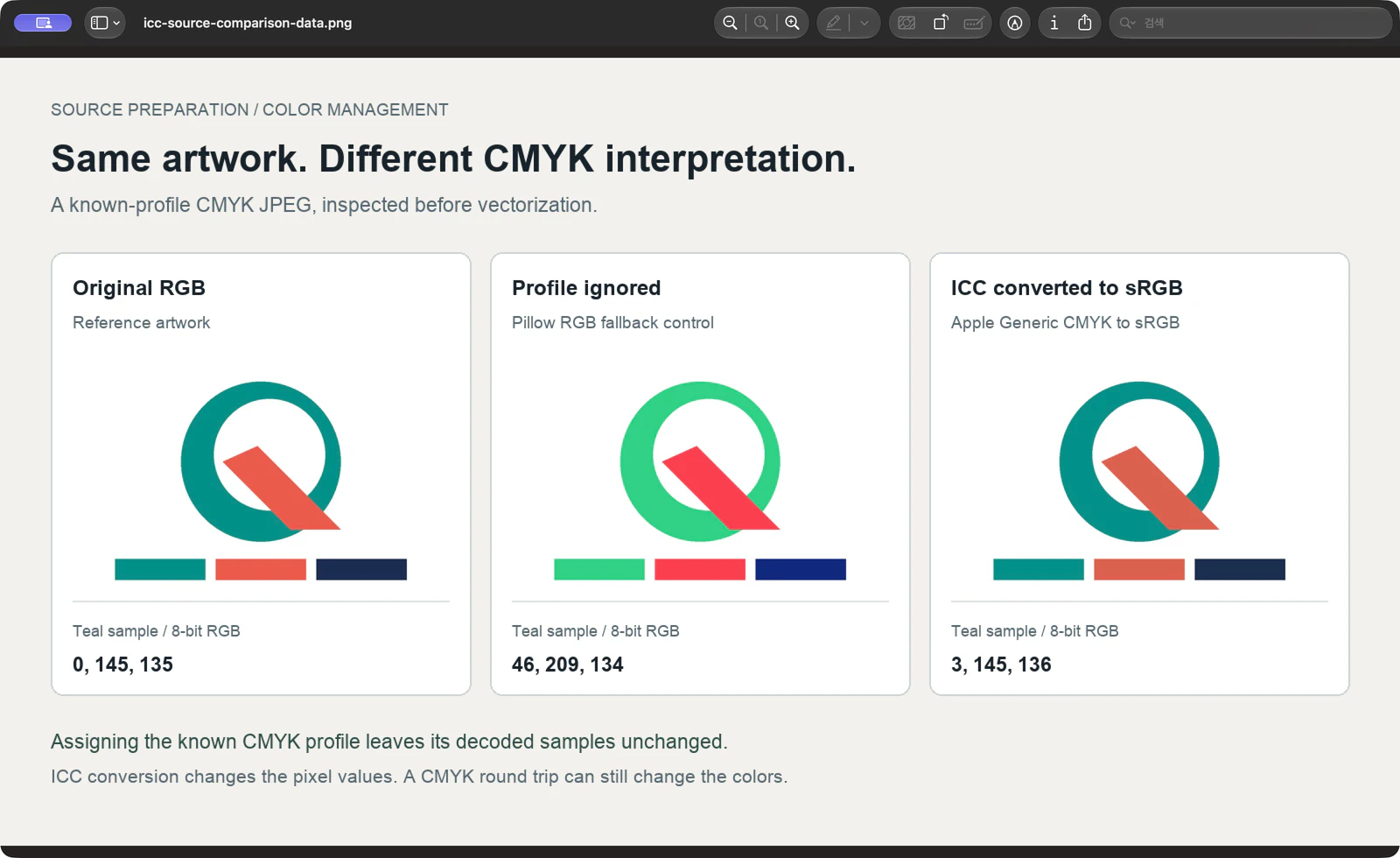
In der Mitte des blaugrünen Farbfelds war der ursprüngliche RGB-Wert 0, 145, 135. Die vom Profil ignorierte Steuerung erzeugte 46, 209, 134; die ICC-konvertierte Kopie ergab 3, 145, 136. Hierbei handelt es sich um Dateibeispiele, nicht um Messungen eines Monitors oder Ausdrucks.
Durch die Hin- und Rückfahrt wurde auch die Korallenprobe von 235, 90, 75 in 221, 96, 79 geändert. Bei korrekter Profilbehandlung wurde daher nicht jeder ursprüngliche RGB-Wert wiederhergestellt. Verwenden Sie die originale genehmigte RGB-Grafik, sofern diese verfügbar ist.
Dieses Experiment befasst sich mit der Rastervorbereitung. Es wird nicht bewiesen, wie PerfectVector oder ein Browser ein CMYK-JPEG dekodiert, und es beinhaltet keinen physischen Drucktest.
Erstellen Sie vor der Nachverfolgung eine verifizierte sRGB-Kopie
Sie benötigen das unberührte JPEG, sein eingebettetes oder anderweitig überprüftes Quellprofil, ein ICC-fähiges Konvertierungstool und eine genehmigte Farbreferenz, falls vorhanden. Bewahren Sie alle druckrelevanten Master separat auf.
- Untersuchen Sie die Quelle. Notieren Sie, ob es sich um CMYK handelt und ob es ein ICC-Profil hat. Behalten Sie ein gültiges eingebettetes Profil bei. Wenn es nicht markiert ist, ermitteln Sie seinen Ursprung, bevor Sie ein Profil zuweisen.
- In sRGB konvertieren. Verwenden Sie eine tatsächliche Profilkonvertierung. Wählen Sie das Zielprofil bewusst aus und überprüfen Sie die Konvertierungseinstellungen. Für den obigen Test haben wir eine relative kolorimetrische Absicht mit Schwarzpunktkompensation verwendet.
- Speichern Sie eine separate Rasterkopie. Behalten Sie die ursprünglichen Abmessungen bei der Farbdiagnose bei, damit die Größenänderung nicht zu einer weiteren Variablen wird. Eine PNG-Kopie ist praktisch, um die vorbereiteten Pixel zu überprüfen. Ein hochwertiges sRGB-JPEG ist eine weitere Option.
- Öffnen Sie die gespeicherte Datei erneut und überprüfen Sie sie. Bestätigen Sie, dass es sich um RGB handelt und dass sie als sRGB identifiziert ist, und vergleichen Sie dann ihre flachen Farben mit der genehmigten Referenz auf demselben Hintergrund. Holen Sie eine Genehmigung ein, wenn eine Markenfarbe neu gestaltet werden muss.
- Verfolgen Sie die akzeptierte Kopie. Behalten Sie das genaue Raster neben der Vektorvorschau bei. Beurteilen Sie die verfolgte Palette anhand dieser Quelle und überprüfen Sie dann den Vektor an seinem beabsichtigten Ziel.
Eine von uns getestete Befehlsroute
Wenn Sie ImageMagick verwenden, ist dies eine reproduzierbare Route für ein CMYK-JPEG, das bereits über das richtige eingebettete ICC-Profil verfügt. Ersetzen Sie den Eingabenamen und den Zielprofilpfad durch Ihre eigenen Dateien:
magick identify -verbose "print-logo-cmyk-tagged.jpg"

magick "print-logo-cmyk-tagged.jpg" \
  -intent Relative -black-point-compensation \
  -profile "/path/to/sRGB.icc" \
  -define png:color-type=2 "logo-srgb.png"

magick identify -verbose "logo-srgb.png"
Überprüfen Sie Colorspace und die Profilinformationen im ersten Bericht. Bestätigen Sie im Ausgabebericht sRGB anstelle von CMYK. Unser ImageMagick 7.1.2-32-Test ergab ein RGB-PNG mit einer sRGB-Deklaration. Diese Dateiprüfung ergänzt den visuellen Vergleich; Die Farben des Kunden werden für Sie nicht genehmigt.
Die ImageMagick-Profilreferenz erklärt, warum das vorhandene Profil wichtig ist: -profile wirkt nacheinander, und das Hinzufügen eines CMYK-Profils zu einem bereits getaggten Bild kann eine weitere Konvertierung einleiten. Behalten Sie das Quellprofil bei und vermeiden Sie zusätzliche Profiloperationen. Der obige Befehl ist kein Wiederherstellungsrezept für eine nicht getaggte Datei unbekannter Herkunft.
Wohin PerfectVector nach der Quellvorbereitung passt
PerfectVector eignet sich, wenn das verbleibende Logo ein Rasterbild ist und Sie SVG-Formen für weitere Designarbeiten benötigen. Bereiten Sie zuerst die RGB-Farben vor und genehmigen Sie sie. Dann beginnen Sie mit Ihrem korrigierten JPEG. Vergleichen Sie die flachen Farben und Grenzen der Vektorvorschau mit dieser exakten Kopie.
Farbinterpretation und -verfolgung sind separate Prüfungen. Wenn das Raster bereits die falsche Palette hat, beheben Sie das Problem, bevor Sie den Vektor beurteilen. Wenn die Palette erhalten bleibt, die Kanten jedoch JPEG-Rauschen aufweisen, fahren Sie mit dem JPG-Kantenqualitäts-Workflow fort.
Behalten Sie einen verwendbaren Originalvektor bei, wenn Sie einen haben. Bei einem fehlenden Profil oder einer unsicheren Markenpalette fragen Sie den Eigentümer nach besseren Grafiken oder genehmigten Farbwerten, bevor Sie sich die Zeit nehmen, eine Spur zu verfeinern. Für eine tintenspezifische Lieferung schließen Sie den gewünschten Arbeitsablauf des Druckers ab und besorgen Sie sich den erforderlichen Proof.
FAQ
Soll ich einem CMYK-JPEG sRGB zuweisen? Verwenden Sie eine farbverwaltete Konvertierung vom verifizierten CMYK-Quellprofil zu sRGB. Zuweisung ändert Interpretation, ohne Ziel-RGB-Werte zu berechnen; es ist kein Ersatz für eine Konvertierung.
Kann ich ein fehlendes CMYK-Profil automatisch wiederherstellen? Unser Beispiel hat ein Profil wiederhergestellt, das wir bereits kannten, weil wir die Datei erstellt hatten. Fordern Sie für ein unbekanntes JPEG das Quellprofil oder einen Originalexport vom Absender an. Behandeln Sie eine erratene Aufgabe als eine Interpretation, die einer Genehmigung bedarf.
Entspricht die konvertierte RGB-Kopie genau dem Originallogo? Gehen Sie nicht davon aus, dass es so sein wird. Unser kontrollierter CMYK-Roundtrip hat einige RGB-Werte geändert, darunter das Korallenmuster. Vergleichen Sie mit den freigegebenen Original- oder Markenfarben und bewahren Sie die Druckvorlage separat auf.
Quellen
- Adobe – Farbprofil für Dokumente ändern – Unterscheidet zwischen der Zuweisung eines Profils und der Konvertierung von Dokumentfarben.
- International Color Consortium – Häufig gestellte Fragen – Erklärt ICC-Profile, Gerätekodierungen, Farbraumzuordnung und Rendering-Absicht.
- Pillow – ImageCms-Modul – Dokumentiert die LittleCMS-basierten Transformationen, die im kontrollierten Quellenvorbereitungstest verwendet werden.
- ImageMagick – Befehlszeilen-Profiloptionen – Dokumentiert die Profilprüfung, geordnete Profilvorgänge und das Risiko unnötiger Konvertierungen.
Sobald die Rasterfarben genehmigt sind, können Sie kostenlos mit Ihrem eigenen JPEG in PerfectVector beginnen. Vergleichen Sie die Palette und Kanten der Vektorvorschau mit der korrigierten Quelle, bevor Sie sie in Ihren Design-Workflow übernehmen.
Mehr aus dem Blog

Bild beim Hochladen gedreht? EXIF vor dem Tracing prüfen
Wenn sich eine Zeichnung beim Hochladen zur Seite dreht, überprüfen Sie vor dem Nachzeichnen die EXIF-Ausrichtung. Erstellen Sie eine aufrechte Pixelkopie, öffnen Sie sie erneut und vergleichen Sie die Richtung des Vektors.

Sonder- oder Prozessfarbe: Prüfe die Logodruckplatten
Wähle Sonder- oder Prozessfarbe für ein Logo und prüfe benannte sowie CMYK-Kanäle im PDF. Unterscheide gleiche Vorschauen von tatsächlichen Druckanweisungen.



