
Shutterstock-Vektoranforderungen: EPS-Dateien prüfen
Prüfe Shutterstocks Regeln für EPS-Format, Grafikbegrenzungen und Dateigröße sowie Pfade, Farben und Zulässigkeit der Quelle vor einer Vektoreinreichung.
Auf dieser Seite
- Prüfe die Zulässigkeit, bevor du die Datei änderst
- Halte die drei technischen Prüfungen getrennt
- Miss die Grafik und passe dann die Seite an
- Eine kontrollierte Untersuchung von EPS-Begrenzungen
- Speichere eine Illustrator-kompatible EPS-Kopie
- Prüfe die erneut geöffnete Kopie und ihre Vorschau
- Wo Raster-zu-EPS-Umwandlung hilft
- FAQ
- Quellen
Shutterstocks Vektoranforderungen beginnen mit einer zu Adobe Illustrator 8 oder 10 kompatiblen EPS-Datei, einer Dateigröße von höchstens 100 MB und einer Grafikfläche von 4 bis 25 Megapixeln. Diese Fläche bezieht sich auf den Begrenzungsrahmen der Grafik, nicht auf die Zeichenfläche. Diese Grenzen stehen in Shutterstocks Anweisungen zur Vektoreinreichung.
Eine EPS-Endung allein klärt keine dieser Prüfungen. Eine große Seite kann zu kleine Grafik enthalten, und eine gültige EPS kann weiterhin Pixel enthalten oder die erforderliche Illustrator-Kompatibilität vermissen lassen. Prüfe zuerst die Zulässigkeit der Quelle, miss die tatsächlichen Objekte und prüfe dann die gespeicherte Einreichungskopie.
Prüfe die Zulässigkeit, bevor du die Datei änderst
Shutterstocks Richtlinie zu KI-generierten Inhalten sagt, dass das Unternehmen keine KI-generierten Inhalte von Anbietern akzeptiert. Ein generiertes Bild in Pfade umzuwandeln ändert nicht, wie dieses Bild entstanden ist. Beurteile die Quelle anhand der aktuellen Anbieterregeln; Dateiumwandlung ist kein Beleg für Eigentum oder Erlaubnis.
Die geometrischen Beispiele unten sind für diesen Artikel erstellte Lehrdateien. Sie demonstrieren Messung und Darstellung, keine fertige Stockgrafik oder akzeptierte Einreichung. Auch das dekorative Titelbild des Artikels hat keinen Bezug zu einem Anbieter-Upload.
Halte die drei technischen Prüfungen getrennt
| Prüfung | Anforderung | Was du prüfen solltest |
|---|---|---|
| Kompatibilität | EPS kompatibel mit Illustrator 8 oder 10 | Versionsoption der EPS-speichernden Anwendung und erneut geöffnete Datei |
| Grafikfläche | 4 bis 25 MP | Breite mal Höhe der vollständigen Grafikauswahl |
| Dateigröße | Bis zu 100 MB | Größe der tatsächlich gespeicherten EPS-Datei |
Shutterstocks technische Anforderungen unterscheiden Megapixel und Megabyte. Ihre Messhinweise verwenden eine 72-DPI/PPI-Konvention, um Pixel und Punkte zueinander in Beziehung zu setzen. Prüfe vor dem Multiplizieren der Maße die Einheiten des Editors; eine in Zoll angezeigte Breite ist keine Pixelanzahl.
Eine kleine Datei kann große Vektorformen beschreiben. Zusätzliche Bytes vergrößern sie nicht, und zusätzliche leere Zeichenfläche vergrößert ihren Begrenzungsrahmen nicht.
Miss die Grafik und passe dann die Seite an
Wähle in Illustrator die gesamte beabsichtigte Grafik aus und prüfe ihre Breite und Höhe im Transformieren-Bedienfeld. Skaliere diese Auswahl proportional, um ihre Fläche in den erforderlichen Bereich zu bringen, und passe dann die Zeichenfläche darum an. Das folgt Shutterstocks Ablauf zur Grafikgrößenanpassung.
Eine Auswahl von beispielsweise 1.200 × 1.200 Pixeln hat eine Fläche von 1,44 MP. Eine Verdopplung beider Maße ergibt 2.400 × 2.400 Pixel oder 5,76 MP. Nur die Zeichenflächenmaße zu verdoppeln lässt die Auswahl bei 1,44 MP.
Eine kontrollierte Untersuchung von EPS-Begrenzungen
Das Beispiel verwendet drei minimale EPS-Dateien mit einer gefüllten Raute und zwei Kreisscheiben. Ihre Geometrie wurde direkt in PostScript erstellt, ohne Bitmap-Bildoperationen. Ghostscript renderte jede Datei und maß ihre gezeichneten Begrenzungen. Die nominellen Maße unten stammen aus der Geometrie; die Begrenzungen des Renderers stimmten bis auf 0,03 Punkt überein.
| Datei | Seitenmaße | Grafikmaße | Fläche nach der angegebenen 72-PPI-Konvention |
|---|---|---|---|
| Original | 3.000 × 3.000 pt | 1.200 × 1.200 pt | 1,44 MP |
| Nur größere Seite | 4.500 × 4.500 pt | 1.200 × 1.200 pt | 1,44 MP |
| Skalierte Grafik | 3.000 × 3.000 pt | 2.400 × 2.400 pt | 5,76 MP |
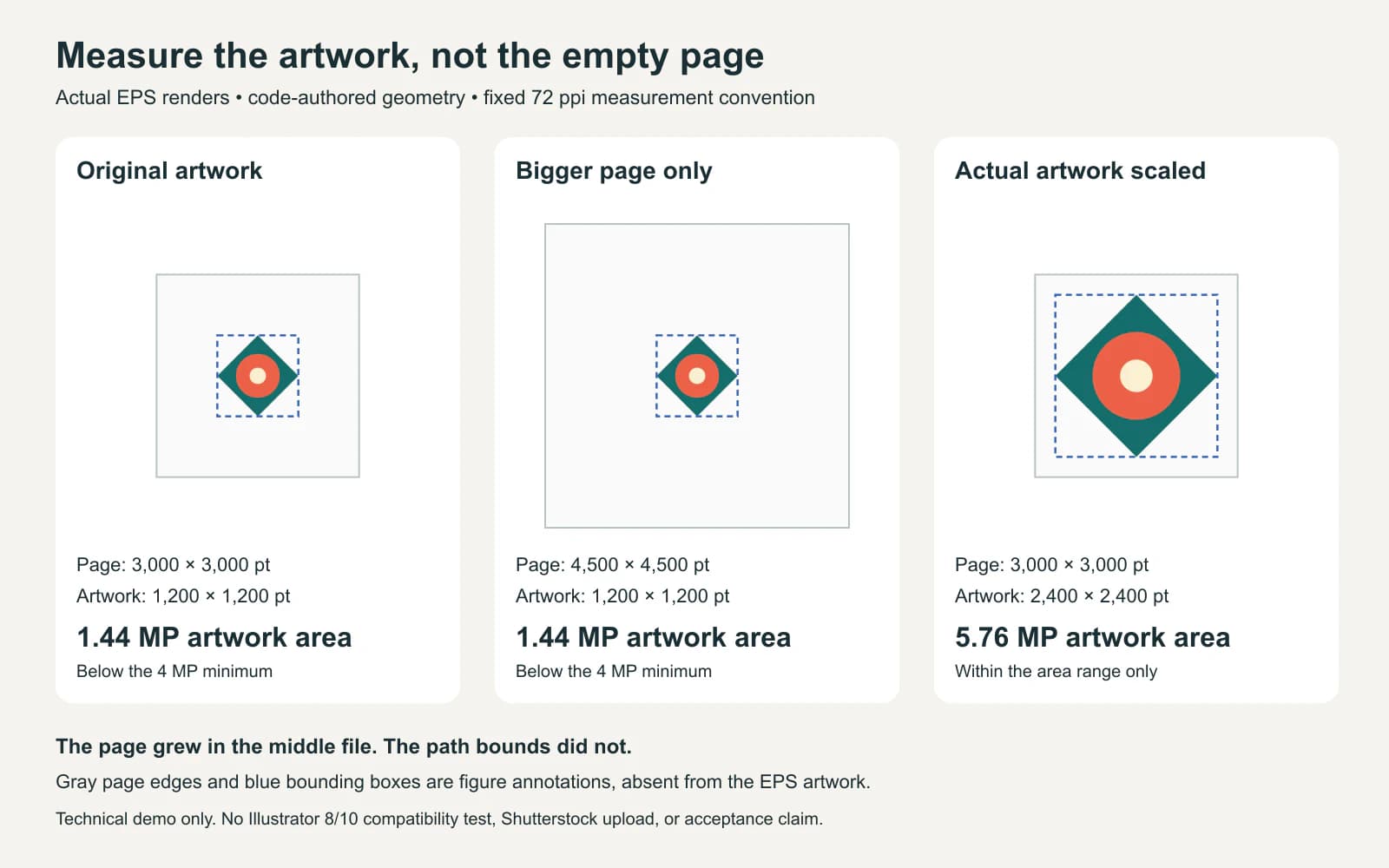
Die dritte Datei überschreitet die Flächenschwelle mathematisch, aber das sagt nichts über ihre Eignung als Stockgrafik aus. Alle drei sind generische EPS-Dateien, und keine wurde mit einer Illustrator-8- oder -10-Kompatibilitätsvoreinstellung exportiert.
Achte bei der Anwendung dieser Prüfung auf deine eigene Arbeit auf eine sinnvolle Auswahl. Prüfe vor dem Messen unerwartete weit entfernte Objekte. Ein verstreuter Punkt oder übrig gebliebener Hintergrund kann eine Auswahl vergrößern, ohne die Illustration zu verbessern. Entferne unerwünschtes Material, wähle die beabsichtigte Grafik erneut aus und miss noch einmal.
Speichere eine Illustrator-kompatible EPS-Kopie
Adobes Anweisungen zum EPS-Speichern verorten die Illustrator-Kompatibilitätswahl im Dialog EPS-Optionen:
- Bewahre die bearbeitbare Masterdatei auf und wähle Datei > Speichern unter oder Datei > Kopie speichern.
- Wähle Illustrator EPS als Dateiformat.
- Setze Version auf die erforderliche Illustrator-8- oder -10-Kompatibilitätsoption.
- Lies die Warnungen zu Funktionen, die sich ändern werden, speichere die Kopie und öffne sie zur Prüfung erneut.
Die Versionseinstellung und der PostScript-Sprachlevel sind separate Optionen. Ein Header wie EPSF-3.0 oder das erfolgreiche Öffnen einer EPS durch einen Renderer belegt nicht, dass sie Shutterstocks Illustrator-Kompatibilitätsanforderung erfüllt. Adobe warnt außerdem, dass das Speichern in älteren Versionen nicht unterstützte Daten verändern oder verwerfen kann.
Wenn dein Exporter nur eine generische EPS-Option bietet, behandle das Ergebnis als Vorbereitungsdatei, bis die erforderliche Kompatibilität verifiziert wurde. Eine geänderte Endung oder die Bearbeitung eines Headers ersetzt nicht den geeigneten Speichervorgang.
Prüfe die erneut geöffnete Kopie und ihre Vorschau
Shutterstocks Qualitätsanforderungen für Vektoren betreffen die Objekte, die ein Kunde erhält, nicht nur das Erscheinungsbild des Bildes. Gehe die gespeicherte EPS durch:
- Suche nach Bitmap-Elementen, die beim Speichern in älteren Versionen durch Pixeleffekte oder Transparenz entstanden sind.
- Wandle Pinsel und Effekte um, damit ihre einzelnen Formen zugänglich sind.
- Wandle editierbare Schrift in der Einreichungskopie in Umrisse um; erhalte bearbeitbaren Text in der Masterdatei.
- Entferne versteckte, überflüssige und außerhalb der Zeichenfläche liegende Objekte.
- Prüfe saubere Pfadkonstruktion und ob die Vorschau der beabsichtigten Grafik entspricht.
Für die Prüfung selbst erklären unsere Prüfungen des EPS-Vektorinhalts Pfadansicht, Direktauswahl und verknüpfte Bilder. Wenn die Ausgangsdatei SVG ist, prüfe sie auf eingebetteten Rasterinhalt, bevor du annimmst, dass alles zu bearbeitbaren EPS-Pfaden wird.
Laut den aktuellen FAQ zum EPS-Upload erzeugt Shutterstock die JPEG-Vorschau und schneidet sie auf die Grafikbegrenzungen zu. Leere Zeichenfläche garantiert daher keinen Rand in dieser Vorschau. Die FAQ empfehlen außerdem RGB-EPS ohne CMYK-PostScript-Informationen für konsistente Vorschaufarben. Vergleiche die erzeugte Miniaturansicht mit deiner gespeicherten Datei, insbesondere Zuschnitt und Farben.
Befolge bei der Vorbereitung einer tatsächlichen Einreichung die aktuellen Uploadanweisungen für Beschreibungen, Schlüsselwörter und Kategorien. Ein erfolgreicher Upload wird weiterhin geprüft; diese Dateicheckliste ersetzt Shutterstocks Inhalts- und Einreichungsanforderungen nicht.
Wo Raster-zu-EPS-Umwandlung hilft
Wenn eine zulässige eigene Zeichnung nur als Pixel vorliegt und du bearbeitbare Pfade brauchst, kann PerfectVectors Bild-zu-EPS-Ablauf bei der Vorbereitung der Vektorgeometrie helfen. Sein Export enthält flache gefüllte Pfade mit RGB-Farben und einen deckenden weißen oder schwarzen Hintergrund im Format EPS 3 / PostScript Level 2. Das ist keine Behauptung einer Illustrator-8- oder -10-Zertifizierung. Prüfe den Hintergrund, bereinige die Grafik und speichere vor einer möglichen Einreichung mit der erforderlichen Kompatibilitätseinstellung und prüfe die anschließend erneut geöffnete Datei.
Wenn du bereits nutzbare Vektorgrafik hast, bearbeite dieses Original. Wenn deine EPS nur ein Foto enthält, erklärt unser JPG-zu-EPS-Leitfaden, warum das Einfügen des Fotos in einen EPS-Container keine Pfade erzeugt. Weitere Leitfäden zur Dateivorbereitung findest du im PerfectVector-Blog.
FAQ
Kann ich ein SVG direkt als Shutterstock-Vektor einreichen? Die aktuellen Vektoranweisungen verlangen EPS mit Illustrator-8- oder -10-Kompatibilität. Behalte SVG bei Bedarf als bearbeitbare Arbeitsdatei und bereite und prüfe dann die erforderliche EPS-Kopie.
Warum ist mein Vektor zu klein, obwohl die Zeichenfläche groß ist? Shutterstock misst den Begrenzungsrahmen der Grafik. Wähle die beabsichtigten Objekte aus und prüfe ihre Breite und Höhe; mehr leere Seitenfläche lässt diese Maße unverändert.
Bedeutet EPS 3 dasselbe wie Illustrator EPS 10? Nein. EPS-Dateiformat- und PostScript-Sprachbezeichnungen identifizieren nicht die Illustrator-Kompatibilitätseinstellung. Prüfe diese beim Speichern der EPS separat.
Kann ich KI-generierte Grafik nachzeichnen, um sie zulässig zu machen? Nachzeichnen verändert die Geometrie der Datei, nicht die Herkunft des Bildes. Laut Shutterstocks Richtlinie werden keine KI-generierten Inhalte von Anbietern akzeptiert; eine Umwandlung hebt diese Einschränkung nicht auf.
Quellen
- Shutterstock — Wie reiche ich Vektorillustrationen zur Prüfung ein? — EPS-Grenzen und Einreichungsablauf.
- Shutterstock — Technische Anforderungen für Bilder — Grafikbegrenzungen, Einheiten und Anweisungen zur Größenänderung.
- Shutterstock — Richtlinie zu KI-generierten Inhalten — Zulässigkeitseinschränkung für Anbieter.
- Adobe — Grafik in Illustrator speichern — EPS-Versionsoptionen und Änderungen beim Speichern in älteren Versionen.
- Shutterstock — Qualitätsanforderungen für Vektoren und Illustrationen — Bearbeitbare Objekte, Schriften und Bereinigungsprüfungen.
- Shutterstock — FAQ zum EPS-Upload — Erzeugte Vorschauen, Zuschnitt und Farbeinstellungen.
Brauchst du Pfade aus einer zulässigen eigenen Rasterzeichnung? Bereite mit PerfectVector eine EPS vor, prüfe die tatsächlichen Grafikbegrenzungen und Objekte und verifiziere dann die erforderliche Illustrator-Kompatibilität in der endgültigen gespeicherten Kopie.
Mehr aus dem Blog

Adobe Stock: Anforderungen an nachgezeichnete Vektoren
Prüfe Adobe Stocks Vektorformate, Zeichenflächengröße, bearbeitbare Pfade und KI-Kennzeichnung an einer echten SVG-Nachzeichnung, bevor du deine Einreichung vorbereitest.

Sharp SVG zu PNG: Größe, Dichte und scharfe Exporte
Rendere SVGs mit Sharp als transparente PNGs in der endgültigen Pixelgröße. Sieh einen reproduzierbaren 1x-/2x-Test, wann Eingabedichte zählt und warum PNG-Vergrößerung scheitert.