
Adobe Stock: Anforderungen an nachgezeichnete Vektoren
Prüfe Adobe Stocks Vektorformate, Zeichenflächengröße, bearbeitbare Pfade und KI-Kennzeichnung an einer echten SVG-Nachzeichnung, bevor du deine Einreichung vorbereitest.
Auf dieser Seite
Adobe Stock akzeptiert Vektordateien in AI, EPS und SVG. Eine nachgezeichnete SVG kann echte Pfade enthalten und vor der Einreichung trotzdem noch Arbeit erfordern: Ihre Zeichenfläche kann zu klein sein, ihre Objekte können sich schwer bearbeiten lassen oder das Ausgangsmaterial kann für die Lizenzierung ungeeignet sein. Beginne mit der Datei und prüfe anschließend ihre Herkunft und den vorgesehenen Einsatz. Adobes Übersicht zur Einreichung von Vektoren nennt die akzeptierten Formate und schließt als ZIP verpackte Vektoren sowie als Vektoren hochgeladene JPEGs aus.
Dieser Leitfaden wendet die Anforderungen auf eine echte PerfectVector-Nachzeichnung an. Sie ist ein eigenes, vom Team angeleitetes synthetisches Testmotiv und kein von Adobe Stock akzeptiertes Asset. Ziel ist es, vor dem Hochladen die nächste Bearbeitungsaufgabe zu erkennen.
Prüfe die aktuellen technischen Anforderungen
Adobes technische Anforderungen für Vektoreinreichungen nennen diese Grenzen:
| Prüfung | Veröffentlichte Anforderung | Was du prüfen solltest |
|---|---|---|
| Dateigröße | Höchstens 45 MB | Die endgültig gespeicherte Datei |
| Fläche der Zeichenfläche | Mindestens 15 MP; höchstens 65 MP | Breite × Höhe in Pixeln |
| Farbmodus | RGB | Die Farbeinstellungen des Exportdokuments |
| Ursprung der Zeichenfläche | Versatz oben links bei 0,0 | Position der Zeichenfläche und Exportgrenzen |
Für EPS-Vorschauen beschreibt Adobe separat den Export mit mindestens 15 MP oder die Verwendung der Transparenzvorgabe High Resolution. Dieser EPS-spezifische Hinweis ist keine Aufforderung, eine SVG zu rastern.
Einige ältere Suchausschnitte bezeichnen 15 MP als Empfehlung. Adobes aktuelle technische Tabelle nennt diesen Wert als Minimum, während die Designrichtlinien auch kleinere Maße für einzelne Kategorien zeigen. Diese Tabellen sind nicht einheitlich genug, um zu versprechen, dass eine kleinere Datei akzeptiert wird. Richte eine neue allgemeine Vektoreinreichung an der technischen Tabelle aus und beachte zusätzlich die Hinweise für die jeweilige Kategorie.
Megapixel beschreiben die Fläche, nicht die Dateigröße. Eine Zeichenfläche von 4000 × 4000 px hat 16 MP, auch wenn ihre Vektordatei nur wenige Kilobyte belegt. Diese Berechnung misst weder Detailgrad noch künstlerische Qualität oder Bearbeitbarkeit.
Prüfe eine echte Nachzeichnung, bevor du ihre Größe änderst
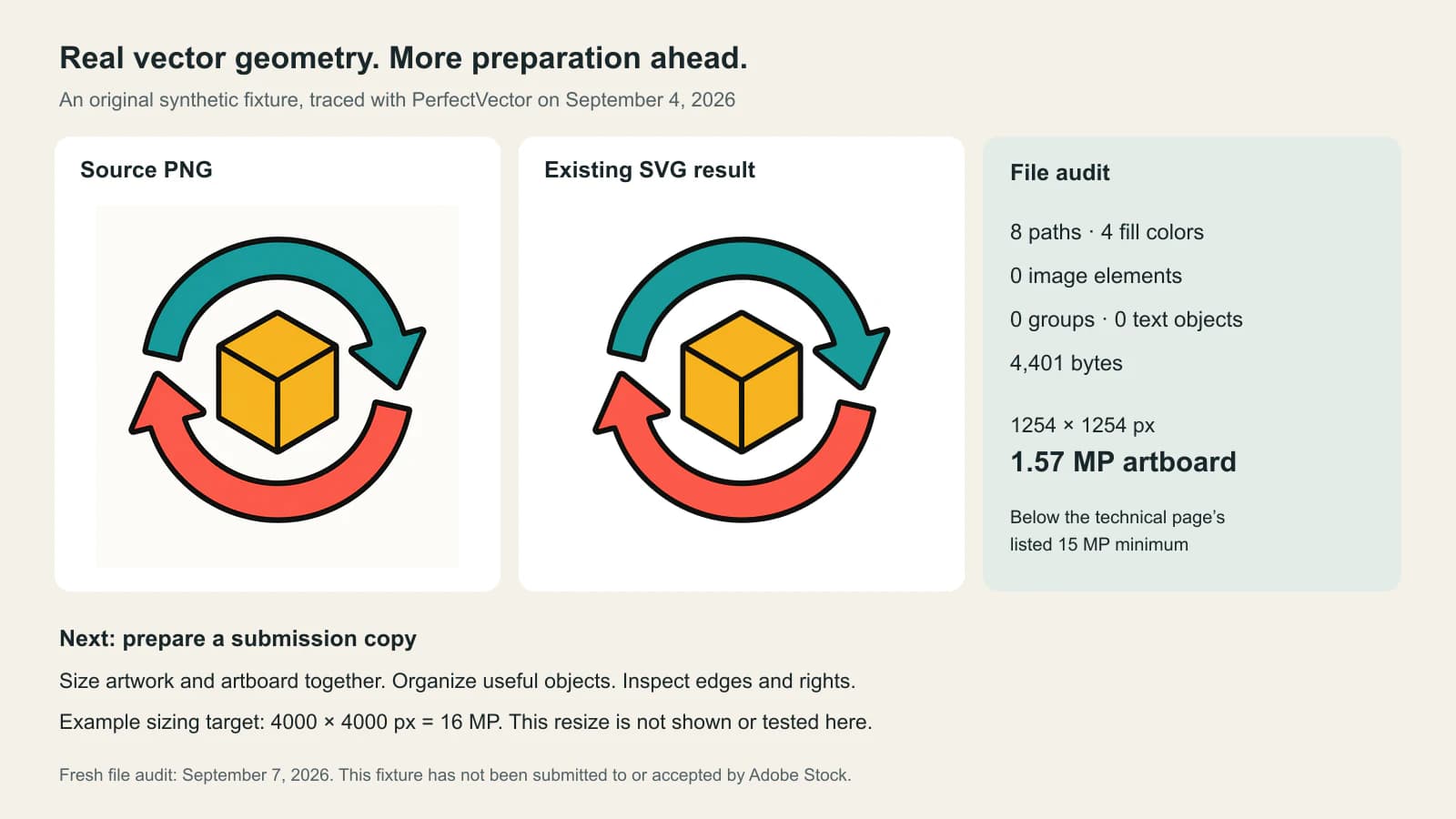
Unser Beispiel ist ein Handelssymbol: ein goldener Würfel zwischen türkisfarbenen und korallfarbenen Pfeilen. Die Rastervorlage und die SVG wurden für eine PerfectVector-Demonstration am 4. September 2026 erstellt. Die SVG stammt aus einer echten PerfectVector-Konvertierung; aus der Produktionskopie wurde lediglich der fast weiße Hintergrundpfad über die gesamte Leinwand entfernt. Keine Bildpfade wurden korrigiert oder neu gruppiert.
Die Prüfung genau dieser SVG ergibt:
| Beobachtung an der Datei | Ergebnis | Was sie belegt |
|---|---|---|
| Zeichenelemente | 8 Pfade | Die Grafik enthält Vektorgeometrie |
| Bildelemente | 0 | Diese Datei umschließt keine eingebettete Bitmap |
| Füllfarben | 4 | Eine kleine Palette, keine Qualitätsbewertung |
| Gruppen und Textobjekte | Jeweils 0 | Keine vorhandenen Objektgruppen oder aktiven Schriftobjekte |
| Breite und Höhe | 1254 × 1254 px | Eine Zeichenfläche von 1,572516 MP |
| Gespeicherte Größe | 4.401 Bytes | Die Dateigröße liegt deutlich unter 45 MB |
Der hilfreiche Befund ist gemischt: Die Konvertierung hat Pfade erzeugt, aber die vorhandene Zeichenfläche liegt unter dem auf der technischen Seite genannten Minimum. Sie ist eine Arbeitsgrundlage für die weitere Vorbereitung, kein fertiges Einreichungspaket.
Nutze bei einer unbekannten Datei den Leitfaden zur Prüfung von Rasterinhalten in SVG, bevor du die Dateiendung als Beleg wertest. Bei einer EPS-Datei lautet die entsprechende Prüfung, ob die EPS tatsächlich Vektorgrafiken enthält.
Bereite Grafik und Zeichenfläche gemeinsam vor
Erstelle eine Kopie für die Einreichung, damit die ursprüngliche Nachzeichnung zum Vergleich verfügbar bleibt. Für dieses quadratische Symbol sind 4000 × 4000 px ein praktisches Beispielziel: 16 MP liegen im Bereich der technischen Tabelle. Das ist eine Größenberechnung, kein Upload-Test.
Skaliere die Grafik proportional mit der Zeichenfläche und prüfe anschließend die Ränder. Wenn du nur die leere Leinwand vergrößerst, kann ein winziges Symbol in einer großen Vorschau zurückbleiben. Auch die Vergrößerung einer Bitmap in einem Vektorcontainer erzeugt keine zusätzliche Geometrie.
Öffne die gespeicherte Kopie erneut und prüfe ihre tatsächlichen Abmessungen. Bei diesem Testmotiv beschreiben Breite, Höhe und viewBox dasselbe Quadrat mit 1254 Einheiten. Bei anderen SVGs können diese Werte abweichen; leite die exportierte Zeichenfläche nicht allein aus der viewBox ab. Wenn der Editor physische Einheiten anzeigt, stelle die Dokumentmessung für die Flächenberechnung auf Pixel um, statt anhand eines DPI-Felds zu raten.
Bewahre zusammen mit der Ausgabekopie eine kurze Notiz auf: Format, Abmessungen, Fläche, Dateigröße und der zum erneuten Öffnen verwendete Editor. So lässt sich eine spätere Exportänderung leicht prüfen.
Mache die Pfade für andere Designer brauchbar
Adobes Designhinweise verlangen beschriftete Ebenen und Gruppen, in Pfade umgewandelte Schriften sowie den Verzicht auf unnötige Farbfelder oder Effekte, die anderswo schlecht dargestellt werden. Die Hinweise zur Vektorqualität verlangen außerdem geschlossene Formen, keine eingebetteten Rasterbilder und einfache Pfade; sie warnen vor dem automatischen Nachzeichnen komplexer Grafiken.
Probiere am Handelssymbol eine typische Käuferbearbeitung aus: Färbe den oberen Pfeil um, ohne den Würfel oder den unteren Pfeil zu verändern. Wähle als Nächstes das gesamte Symbol aus und verschiebe es, ohne eine Kontur zurückzulassen. Diese Prüfungen sind hilfreicher, als sich über acht Pfade zu freuen. Auch eine geringe Anzahl kann ungünstige Kombinationen verbergen.
Prüfe die Pfeilspitzen, die schmalen Lücken um den Würfel und die Stellen, an denen schwarze Begrenzungen zusammentreffen. Vergleiche sie mit der Vorlage. Entscheide, welche Unregelmäßigkeiten zum Design gehören und welche korrigiert werden müssen. Nutze die Checkliste zur Qualität einer Vektornachzeichnung, wenn die Kontur genauer geprüft werden muss.
Gruppiere und benenne Teile nach den Bearbeitungen, die ein Kunde vernünftigerweise vornehmen würde. Unsere Datei enthält keine Gruppen; die Konvertierung hat keine semantischen Objekte wie „oberer Pfeil“ wiederhergestellt. Baue diese Ordnung gezielt auf und prüfe, dass Füllungen und ihre Begrenzungen zusammenbleiben. Wenn die Zeichnung von fotografischer Textur oder weichen gemalten Details lebt, kann eine Rasterillustration nützlicher sein als eine überladene Vektordatei.
Wenn deine eigene flache Grafik nur als PNG oder JPEG vorliegt, kann PerfectVectors Bild-zu-Vektor-Werkzeug Pfade für diesen Prüfablauf erzeugen. Nutze das Ergebnis als bearbeitbaren Ausgangspunkt und bereite anschließend Zeichenfläche, Objektordnung und Herkunftsdokumentation für das Ziel vor.
Beziehe Quellenrechte und KI-Kennzeichnung in die Prüfung ein
Eine Formatänderung verändert nicht, woher die Inhalte stammen. Adobe hat eigene rechtliche Anforderungen für Vektoreinreichungen, die Ausgangsgrafiken, Freigaben sowie eingeschränkte Namen oder Marken betreffen. Prüfe diese Anforderungen für dein Material; erfolgreiches Nachzeichnen belegt nicht, dass du die erforderlichen Rechte besitzt.
Das Beispiel hier begann als KI-generierte Grafik. Adobes Richtlinien für generative KI-Vektoren gelten für Vektoren, die teilweise oder vollständig mit generativer KI erstellt wurden, und verlangen bearbeitbare Arbeiten, die die üblichen Vektorregeln erfüllen. Durch das Nachzeichnen der generierten Bitmap verschwindet ihre Herkunft nicht.
Adobes Anleitung zur Einreichung von KI-Inhalten verlangt, die Lizenzbedingungen des Werkzeugs zu prüfen und KI-generierte Inhalte mit der Option Created using generative AI tools zu kennzeichnen. Bewahre Vorlage, relevante Erstellungsnachweise und bearbeitete Ausgabedatei gemeinsam auf. Auch ein technisch gültiger Export durchläuft Adobes Prüfung; weder die Konvertierung noch diese Checkliste garantiert Annahme oder Verkäufe.
FAQ
Akzeptiert Adobe Stock SVG-Dateien? Ja. Die Übersicht zur Vektoreinreichung nennt SVG neben AI und EPS. Inhalt und Vorbereitung müssen weiterhin die jeweiligen technischen, gestalterischen und herkunftsbezogenen Anforderungen erfüllen.
Welche Zeichenflächengröße sollte ich für einen Adobe-Stock-Vektor verwenden? Die aktuelle technische Tabelle nennt mindestens 15 MP und höchstens 65 MP. Berechne Breite mal Höhe in Pixeln. Eine Zeichenfläche mit 4000 mal 4000 Pixeln hat 16 MP; prüfe auch die Kategoriehinweise und den gespeicherten Export.
Reicht es, ein PNG in eine SVG umzuwandeln? Nein. Prüfe, ob die SVG bearbeitbare Geometrie statt einer umschlossenen Bitmap enthält. Prüfe anschließend Zeichenflächengröße, Objektordnung, Kanten, Quellenrechte und gegebenenfalls die erforderliche KI-Kennzeichnung.
Entfällt beim Nachzeichnen von KI-Grafiken die Pflicht zur KI-Kennzeichnung? Nein. Adobes KI-Vektorhinweise umfassen Arbeiten, die teilweise oder vollständig mit generativer KI erstellt wurden. Die Umwandlung der generierten Bitmap in Pfade verändert diese Herkunft nicht.
Quellen
- Adobe — Übersicht zur Vektoreinreichung — Akzeptierte Formate AI, EPS und SVG sowie Einschränkungen bei der Verpackung.
- Adobe — Technische Anforderungen für Vektoreinreichungen — Zeichenflächenbereich, Dateigröße, Farbmodus, Ursprung und Hinweise zur EPS-Vorschau.
- Adobe — Designanforderungen für Vektoreinreichungen — Bearbeitbare Objektordnung, Schriftvorbereitung, Effekte und Größenhinweise für Kategorien.
- Adobe — Qualitäts- und technische Probleme bei abgelehnten Inhalten — Qualitätsprüfungen von Vektorgeometrie und Rasterinhalten.
- Adobe — Rechtliche Anforderungen für Vektoreinreichungen — Ausgangsgrafiken, Rechte und Überlegungen zu Freigaben.
- Adobe — Richtlinien zur Einreichung generativer KI-Vektoren — Bearbeitbarkeit und Anforderungen für Vektoren mit KI-generierten Inhalten.
- Adobe — Generative KI-Inhalte einreichen — Werkzeuglizenzierung, Kennzeichnung und Prüfverfahren.
Hast du eine eigene flache Grafik, die bearbeitbare Pfade braucht? Konvertiere sie mit PerfectVector, öffne die SVG erneut und gehe die Prüfungen zu Zeichenfläche, Objekten und Herkunft durch, bevor du eine Einreichung vorbereitest.
Mehr aus dem Blog

Shutterstock-Vektoranforderungen: EPS-Dateien prüfen
Prüfe Shutterstocks Regeln für EPS-Format, Grafikbegrenzungen und Dateigröße sowie Pfade, Farben und Zulässigkeit der Quelle vor einer Vektoreinreichung.

Sharp SVG zu PNG: Größe, Dichte und scharfe Exporte
Rendere SVGs mit Sharp als transparente PNGs in der endgültigen Pixelgröße. Sieh einen reproduzierbaren 1x-/2x-Test, wann Eingabedichte zählt und warum PNG-Vergrößerung scheitert.