
Kann InDesign Bilder vektorisieren? Saubere Vektoren platzieren
Nutze Capture Shapes in InDesign für Schwarz-Weiß-Vektoren. Trenne Beschnitt und Nachzeichnung und wähle Platzierung oder bearbeitbare PDF-Konvertierung.
Auf dieser Seite
- Vor der Dateiänderung den Vorgang wählen
- Capture Shapes für einen Schwarz-Weiß-Vektor ausprobieren
- Ein Beschneidungspfad ändert die Sichtbarkeit, nicht den Bildinhalt
- Grafik platzieren, wenn sie ein separates Asset bleiben soll
- Ein PDF zur Bearbeitung öffnen, wenn sein vorhandener Inhalt der Ausgangspunkt ist
- Die Rastergrafik nur nachzeichnen, wenn dieser Schritt fehlt
- Ein PDF-Export macht nicht jedes Objekt zum Vektor
- FAQ
- Quellen
Ja, InDesign kann über seine Adobe-Capture-Erweiterung eine Schwarz-Weiß-Vektorgrafik extrahieren. Es kann auch eine Beschneidungsgrenze aus einem Bild ableiten. Diese Vorgänge unterscheiden sich davon, ein vollfarbiges PNG oder JPG als bearbeitbare farbige Pfade zu rekonstruieren. Dafür brauchst du einen geeigneten Bildnachzeichner oder eine Neuzeichnung.
Bei einem PDF lautet die erste Frage anders: Enthält es bereits die benötigten Vektoren? Die aktuelle InDesign-Dokumentation beschreibt einen Arbeitsablauf vom PDF zum bearbeitbaren Dokument. Der Rat, jedes PDF lasse sich nur als unantastbare Grafik platzieren, ist inzwischen unvollständig. Adobes Anleitung zur PDF-Konvertierung unterscheidet das Öffnen eines PDFs zur Bearbeitung vom Platzieren auf einer Seite.
Vor der Dateiänderung den Vorgang wählen
Angenommen, du gestaltest einen Flyer für einen Leseklub mit einer Eulenillustration, einem Sponsorenlogo und einem Foto. Diese drei Objekte brauchen nicht dieselbe Behandlung.
| Was du hast oder brauchst | Sinnvoller Vorgang | Was du anschließend prüfen solltest |
|---|---|---|
| Ein Foto, das einen geformten Ausschnitt braucht | Ein Rahmen oder Beschneidungspfad | Sichtbare Grenze und Auflösung des Fotos |
| Ein monochromes Bild, das Vektorformen braucht | Capture Shapes innerhalb von InDesign ausprobieren | Details, unerwünschte Markierungen und gespeichertes Bibliotheks-Asset |
| Eine vollfarbige PNG-Illustration, deren Konturen geändert werden müssen | Die Grafik automatisch oder von Hand nachzeichnen | Tatsächliche Pfade, innere Lücken und unerwünschte Formen |
| Ein vorhandenes SVG, AI oder Vektor-PDF für das Seitenlayout | Das Vektor-Asset platzieren | Richtige Datei, Ausschnitt, Maßstab und Aussehen |
| Ein PDF, dessen Seiteninhalt bearbeitet werden muss | Den unterstützten PDF-Konvertierungsablauf ausprobieren | Rekonstruierter Text, Grafiken, Schriften und Effekte |
| Ein fertiges Layout mit Fotos und Vektoren | Das verlangte PDF exportieren | Sowohl Rasterbilder als auch Vektorinhalte |
Adobe nennt SVG/SVGZ, AI und PDF als unterstützte Place-Formate. Die Unterstützung beim Platzieren sagt allein nicht, welche Teile der Grafik zu nativen bearbeitbaren Objekten werden. Unterstützte InDesign-Dateiformate
Wenn der Sponsor ein sauberes Vektororiginal geliefert hat, behalte es. Ein Screenshot dieses Logos schafft ein neues Nachzeichnungsproblem, das die Originaldatei nicht hatte. Wenn es nur um eine unscharfe Layoutvorschau geht, gehe zuerst die Prüfungen für pixelige Logos durch, bevor du die Grafik rekonstruierst.
Capture Shapes für einen Schwarz-Weiß-Vektor ausprobieren
Adobe dokumentiert eine Capture-Erweiterung innerhalb von InDesign. Platziere ein Bild und wähle es aus. Klicke dann mit der rechten Maustaste darauf und wähle Extract from Image > Shapes. Mit den Shapes-Reglern kannst du Detail anpassen, Schwarz und Weiß umkehren, unerwünschte Bereiche löschen und Smooth On Save aktivieren. Speichere das Ergebnis in CC Libraries. Adobes Anleitung zum Capture-Plugin
Das ist ein echter Bild-zu-Vektor-Weg, nicht nur ein Rahmen um das Originalbild. Der dokumentierte Shapes-Ablauf in InDesign erzeugt eine Schwarz-Weiß-Grafik. Beurteile daher, ob diese Interpretation zur Grafik passt. Das Extrahieren eines Farbschemas ist ein separater Vorgang; es macht diesen Ablauf nicht zu einer vollfarbigen Nachzeichnung. Probiere für die monochrome Eule die native Option aus, bevor du dich für ein anderes Werkzeug entscheidest.
Ein Beschneidungspfad ändert die Sichtbarkeit, nicht den Bildinhalt
InDesigns Option Detect Edges leitet aus hellen oder dunklen Bildbereichen eine Beschneidungsgrenze ab. Du kannst diese Grenze anpassen oder einen Beschneidungspfad in einen Rahmen umwandeln. Damit lässt sich ein Bild um sein Motiv beschneiden; es werden aber nicht alle schwarzen Linien, weißen Bereiche oder farbigen Details darin rekonstruiert. Adobes Anleitung zu Beschneidungspfaden
Es gibt eine nützliche, eng begrenzte Ausnahme: Bei geeigneter kontrastreicher Grafik kann eine abgeleitete Grenze zu einer bearbeitbaren, füllbaren Silhouette werden, nachdem du sie in einen Rahmen umgewandelt und das Bild entfernt hast. Include Inside Edges kann relevante innere Grenzen erhalten, mit gegebenenfalls nötiger Nachbearbeitung. Das kann für ein einfaches monochromes Zeichen ausreichen; allgemeine mehrfarbige Grafik rekonstruiert es nicht.
Stell dir für die Eule auf dem Flyer zwei unterschiedliche Wünsche vor. „Zeige dieses Bild durch ein rundes Fenster“ ist eine Beschneidungsaufgabe. „Ändere die Form der Eulenaugen und erhalte das Buch“ verlangt Zugriff auf die Grafik im Bild.
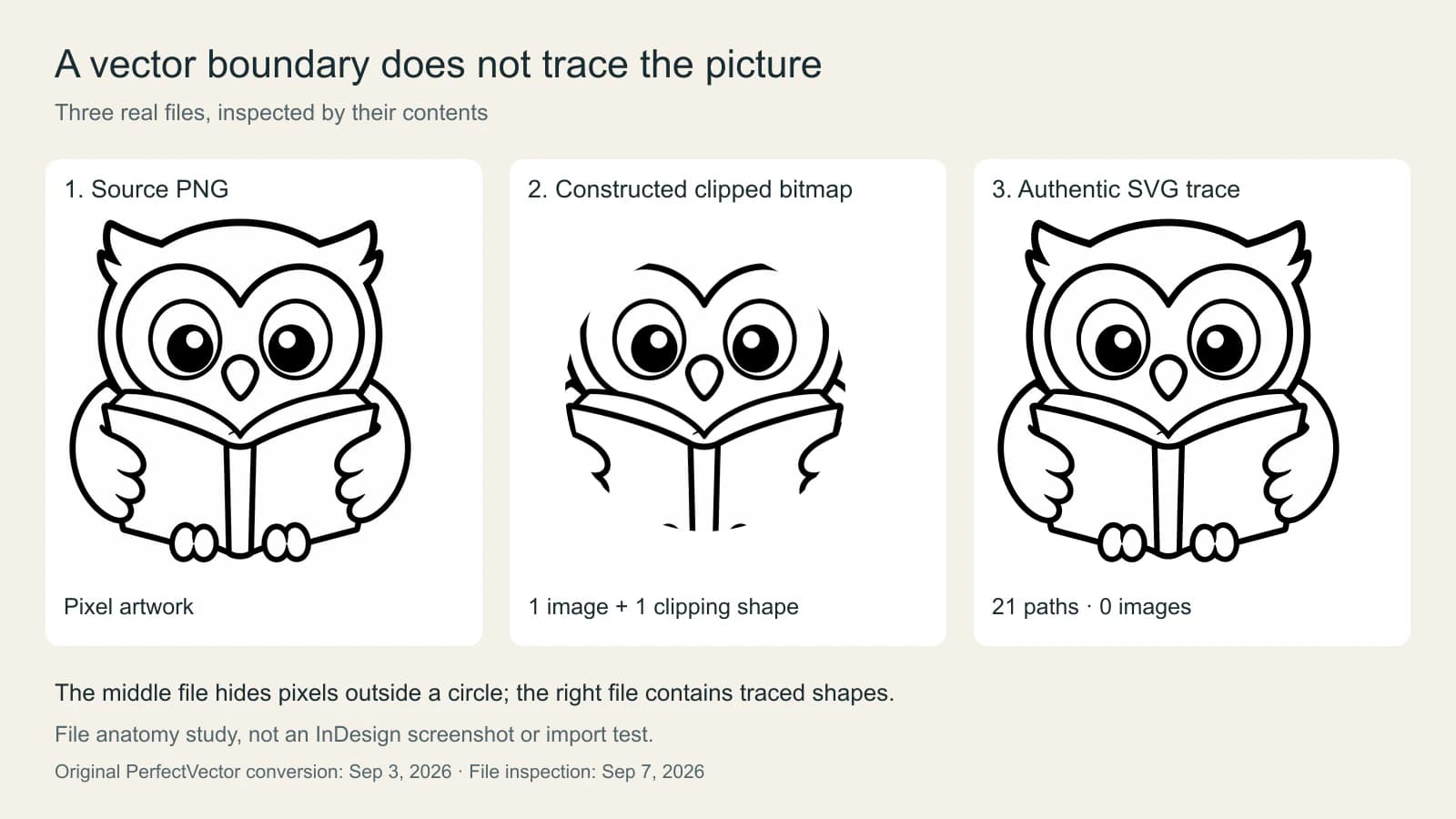
Die mittlere Datei ist tatsächlich ein SVG, aber ihr Bild bleibt ein eingebettetes PNG. Ihre einzige Beschneidungsform steuert, was du siehst. Die nachgezeichnete Datei hat 21 Pfadelemente und keine Bildelemente. Die sichtbare Grafik wird also durch Pfade statt eines eingebetteten Bitmaps dargestellt.
Diese Zahlen beschreiben nur dieses Beispiel. Seine beiden Füllungen sind schwarz und fast weiß; ein weiß aussehender Bereich ist nicht automatisch ein transparentes Loch. Im Produktions-SVG wurde nach der Umwandlung nur der Hintergrundpfad entfernt, der die gesamte Zeichenfläche bedeckte. Es wurde nicht manuell in benannte Ebenen für Augen, Flügel und Buch umgebaut.
Das ist die hilfreiche Prüfroutine: Schaue über die Dateiendung hinaus und frage, was die Datei enthält. Selbst eine Nachzeichnung nur aus Pfaden kann Bereinigung erfordern, bevor eine bestimmte Änderung bequem möglich wird.
Grafik platzieren, wenn sie ein separates Asset bleiben soll
Bei einer fertigen Illustration schafft es eine klare Arbeitsteilung, die Grafik im Vektoreditor zu behalten und in InDesign zu platzieren: Du bearbeitest die Zeichnung an ihrer Quelle und aktualisierst dann das verknüpfte Asset im Layout.
Nutze File > Place, aktiviere bei Bedarf Show Import Options und wähle das Asset. Für PDF- und Illustrator-Dateien dokumentiert Adobe Optionen zur Auswahl von Seiten oder Zeichenflächen, zur Wahl einer Beschnittgrenze und zur Steuerung relevanter Ebenensichtbarkeit. Diese Optionen bestimmen, welcher Teil des Assets ins Layout gelangt. Sie versprechen nicht, dass das Platzieren jeden inneren Pfad zur Zeichenbearbeitung freigibt. Adobes Importoptionen
Führe vor dem Weiterarbeiten die tatsächlich benötigte Änderung aus. Kannst du die ganze Illustration in die nächste Spalte verschieben? Kannst du eine einzelne Kontur ändern? Das sind unterschiedliche Anforderungen. Eine erfolgreiche Platzierung kann die erste erfüllen, während die zweite im Quelleditor besser aufgehoben bleibt.
Wähle bei der Druckübergabe die vom Empfänger verlangte Datei, statt alles in dieselbe Dateiendung umzuwandeln. Die Anleitung vom Bild zur AI-Datei für Druckereien erklärt den Unterschied zwischen brauchbarer Vektorgrafik und einem bloß in eine Designdatei eingefügten Bild.
Ein PDF zur Bearbeitung öffnen, wenn sein vorhandener Inhalt der Ausgangspunkt ist
InDesign dokumentiert inzwischen File > Open PDF als Weg zu einem bearbeitbaren InDesign-Dokument. Außerdem beschreibt es die Wahl zwischen Open PDF und Place PDF beim Platzieren eines PDFs. Ersteres konvertiert das Dokument zur Bearbeitung; Letzteres fügt das PDF als Bild ein. Die Konvertierung erfordert eine Internetverbindung und ein Adobe-Konto. Adobes Anleitung zur PDF-Konvertierung
Probiere dies an einer Dokumentkopie aus, wenn du eine gelieferte Seite überarbeiten musst. Vergleiche das konvertierte Ergebnis vor dem Weiterarbeiten mit dem Original. Prüfe eine Überschrift, einen Textabsatz, eine Grafik und vorhandene Transparenz- oder Verlaufseffekte.
Adobe dokumentiert Konvertierungsgrenzen, darunter Dateien unter 150 MB und bis zu 200 Seiten. Passwortgeschützte und digital signierte PDFs werden nicht unterstützt. Manche Inhalte, darunter Tabellen und bestimmte Effekte, werden nur eingeschränkt unterstützt. Auch ein bearbeitbares Ergebnis muss deshalb geprüft werden. Funktionen und Einschränkungen der PDF-Konvertierung
Dokumentkonvertierung und Bildnachzeichnung lösen unterschiedliche Probleme. Eine gescannte Illustration in einem PDF bleibt eine zu bewertende Rastervorlage; die Umwandlung der umgebenden Seite in ein bearbeitbares Dokument belegt nicht, dass der Scan zu farbigen Pfaden geworden ist. Folge zum Extrahieren oder Rekonstruieren von Grafik aus einem PDF dem Entscheidungsprozess von PDF zu SVG, bevor du die ganze Seite nachzeichnest.
Die Rastergrafik nur nachzeichnen, wenn dieser Schritt fehlt
Wenn du nur das flächige Eulen-PNG hast und bearbeitbare Konturen benötigst, arbeite mit dieser Vorlage statt eines Screenshots der InDesign-Seite. Zeichne eine Kopie nach, prüfe sie in einem Vektoreditor und bewahre das Original daneben auf.
In Illustrator erzeugt Image Trace ein Nachzeichnungsobjekt. Adobe dokumentiert Expand als Schritt, der das Ergebnis in gruppierte bearbeitbare Pfade umwandelt. Nach dem Umwandeln lassen sich die Nachzeichnungsoptionen nicht mehr anpassen; deshalb solltest du eine frühere Kopie behalten. Ergebnisse von Illustrator Image Trace bearbeiten
Für eigene flächige Grafik bietet PerfectVectors Bild-zu-Vektor-Werkzeug einen weiteren Weg von der Vorlage zum SVG. Prüfe die Ausgabe in einem Vektoreditor, bevor du sie in InDesign platzierst. Bei dieser Eule ist wichtig, ob die Augengrenzen getrennt bleiben, die schmale Buchmitte brauchbar ist und helle Bereiche gefüllt bleiben oder transparent werden sollen.
Wenn die Nachzeichnung eine unpraktische Anordnung von Formen erzeugt, überarbeite diese Bereiche oder zeichne das kleine Motiv neu. Eine erfolgreiche Umwandlung ist der Beginn der Bearbeitungsentscheidung, kein Beleg, dass jedes sichtbare Merkmal zu einem bequem bearbeitbaren Objekt geworden ist.
Ein PDF-Export macht nicht jedes Objekt zum Vektor
Ein Flyer kann Vektortext, eine Vektoreule und ein Rasterfoto im selben exportierten PDF enthalten. Das Foto muss nicht zu Vektorgrafik werden, nur weil die Seite als PDF geliefert wird.
Adobes Exportoptionen steuern Bildkomprimierung und das Herunterrechnen der Bildauflösung sowie die Komprimierung von Text und Liniengrafik getrennt. Diese Unterscheidung ist wichtig: Eine Änderung der Bildkomprimierung zeichnet keine Pixel nach. Wähle die für den Auftrag erforderlichen Exporteinstellungen und prüfe das Ergebnis, statt die PDF-Endung als Zertifikat für reine Vektorinhalte zu behandeln. Adobe-PDF-Exportoptionen
Beim Leseklub-Flyer ist die abschließende Prüfung praktisch: Die Eule skaliert und sieht richtig aus, das Sponsorenlogo stammt aus dem richtigen Original, das Foto hat in seiner platzierten Größe ausreichend Details und die exportierte Seite entspricht dem geplanten Layout.
FAQ
Hat InDesign Image Trace? Image Trace ist ein Illustrator-Arbeitsablauf. InDesign bietet Capture Shapes zur Schwarz-Weiß-Vektorextraktion und Beschneidungswerkzeuge für abgeleitete Grenzen. Diese unterscheiden sich von einem allgemeinen vollfarbigen Image-Trace-Ablauf.
Kann ich ein SVG in InDesign platzieren? Ja. Adobe nennt SVG und SVGZ als unterstützte Place-Formate. Prüfe die Quelldatei und teste die benötigten Änderungen; ein SVG zu platzieren beweist allein nicht, dass seine innere Grafik als native InDesign-Objekte verfügbar ist.
Kann ich ein PDF direkt in InDesign bearbeiten? Die aktuelle InDesign-Dokumentation beschreibt die Open-PDF-Konvertierung in ein bearbeitbares Dokument. Sie erfordert eine Internetverbindung und ein Adobe-Konto, hat Datei- und Inhaltsgrenzen und sollte nach der Konvertierung gegen das Original geprüft werden.
Macht der PDF-Export eines InDesign-Layouts alles zum Vektor? Nein. Ein PDF kann Vektorinhalte und Rasterbilder enthalten. Exporteinstellungen steuern deren Ausgabe; sie zeichnen platzierte Fotos oder PNG-Illustrationen nicht automatisch nach.
Quellen
-
Adobe: Unterstützte InDesign-Dateiformate — Bestätigt die Unterstützung für das Platzieren von SVG/SVGZ, AI und PDF.
-
Adobe: Beschneidungspfade auf Grafiken anwenden — Erklärt Detect Edges, innere Grenzen und die Umwandlung in einen Rahmen.
-
Adobe: Importoptionen für Adobe-Dateien — Beschreibt PDF-Seiten, Illustrator-Zeichenflächen, Beschnitt und Ebenenoptionen.
-
Adobe: PDFs in InDesign-Dokumente konvertieren — Unterscheidet bearbeitbare PDF-Konvertierung vom gewöhnlichen Platzieren.
-
Adobe: Funktionen und Einschränkungen der PDF-Konvertierung — Definiert Dateigrenzen und teilweise unterstützte Inhalte.
-
Adobe: Ergebnisse von Illustrator Image Trace bearbeiten — Erklärt die Umwandlung in gruppierte bearbeitbare Pfade.
-
Adobe: InDesign-PDF-Exportoptionen — Trennt Rasterbildregler von Vektortext und Liniengrafik.
-
Adobe: Capture-Plugin in InDesign — Dokumentiert die Schwarz-Weiß-Formextraktion innerhalb von InDesign.
Hast du nur eine Rasterillustration, die Pfade benötigt? Wandle die Originalgrafik mit PerfectVector um, prüfe ihre Formen in einem Vektoreditor und platziere das Ergebnis in deinem InDesign-Layout, sobald die erforderlichen Änderungen funktionieren.
Mehr aus dem Blog

Mit Adobe Capture ein Bild als bearbeitbare Form vektorisieren
Vektorisiere ein Bild mit Adobe Capture auf deinem Handy, verfeinere die erfasste Form, speichere sie in einer Creative Cloud Library und prüfe das bearbeitbare Ergebnis.
Der Schilderbetrieb verlangt Vektoren: Das solltest du senden
Warum Schilderhersteller Vektorgrafik verlangen, wie du dein Logo prüfst und eine SVG, EPS oder Vektor-PDF lieferst, die sich schneiden und skalieren lässt.