
Kann Concepts Bilder vektorisieren? Echte Pfade exportieren
Concepts zeichnet bearbeitbare Striche, doch importierte Bilder brauchen eine Nachzeichnung. Wähle SVG-Export oder externe Konvertierung und bewahre deine Originalgrafik.
Auf dieser Seite
Concepts erstellt bearbeitbare, vektorbasierte Striche, doch der Import eines Fotos verwandelt dessen Inhalte nicht in solche Striche. Wenn du die Grafik in Concepts gezeichnet hast, beginne mit dem nativen Vektorexport. Wenn du ein PNG oder JPG importiert hast und bearbeitbare Konturen brauchst, plane, darüberzuzeichnen oder es mit einem separaten Bildvektorisierer nachzuzeichnen.
Diese Unterscheidung ist wichtig, weil Concepts seine Zeichen-Engine als Vektor-Raster-Hybrid beschreibt. Ein Bleistift- oder Aquarellstrich kann in der App anpassbar bleiben, ohne in einem anderen Editor zu einem identischen, übertragbaren Pinselstrich zu werden. Das Referenzbild hinter deiner Skizze ist wiederum ein anderer Objekttyp.
Entscheide vor dem Export, was der Empfänger braucht: die ursprüngliche Concepts-Zeichnung, ein originalgetreues Bild davon oder Pfade, die er anderswo umformen kann. Das sind drei verschiedene Endprodukte.
Erkenne, was sich auf deiner Leinwand befindet
Ein importiertes Pflanzenfoto und eine darüber gezeichnete Kontur können wie eine einzige Komposition aussehen. Trotzdem müssen sie unterschiedlich behandelt werden. Das Importhandbuch von Concepts beschreibt das Platzieren von Bildern als ausgewählte Objekte, die du positionieren und skalieren kannst. Dieser Platzierungsschritt beschreibt keine automatische Nachzeichnung der Bildinhalte.
Der offizielle Leitfaden zum Skizzieren mit Vektoren beschreibt dagegen, wie native Striche Informationen wie Pinselstil und Farbe behalten und später mit Auswahl- und Nudge-Werkzeugen verändert werden können. Ein Foto als einzelnes Rechteck zu verschieben ist etwas anderes, als ein als Strich gezeichnetes Blatt anzupassen.
Wähle deinen nächsten Schritt anhand der Herkunft jedes Elements:
| Was du hast | Was du brauchst | Ausgangsweg |
|---|---|---|
| In Concepts gezeichnete native Linien | Bearbeitbare Geometrie in einer anderen App | Probiere den nativen SVG-Export |
| Native texturierte Malerei | Dieselbe sichtbare Textur in einem Layout | Exportiere ein Rasterbild und bewahre die native Zeichnung auf |
| Importiertes Foto oder gescannte Skizze | Neue bearbeitbare Konturen oder gefüllte Formen | Zeichne manuell darüber oder nutze einen externen Nachzeichner |
| Komposition aus Fotos und Strichen | Eine übertragbare Illustration | Entscheide für jeden Teil, ob er Pixel bleiben muss oder Pfade braucht |
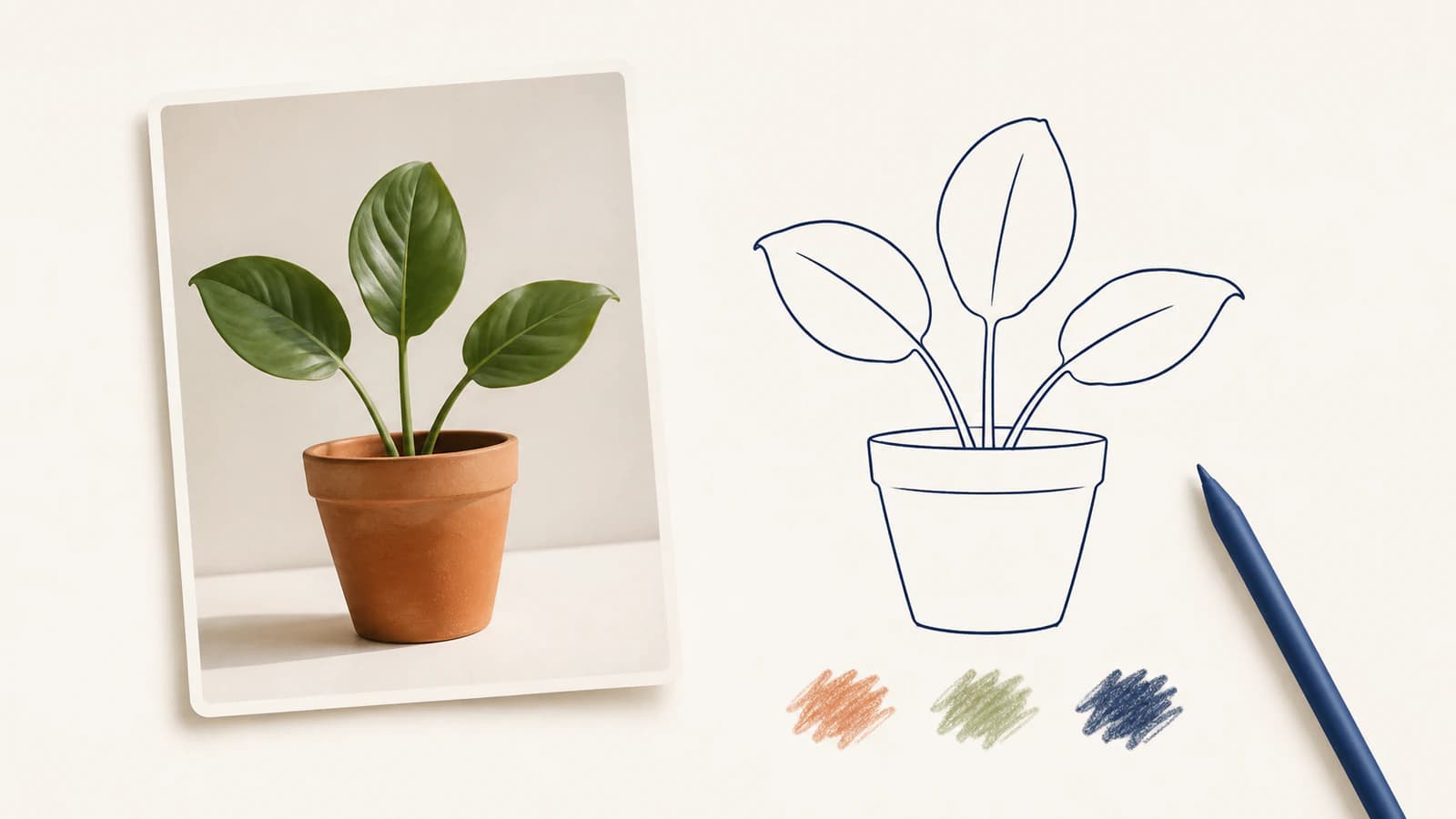
Stell dir beispielsweise vor, du erstellst aus einem Pflanzenfoto ein Etikett für eine Gärtnerei. Du skizzierst drei Blätter und einen Topf über der Referenz und ergänzt eine Bleistifttextur. Das Etikett braucht vielleicht nur die Kontur. Ein größeres Poster braucht möglicherweise das Foto oder den gemalten Eindruck. Wenn du die gesamte Leinwand exportierst, ohne diese Ziele zu trennen, wird es schwieriger zu erkennen, welche Objekte der Empfänger tatsächlich bearbeiten kann.
Prüfe den SVG-Export auf deiner Plattform
Die aktuelle Funktionsübersicht von Concepts führt SVG und DXF für beide Plattformgruppen als reine Exportformate auf. Gehe nicht davon aus, dass Android keinen SVG-Export bietet, nur weil eine ältere Diskussion das behauptet. Die Übersicht kennzeichnet diese Exportfunktionen als käuflich verfügbar; prüfe, was in deiner Installation freigeschaltet ist.
| Plattformgruppe | SVG-Unterstützung | Natives Zeichenformat |
|---|---|---|
| iOS und iPadOS | Nur Export | .concept |
| Windows, Android und ChromeOS | Nur Export | .concepts |
Dieselbe Übersicht erklärt, dass das native iOS-Format noch nicht mit dem Windows-/Android-Format kompatibel ist, während Zeichnungen zwischen Windows, Android und ChromeOS übertragen werden können. Ein plattformübergreifendes Konto macht daher nicht jede native Zeichnung austauschbar.
Bewahre eine native Kopie auf, um in Concepts weiterzuarbeiten. Exportiere SVG für den Vektorarbeitsablauf des Empfängers und lege eine Rastervorschau bei, wenn das Erscheinungsbild wichtig ist. So hat er eine visuelle Referenz, ohne die SVG als vollständiges Archiv deiner ursprünglichen Zeichnung zu behandeln.
Bereite native Striche für die Vektorübergabe vor
Für den iOS-Arbeitsablauf empfiehlt das Exporthandbuch Fixed Width oder Wire für Arbeiten, die als Vektoren exportiert werden sollen. Es warnt davor, dass spezielle Pinseltexturen anderswo abweichend aussehen können und Striche mit Hard Mask und Soft Mask als weiße Linien erscheinen können. Slice schneidet stattdessen Linien zu. Nimm solche Änderungen an einer Kopie vor, wenn sie eine Zeichnung verändern würden, die du erhalten möchtest.
Wähle unter iOS die gewünschten Striche aus, wähle SVG unter Export und verwende die Auswahl als Exportbereich. Prüfe die verfügbaren Optionen: Use Filters ergänzt Bilder für Pinsel- und Hintergrundtexturen; diese Option verspricht also keine ausschließlich aus Pfaden bestehende Grafik. Das Handbuch empfiehlt ausdrücklich, Filters für den Illustrator-Export zu deaktivieren.
Betrachte die erste Datei als Kompatibilitätsprobe. Öffne sie im Zieleditor, bevor du eine ganze Sammlung vorbereitest. Vergleiche einen texturierten Strich, ein zugeschnittenes Linienende und eine Überlappung mit der nativen Zeichnung. Erfolgreiches Speichern ist erst der Anfang dieser Prüfung.
Nutze das Pflanzenetikett als Exportprüfung
Hier ist eine kleine, wiederholbare Methode, die du auf deine eigene Zeichnung anwenden kannst. Sie trennt Erscheinungsbild und Bearbeitbarkeit, ohne ein großes Projekt zu erfordern.
- Bewahre das Original. Dupliziere die Zeichnung, bevor du Pinsel änderst oder Striche zuschneidest. Gib der Arbeitskopie einen Namen, der ihr vorgesehenes Ziel deutlich macht.
- Wähle eine kleine Probe. Nutze den Topf, ein Blatt und einen texturierten Strich. Nimm ein zugeschnittenes Linienende auf, damit die Probe mehr als einen unveränderten Strich abdeckt.
- Exportiere nur, was der Empfänger braucht. Wähle für ein Konturetikett die nativen Zeichenstriche statt des Referenzfotos aus. Bewahre eine visuelle Vorschau neben der Vektordatei auf.
- Prüfe die Objekttypen im Zieleditor. Wähle ein Blatt aus, versuche eine kleine Kurvenänderung und mache sie wieder rückgängig. Wenn du nur ein einziges Bildrechteck bewegen kannst, untersuche den Dateiinhalt, bevor du ihn als bearbeitbare Liniengrafik bezeichnest.
- Prüfe Überlappungen auf einem farbigen Hintergrund. Suche nach weißen Strichen, wo du leeren Raum erwartet hast. Vergleiche auch Textur und Linienenden mit der Vorschau.
- Probiere die tatsächliche nächste Bearbeitung. Färbe den Topf um oder ändere die Blattabstände. Entscheide, ob die exportierte Struktur diese Aufgabe praktikabel macht, bevor du den Vorgang für die übrigen Etiketten wiederholst.
Diese Prüfungen beantworten eine hilfreichere Frage als die, ob sich die Datei öffnet: Kann die nächste Person die Änderung vornehmen, für die du ihr die Datei schickst? Wenn du in der SVG ein Bildobjekt findest, erklärt unser Leitfaden zu SVG-Dateien mit Rasterbildern, wie du gemischte Inhalte prüfst.
Zeichne importierte Pixel nur nach, wenn du neue Pfade brauchst
Für ein importiertes PNG, JPG oder eine gescannte Skizze, die getrennte bearbeitbare Formen braucht, konvertiere das Ausgangsbild mit PerfectVector in SVG. Nutze die entstandene Grafik in einem SVG-Editor und prüfe dann die Blattkonturen, die Topfform und unerwünschte Hintergrundbereiche, bevor du sie im Etikett verwendest. Dieser Weg ist sinnvoll, wenn der fehlende Schritt die Umwandlung von Pixeln in Geometrie ist.
Er stellt weder die ursprünglichen Concepts-Pinselstriche und -Ebenen noch die zeichnerischen Entscheidungen wieder her. Wenn du bereits brauchbare native Striche hast, versuche zuerst deren Export. Sie zu rastern und das Ergebnis nachzuzeichnen fügt einen möglicherweise unnötigen Rekonstruktionsschritt hinzu.
Auch beim Rückweg gibt es eine wichtige Grenze. Die offiziellen Hinweise von Concepts zum SVG- und DXF-Import besagen, dass diese Vektorformate nicht direkt importiert werden können. Eine anderswo erstellte SVG ist daher kein Weg zu bearbeitbaren importierten Pfaden in Concepts. Die dokumentierte Alternative ist eine Rasterreferenz, über die du skizzieren kannst; dabei entstehen durch deine Zeichenarbeit neue Striche.
Bei einer einfachen Pflanzenkontur kann manuelles Zeichnen gezieltere Kurven liefern als die Korrektur einer automatischen Nachzeichnung. Bei einem Foto, dessen Licht und Oberflächendetails wichtig sind, bewahre das Rasterbild. Wenn deine Vorlage aus einer anderen Zeichen-App stammt, erklären die verwandten Leitfäden zu Procreate und SVG und Vektorebenen in Clip Studio Paint deren eigene Exportgrenzen.
FAQ
Kann Concepts ein importiertes Foto automatisch in bearbeitbare Striche umwandeln? Der Bildimport platziert ein Referenzbild auf der Leinwand; er verwandelt die Fotoinhalte nicht in native Zeichenstriche. Zeichne darüber, wenn du bearbeitbare Striche in Concepts brauchst, oder zeichne die Vorlage extern nach, wenn die fertige Arbeit in einen SVG-Editor gehört.
Kann Concepts unter Android SVG exportieren? Ja. Die aktuelle Funktionsübersicht nennt SVG-Export für die Gruppe Windows, Android und ChromeOS ebenso wie für iOS und iPadOS. SVG-Export ist als käufliche Funktion gekennzeichnet; prüfe daher, was in deiner Installation freigeschaltet ist.
Bewahrt eine Concepts-SVG jede Pinseltextur? Gehe nicht davon aus. Concepts warnt, dass seine speziellen texturierten Striche in anderen Vektor-Apps anders aussehen können. Bewahre die native Zeichnung und eine Rastervorschau auf und teste eine repräsentative Probe im Zieleditor.
Kann ich die konvertierte SVG wieder in Concepts importieren? Concepts unterstützt derzeit keinen direkten SVG- oder DXF-Import. Du kannst eine gerasterte Referenz importieren und darüberzeichnen, doch das stellt die SVG-Pfade nicht als native Concepts-Striche wieder her.
Quellen
- Digitale Kunst: Raster oder Vektor — Native Striche als Vektor-Raster-Hybrid und anpassbare texturierte Markierungen.
- Import — Bildplatzierung, Größenänderung und unterstützte Importformate.
- Mit Vektoren skizzieren, Teil 2 — Native Strichdaten und Werkzeuge zur Änderung gezeichneter Linien.
- Funktionsliste — Exportverfügbarkeit nach Plattform und Kompatibilität nativer Zeichenformate.
- Export — Vektorexportoptionen, Pinseldarstellung und Einschränkungen von Masken.
- Kann ich Vektorformate wie SVG oder DXF importieren? — Grenzen des direkten SVG- und DXF-Imports und die Alternative über eine Rasterreferenz.
Beginne mit den Objekten, die du hast. Exportiere native Striche, wenn sie die Aufgabe bereits erfüllen; wenn deine Vorlage aus Pixeln besteht und du anderswo bearbeitbare Konturen brauchst, probiere eine Bild-zu-Vektor-Konvertierung und prüfe das Ergebnis anhand der Bearbeitungen, die dein Projekt erfordert.
Mehr aus dem Blog

Kann Sketchbook ein Bild vektorisieren? Zuerst exportieren
Behalte deine Sketchbook-Masterdatei mit Ebenen, exportiere ein sauberes PNG und zeichne es als SVG nach. Prüfe Desktop- und Mobiloptionen, Transparenz und bearbeitbare Formen.

Bilder in Harmony vektorisieren: Zeichnung oder SVG-Import?
Vektorisiere ein Bild in Toon Boom Harmony, unterscheide Bitmap-Hüllen von bearbeitbaren Konturen und wähle native Linienkonvertierung oder SVG-Import in Harmony 25.