
PNG2SVG-Stapelkonvertierung: Heruntergeladene ZIP prüfen
Führen Sie eine PNG2SVG-Konvertierung mit zwei Dateien durch, laden Sie die SVG-ZIP-Datei herunter und überprüfen Sie Dateinamen und tatsächliche Pfadinhalte, bevor Sie einem größeren Stapel Ihrer eigenen Grafik vertrauen.
Auf dieser Seite
- Bereiten Sie Dateinamen vor, bevor Sie die Warteschlange füllen
- Beenden Sie die Warteschlange mit zwei Elementen und speichern Sie das Archiv
- Überprüfen Sie die beiden SVG-Einträge, nicht nur den ZIP-Namen
- Bestätigen Sie, dass SVG den gewünschten Inhalt bedeutet
- Erweitern Sie den Stapel erst, nachdem das repräsentative Bildmaterial bestanden wurde
- Wann sollte ein Bild in PerfectVector überprüft werden?
- FAQ
- Quellen
Um eine Stapelkonvertierung mit PNG2SVG.com durchzuführen, fügen Sie Ihre PNG-Dateien hinzu, warten Sie, bis die Warteschlange beendet ist, verwenden Sie dann Download All und überprüfen Sie die gespeicherte ZIP-Datei. Überprüfen Sie, ob die erwarteten Dateinamen vorhanden sind und dass jede SVG-Datei die benötigte Geometrie enthält. Eine abgeschlossene Warteschlange dient lediglich der Zustellungskontrolle; Das Kunstwerk muss noch besichtigt werden.
Diese Schritte beziehen sich auf png2svg.com. Überprüfen Sie die vollständige Domain, bevor Sie ihnen folgen: PNGtoSVG.com verfügt über eine andere Paletten- und Ebenenoberfläche, und png2svg.org ist eine weitere Seite mit anderen Ausgabemodusoptionen. Durch ähnliche Namen sind Screenshots oder Anleitungen nicht austauschbar.
Bereiten Sie Dateinamen vor, bevor Sie die Warteschlange füllen
Sie benötigen zulässige PNG-Quellen, einen beibehaltenen Originalordner und einen Ort zum Extrahieren der heruntergeladenen ZIP-Datei. Geben Sie jeder Eingabe einen eindeutigen Namen, damit Sie die SVG-Datei wieder ihrer Quelle zuordnen können. Wenn Sie ein Tool zum ersten Mal testen, beginnen Sie mit einem kleinen repräsentativen Satz, bevor Sie eine größere Sammlung darüber schicken.
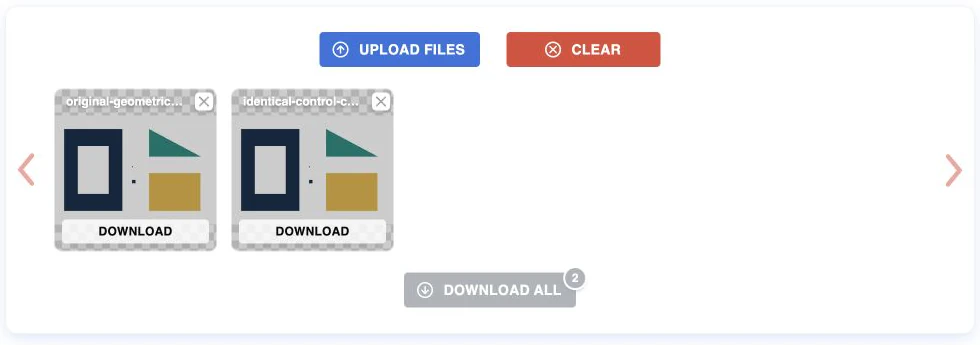
Methode: Am 8. November 2026 haben wir zwei Byte-identische Kopien unserer ursprünglichen 384 × 256 RGB-Geometriesteuerung mit den Namen original-geometric-control.png und identical-control-copy.png getestet. Das Kunstwerk hatte einen undurchsichtigen weißen Hintergrund, einen marineblauen Rahmen und kleine Markierungen, ein blaugrünes Dreieck und ein goldenes Rechteck. Durch die Verwendung identischer Kopien wurde die Warteschlangen- und Archividentität bewusst getestet. Die Nachverfolgungsqualität verschiedener Bilder wurde nicht getestet.
Wir haben die eigentliche Download All-ZIP-Datei gespeichert und ihre beiden SVG-Einträge überprüft. Die einzelnen Download-Schaltflächen waren sichtbar, wir haben den Download jeder Schaltfläche jedoch nicht separat getestet.
Beenden Sie die Warteschlange mit zwei Elementen und speichern Sie das Archiv
Die PNG2SVG.com-Seite beschreibt mehrere Uploads mit einzelnen oder kombinierten ZIP-Downloads. Verwenden Sie die sichtbare Warteschlange, um den Abschluss zu überprüfen, bevor Sie die Ergebnisse sammeln:
- Wählen Sie Dateien hochladen und wählen Sie Ihre vorbereiteten PNG-Dateien aus. Für unseren begrenzten Test haben wir die beiden unterschiedlich benannten Kopien zusammen ausgewählt.
- Warten Sie, bis auf beiden Warteschlangenkarten die konvertierte Vorschau und die einzelnen Download-Steuerelemente angezeigt werden. Ordnen Sie die sichtbaren Dateinamen den Dateien zu, die Sie hinzufügen wollten.
- Überprüfen Sie die Anzahl neben Download All. In unserer abgeschlossenen Warteschlange wurde 2 angezeigt.
- Wählen Sie Download All und bestätigen Sie, dass in Ihren Downloads eine tatsächliche ZIP-Datei angezeigt wird.
- Behalten Sie die ZIP-Datei und extrahieren Sie eine Kopie in einen neuen Ordner. Vergleichen Sie die Eintragsnamen mit Ihrer Eingabeliste, bevor Sie das Bildmaterial verwenden.
In unserem Test öffnete der erste Klick auf Download All ein Werbe-Overlay, anstatt eine Datei zu speichern. Wir haben das sichtbare Steuerelement Close verwendet, dann erneut Download All ausgewählt und die ZIP-Datei gespeichert. Wenn Ihr Versuch durch eine Überlagerung unterbrochen wird, kehren Sie zur eigentlichen Warteschlange zurück und überprüfen Sie die gespeicherte Datei. Das Klicken auf eine Anzeige ist kein Conversion-Schritt.
Wenn das Archiv fehlt, markieren Sie den Stapel nicht allein anhand der Warteschlangenvorschau als abgeschlossen. Überprüfen Sie den Download-Status Ihres Browsers, kehren Sie zur Warteschlange „Abgeschlossen“ zurück und versuchen Sie erneut, den Download zu steuern. Bewahren Sie die Quellenliste auf, damit eine Teillieferung identifiziert werden kann, ohne zu erraten, welche Dateien fehlen.
Überprüfen Sie die beiden SVG-Einträge, nicht nur den ZIP-Namen
Ein ZIP ist ein Archiv, das Dateien zusammenfasst. Durch das Extrahieren erhalten Sie einzelne SVG-Dateien zur Inspektion; Es werden nicht alle Grafiken in einem bearbeitbaren Dokument zusammengeführt.
Unser gespeichertes Archiv war 2.240 Byte groß und enthielt diese Einträge:
| Archiveintrag | Dateibytes | SVG-Pfadelemente | Bildelemente |
|---|---|---|---|
original-geometric-control.svg | 925 | 7 | 0 |
identical-control-copy.svg | 925 | 7 | 0 |
Beide Einträge hatten die Breite 384, die Höhe 256 und viewBox="0 0 384 256". Ihre Bytes waren identisch, was mit unseren absichtlich identischen Eingaben übereinstimmt. Dies bestätigt die in diesem Test gelieferten benannten Dateien; Es beweist nicht die maximale Warteschlangenkapazität, Geschwindigkeit oder Zuverlässigkeit des Dienstes für andere Kunstwerke.
Überprüfen Sie für Ihr eigenes Archiv zunächst jeden erwarteten Dateinamen. Öffnen Sie dann jede SVG-Datei und vergleichen Sie die wichtigen Farben, Öffnungen und kleinen Funktionen mit der passenden PNG-Datei. Ein fehlender Eintrag ist ein Lieferproblem. Eine vorhandene Datei, die Beschriftungen verliert oder eine Lücke füllt, stellt ein Grafikproblem dar. Sie benötigen unterschiedliche Korrekturen.
Bestätigen Sie, dass SVG den gewünschten Inhalt bedeutet
Eine SVG-Datei kann Vektorgeometrie, ein Rasterbild oder beides enthalten. Das Bildelement der SVG-Spezifikation kann auf PNG oder JPEG verweisen, sodass eine Änderung der Dateinamenerweiterung keinen Beweis für die Ablaufverfolgung liefert.
In unseren beiden tatsächlichen .com-Exporten wurden bei der XML-Prüfung sieben Pfadelemente und kein Bildelement gefunden. Das ist ein Beweis für die Pfadgeometrie in diesen Dateien. Es ist kein Beweis für eine nützliche Gruppierung, Bearbeitbarkeit in einer nativen App oder die Eignung für einen Cutter.
Öffnen Sie für eine schnelle Quellprüfung eine extrahierte SVG-Datei in einem Nur-Text-Editor und suchen Sie nach <path und <image. Wenn ein Bildelement vorhanden ist, überprüfen Sie, worauf es verweist, anstatt davon auszugehen, dass die gesamte Datei eine Raster- oder Vektordatei ist. Unser Leitfaden zu SVGs, die Rasterbilder enthalten behandelt gemischte Dokumente und deren Grenzen.
Die Unterscheidung spielt auch bei der Wahl eines Konvertermodus eine Rolle. Die png2svg.org-Seite beschreibt ihre standardmäßige verlustfreie-Ausgabe als SVG, das das ursprüngliche PNG enthält. Dabei handelt es sich um eine beobachtete Schnittstellenbeschreibung, nicht um eine von uns hochgeladene oder getestete Ausgabe. Das gespeicherte Archiv dieses Artikels stammt von png2svg.com.
Erweitern Sie den Stapel erst, nachdem das repräsentative Bildmaterial bestanden wurde
Überprüfen Sie bei unterschiedlichen Quellbildern ein repräsentatives Logo, eine Strichzeichnung oder eine Illustration, bevor Sie für die Sammlung denselben Weg einschlagen. Unterschiedliche Beschriftungen, Farbanzahlen und feine Details können unterschiedliche Entscheidungen erfordern. Unser identischer Test liefert keine Hinweise auf diese Unterschiede.
Wenn eine extrahierte SVG-Datei fehlschlägt, behalten Sie das Original und isolieren Sie diese Datei für eine weitere Nachverfolgung oder manuelle Reparatur. Führen Sie eine akzeptierte Sammlung nicht erneut aus, nur um ein Bild zu reparieren. Befolgen Sie für die eigentlichen Bildprüfungen die PNG-zu-SVG-Qualitätsprüfung. Für ein Bastelziel enthält der Cricut-Konverter-Leitfaden Überlegungen zur Empfangs-App.
Wann sollte ein Bild in PerfectVector überprüft werden?
PerfectVector ist nützlich, wenn ein bestimmtes PNG eine individuelle automatische Verfolgung und eine kostenlose Vorschau benötigt, bevor Sie den nächsten Schritt wählen. Beginnen Sie mit dem Originalbild auf der PNG-zu-SVG-Seite und überprüfen Sie dann die Beschriftung, die inneren Öffnungen und die kleinsten vorgesehenen Markierungen. Dies ist ein separater Arbeitsablauf pro Bild und kein Anspruch darauf, dass PerfectVector die Warteschlange oder ZIP-Zustellung dieses Tools reproduziert.
Die Produktdaten von PerfectVector beschreiben eine schreibgeschützte Vorschau; Nach dem Bearbeiten und Exportieren wird das Ergebnis freigeschaltet. Wenn das PNG2SVG-Archiv bereits akzeptable Grafiken enthält, verwenden Sie diese Dateien weiterhin. Eine weitere Konvertierung ist nützlich, wenn sie ein identifiziertes Problem in einer bestimmten Quelle löst.
FAQ
Erstellt Download All ein kombiniertes SVG? Unser eigentliches Download All-Ergebnis war eine ZIP-Datei mit zwei separat benannten SVG-Dateien. Ihre Grafiken wurden nicht in einem SVG-Dokument zusammengefasst.
Sind PNG2SVG.com, PNG2SVG.org und PNGtoSVG.com austauschbar? Verwenden Sie genau die Domäne für den von Ihnen beabsichtigten Workflow. Für diesen Test wurde png2svg.com verwendet. Die .org-Seite bietet verschiedene Auswahlmöglichkeiten für den Ausgabemodus, während PNGtoSVG.com über einen separaten Paletten- und Ebenen-Workflow verfügt.
Hat dieser Test die Qualität eines unterschiedlichen Bildstapels festgestellt? Nein. Wir haben absichtlich zwei identische Quellkopien mit unterschiedlichen Dateinamen verwendet, um den Abschluss der Warteschlange und den Archivinhalt zu überprüfen. Testen Sie repräsentative echte Kunstwerke separat, bevor Sie eine Charge erweitern.
Beweist eine Nur-Pfad-Datei, dass sie für die Produktion bereit ist? Nein. Die Geometrie muss weiterhin auf Quellentreue, nutzbare Organisation, Abmessungen und Ziel überprüft werden. Wir haben keinen nativen Editor-Import, keinen Cutter-Import oder einen physischen Produktionstest durchgeführt.
Quellen
- PNG2SVG.com – PNG-zu-SVG-Konvertierung – Die hier gezeigte Warteschlange für mehrere Dateien, einzelne Steuerelemente und der kombinierte ZIP-Workflow.
- PNG2SVG.org – Ausgabemodi – Die separat beobachtete verlustfreie Standardbeschreibung; Es wurde keine Ausgabe dieses Dienstes getestet.
- W3C – SVG 2 eingebetteter Inhalt – Warum ein SVG immer noch PNG oder JPEG enthalten kann.
- PerfectVector – Produktfakten – Die kostenlose Vorschau und der freigeschaltete Bearbeitungs-/Export-Workflow.
Beginnen Sie kostenlos mit Ihrem eigenen PNG in PerfectVector und prüfen Sie dann die wichtigen Farben, Öffnungen und kleinen Details, bevor Sie sich für die nächste Verwendung entscheiden.
Mehr aus dem Blog

ImageMagick: PNG zu SVG und den Tracing-Delegaten prüfen
Finden Sie heraus, ob Ihr ImageMagick PNG-to-SVG-Befehl Pfade erstellt, welchen Ablaufverfolgungsdelegaten er verwendet und warum ein Farbbild zu einer monochromen SVG-Ablaufverfolgung werden kann.

Vectorization Org: Schwarz-Weiß-Nachzeichnung prüfen
Vectorization.org wandelt Bilder in Schwarz-Weiß-Vektoren um. Folgen Sie einem echten PNG-zu-SVG-Durchlauf und überprüfen Sie vor der Verwendung verlorene Farben, kleine Features und gespeicherte Geometrie.



