
Импорт SVG в Tinkercad: из 2D-контуров в 3D-фигуры
Подготовьте SVG для Tinkercad, задайте размер и проверьте залитые области, отверстия и высоту. Исправьте ошибки импорта перед признанием выдавленной формы пригодной для печати.
На этой странице
Для импорта SVG в Tinkercad откройте 3D-дизайн, выберите Import, укажите SVG и проверьте масштаб перед загрузкой. Tinkercad превращает поддерживаемую 2D-геометрию в тело с высотой по умолчанию. Затем объект можно изменить в рабочем пространстве, как объясняет Autodesk в Importing 2D designs.
Полезная проверка идет сразу после: нужный материал стал сплошным, отверстия остались пустыми, размеры правильные? Узнаваемая форма все еще может иметь заполненное крепежное отверстие или неверную толщину.
Руководство использует простую границу бирки для ключей, чтобы отделить подготовку файла от 3D-проверок. Иллюстрация объясняет геометрию; это не проверенный импорт и не напечатанный образец.
Начните с фигуры, пригодной Tinkercad
Представьте округлую прямоугольную бирку с круглым отверстием возле края. Внешняя граница описывает материал. Отверстие описывает область, которая должна оставаться пустой по всей толщине.
Выберите исходник перед конвертацией:
| Начальный файл | Полезный следующий шаг |
|---|---|
| SVG с редактируемыми контурами | Проверьте геометрию и подготовьте копию импорта |
| Плоский PNG или JPG оригинальной эмблемы | Векторизуйте силуэт и проверьте полученные контуры |
| Простая бирка из прямоугольников и кругов | Нарисуйте фигуры напрямую с размерами |
| Фотография с тенями и текстурой | Переработайте в силуэт, если нужно плоское выдавливание |
Растр внутри SVG все еще требует преобразования в контуры. Переименование PNG не меняет содержимого. SVG может содержать встроенные изображения, но руководство импорта и экспорта SVG Tinkercad сообщает, что данные изображений и некоторые возможности оформления не поддерживаются. Текст также перечислен среди отбрасываемых элементов, поэтому преобразуйте надписи в контуры в редакторе перед импортом.
Храните редактируемый оригинал и экспортируйте отдельную копию импорта. Удалите фоновый прямоугольник, декоративные тени и объекты вне бирки. Для 3D-формы этого примера они не нужны.
Проверьте заполненную область и отверстие
Толстая линия вокруг бирки и заполненная бирка могут выглядеть похоже при беглом взгляде, но описывают разные области. Спецификация SVG различает заливку и обводку: заливка окрашивает внутренность, обводка — границу.
Для тела бирки подготовьте заполненную внешнюю область с настоящим отверстием. Белый круг поверх цветного прямоугольника все еще является отдельным нарисованным объектом; один цвет не вычитает материал. Создайте отверстие вычитанием или составными контурами в редакторе, затем проверьте экспортированную копию.
Если нужна выступающая линия вместо заполненного значка, сначала преобразуйте видимую обводку линии в залитый контур. Проверьте ширину в предполагаемом физическом размере. Это явно задает область выдавливания.
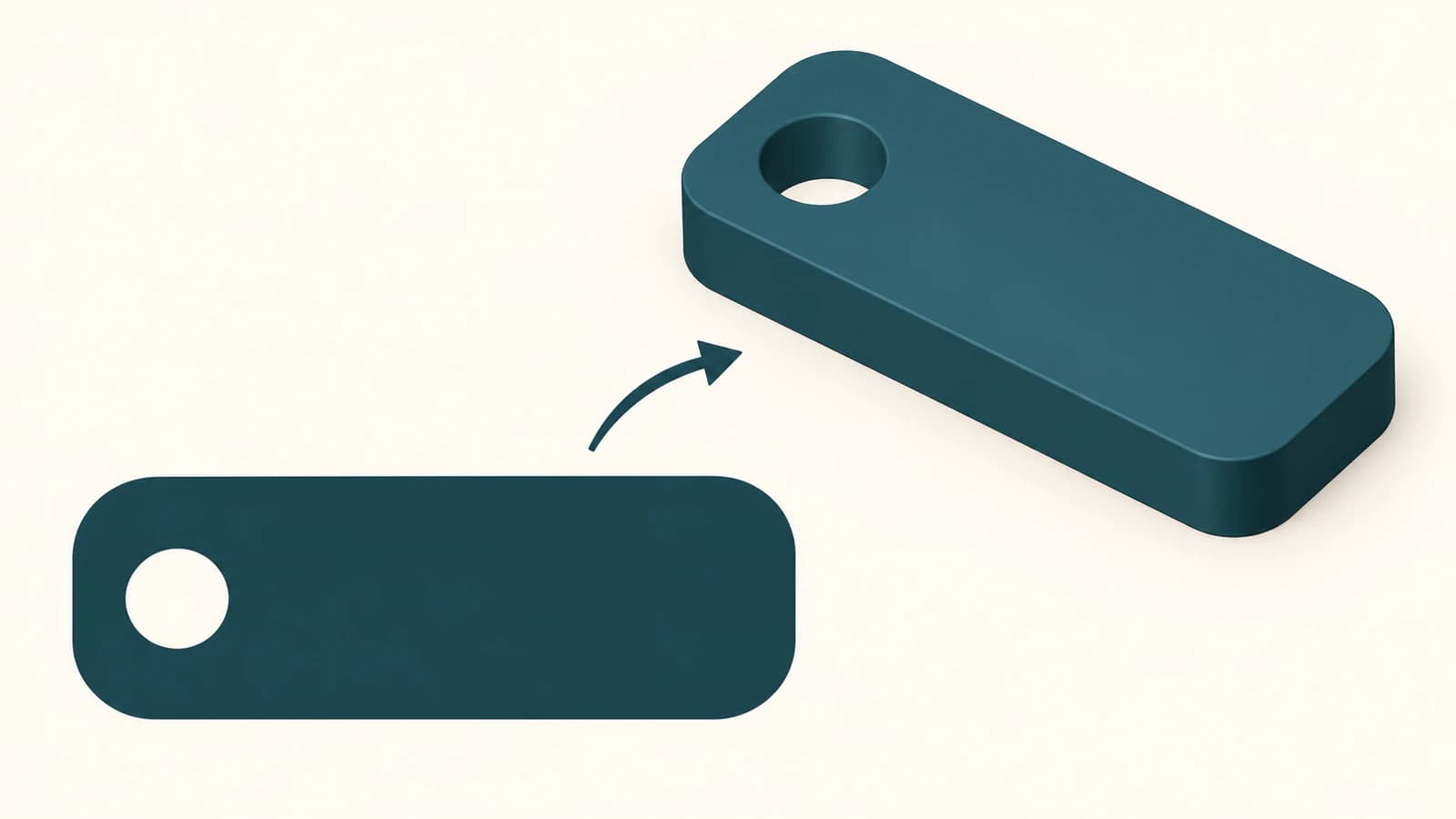
Руководство импорта Autodesk описывает превращение замкнутых внешних контуров в тела с чередованием отверстий и тел у вложенных профилей. Это поведение нужно проверить в примере. Более сложные вложенные фигуры требуют собственной проверки; правильный браузерный рендеринг не доказывает совпадение импортированного 3D-результата.
Круглое отверстие SVG также отличается от превращения всего импортированного объекта в Hole Tinkercad. У тела бирки окружающий материал должен остаться сплошным. Превращение всего объекта в Hole меняет его роль в модели.
Импортируйте, измерьте, затем задайте высоту
Для первого импорта используйте отдельный дизайн или свободную область проекта.
- Откройте Import в 3D-пространстве и выберите подготовленный SVG.
- Проверьте масштаб импорта. Ориентируйтесь на нужные ширину и длину графики.
- Загрузите объект и сравните вид сверху с исходным силуэтом.
- Проверьте размеры в рабочем пространстве до изменения отдельных частей.
- Задайте высоту выдавливания под дизайн и проверьте наклонный вид.
Текущая справка по импорту 2D описывает настройку масштаба до загрузки, высоту тела по умолчанию и настройки режима заливки и углов в свойствах импортированной фигуры. Если бирка пришла границей вместо заполненного тела, проверьте режим заливки и исходную геометрию. Изменение высоты не исправит неверную форму в плане.
Для упражнения масштаба пусть бирка должна иметь ширину 50 мм, а после импорта имеет 40 мм. Пропорциональная поправка — 50 / 40 = 1.25. После масштабирования всего объекта снова проверьте другие размеры, включая крепежное отверстие. Это пример измерения, а не рекомендованные размеры бирки или отверстия.
Если весь файл одинаково меняет размер, диагностика размера импорта SVG объясняет, как опорная фигура разделяет проблему масштаба документа и искаженной детали. Не меняйте границу только ради компенсации масштаба.
Высоте нужно отдельное решение. Узнаваемый вид сверху ничего не говорит о нужной толщине бирки. Увеличение высоты также не расширяет узкую шейку вокруг отверстия.
Определите причину ошибки импорта перед новой трассировкой
Выбирайте следующую проверку по симптому. Делайте каждую поправку достаточно маленькой, чтобы понять ее пользу.
| Что вы видите | Что проверить сначала |
|---|---|
| Нет поддерживаемых элементов или импорт пуст | Настоящие векторные контуры вместо встроенного изображения или живого текста |
| Сплошной прямоугольник вместо эмблемы | Фоновый объект в экспорте |
| Крепежное отверстие заполнено | Настоящее внутреннее отверстие или белое перекрытие в исходнике |
| Появилась только граница | Конструкцию заливки/обводки исходника и импортированный режим заливки |
| Правильная форма неверного размера | Общий масштаб импорта и известный размер |
| Лишние фрагменты или грубые мелкие детали | Случайные объекты и ненужные детали трассировки |
Сообщение ошибки не доказывает необходимость еще одной автоматической конвертации. Сначала откройте исходный редактор и выделите одну простую залитую фигуру. Экспортируйте отдельно в SVG и попробуйте. Если простой файл загружается, возвращайте графику маленькими частями до выявления проблемной геометрии.
Кривым нужно особое внимание. Autodesk сообщает, что импортер приближает кривые прямыми линиями. Для слишком упрощенного SVG предлагается преобразовать кривые в линии с достаточным числом контрольных точек для сохранения формы. Агрессивное удаление узлов может мешать исправлению. Сравнивайте импортированный край с нужным контуром вместо погони за малым числом узлов.
Для фигуры, которая появляется, но не дает нужного тела, руководство по проблемам выдавливания SVG описывает открытые границы, дубликаты и перекрытия. Применяйте диагностику геометрии, используя инструменты самого Tinkercad; у других CAD-приложений иные процессы работы с эскизами.
Где подходит PerfectVector
Если единственный исходник — плоская эмблема PNG или JPG, процесс подготовки SVG для 3D-печати PerfectVector может восстановить редактируемые 2D-контуры. Проверьте внешний силуэт, удалите лишние области и проверьте отверстие перед скачиванием SVG для Tinkercad. Конвертация дает геометрию для проверки; она не выбирает физические размеры бирки и не подтверждает пригодность модели для печати.
Прямоугольник с круглым отверстием обычно лучше нарисовать напрямую. Векторизация полезна для восстановления собственного контура, например иллюстрированного листа или оригинального силуэта персонажа. Объяснение векторизации изображений описывает этап растра в контуры.
После импорта SVG в Tinkercad осмотрите модель сверху, сбоку и через отверстие. Проверьте, должны ли маленькие островки соединяться с основой и сохраняют ли детали пользу в конечном размере. Продолжайте процессом изображения в SVG для 3D-печати для последующих проверок моделирования, сетки и слайсера. Успешный импорт — одна точка этого процесса.
Частые вопросы
Может ли Tinkercad импортировать SVG? Да. Используйте Import в 3D-дизайне Tinkercad, выберите SVG с поддерживаемой векторной геометрией и проверьте масштаб перед загрузкой. Затем проверьте тело, размеры, отверстия и высоту.
Почему Tinkercad не находит поддерживаемые элементы в SVG? Проверьте наличие встроенного растра, живого текста или возможностей оформления вместо пригодных контуров. Экспортируйте простую залитую векторную фигуру как диагностическую копию. Преобразуйте надписи в контуры и удалите неподдерживаемые элементы перед повтором полной графики.
Почему отверстие SVG заполнилось? Проверьте создание отверстия. Белая фигура поверх другой не становится автоматически геометрическим вырезом. Подготовьте настоящее внутреннее отверстие в исходнике, затем проверьте сохранность в импортированном объекте по всей толщине.
Готов ли SVG к 3D-печати после импорта? Нет. Нужно проверить физический размер, толщину, отверстия, связанные области и последующие результаты сетки и слайсера. SVG описывает 2D-геометрию; импорт создает модель, которой нужны дополнительные проверки.
Источники
- Autodesk Tinkercad — Importing 2D designs — Выбор SVG, масштаб, высота по умолчанию и свойства импортированной фигуры.
- Autodesk Tinkercad — Import and Export SVG Files in Tinkercad — Неподдерживаемое содержимое SVG и поведение вложенных профилей.
- Autodesk Tinkercad — SVG is not importing properly — Исключение растра и приближение кривых импортером.
- W3C — SVG 2 Painting: Filling, Stroking and Marker Symbols — Залитая внутренность, обводка границы и правила заливки вложенных контуров.
Начинаете с растровой эмблемы? Подготовьте контуры SVG для 3D, затем импортируйте файл в Tinkercad и проверьте силуэт, отверстие, размеры и высоту по дизайну.
Ещё из блога

Импорт SVG в Rhino: кривые, штриховки или поверхности
Выберите нужный вариант импорта SVG в Rhino 8, проверьте типы объектов и отверстия и решите, нужна ли трассировка растрового логотипа перед моделированием.

Импорт SVG в OpenSCAD: фигура заданного размера для выдавливания
Импортируйте геометрию SVG в OpenSCAD, проверьте отверстия и размеры и выдавите фигуру заданного размера. Узнайте, почему белый центр может требовать исправления, чтобы стать настоящим отверстием.