
SVG не выдавливается: исправьте открытые контуры и повреждённые профили
SVG не выдавливается, если контуры не образуют пригодную грань. Найдите разрывы, рисунки из одних линий, наложения, отверстия и лишние узлы до смены формата.
На этой странице
SVG может выглядеть завершённым и всё равно не выдавливаться. Обычно причина в том, что импортированные кривые не образуют замкнутый корректный профиль. Незаметный промежуток, осевая линия без ограниченной области, самопересечение или дублированные сегменты могут помешать CAD-программе найти грань.
Самая быстрая проверка — не очередной экспорт. Попробуйте выделить область внутри контура. В Fusion документация по 3D Sketch объясняет, что замкнутые плоские кривые создают затенённые профили. Если выделяются только линии, проверьте границу до смены формата.
Проверьте это до преобразования в DXF
- Распознаётся ли внутренняя область фигуры как профиль?
- Замкнуты ли все задуманные границы с соединением конечных точек?
- Не является ли рисунок осевой линией, которой нужна ширина, а не заполненным контуром?
- Не пересекаются ли контуры сами с собой и не лежат ли точно на дубликатах?
- Представлены ли отверстия отверстиями, а не отдельными заполненными объектами?
- Не настолько ли эскиз плотный, что CAD-импортёр с трудом его рассчитывает?
Видимый контур не всегда является профилем
Векторные редакторы терпимы к структуре при отображении. Они рисуют обводку вдоль открытого контура, а заливка может визуально замкнуть открытый контур между последней и первой точками. У CAD другая задача: нужна ограниченная область, которая станет гранью, затем твёрдым телом.
Отсюда три распространённых случая:
| Что вы видите | Что может содержать файл | Результат выдавливания |
|---|---|---|
| Заполненную фигуру логотипа | Одну или несколько замкнутых границ | Обычно выделяемый профиль |
| Тонкую нарисованную линию | Открытую осевую линию с обводкой | Нет грани для выдавливания плоского тела |
| Внешне завершённый контур | Почти замкнутый контур с крошечным промежутком между концами | Линии импортируются, но профиль не появляется |
Если рисунок должен стать тонкой рейкой, проволокой или гравированной линией, построение по траектории, труба или преобразование обводки в контур может подходить лучше обычного выдавливания грани. Для плоской эмблемы или рельефного логотипа нужны ограниченные области.
Толстая обводка может быть лишь визуальным оформлением открытой осевой линии. Проверка выдавливания касается топологии: связанные границы должны ограничивать грань, прежде чем CAD-инструмент превратит эту область в тело.
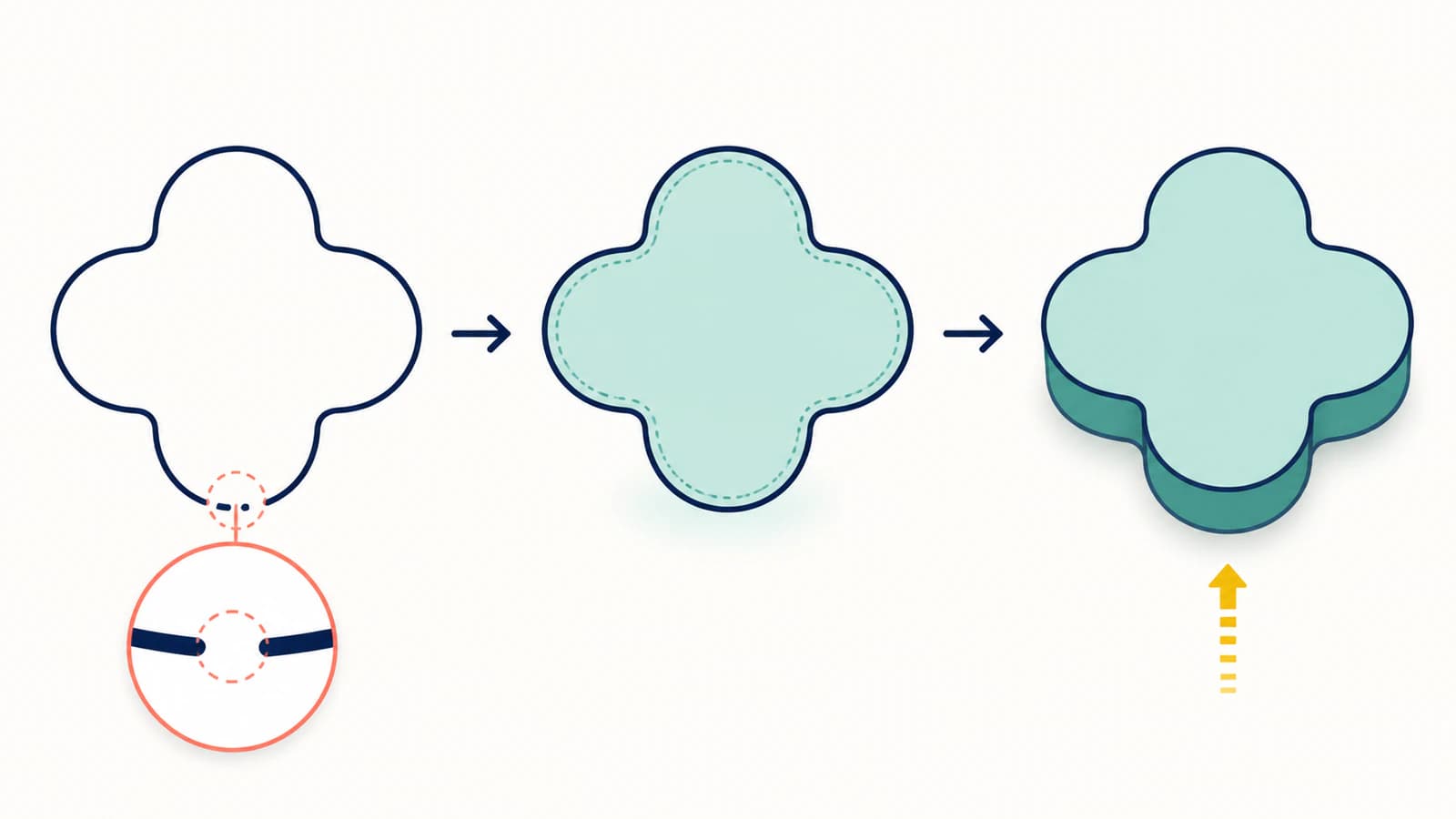
Это связано с проблемой двойных линий в SVG для резки, но нужная геометрия отличается. Режущему устройству может требоваться одна осевая линия. Для выдавленного плоского тела нужна область между границами.
Найдите открытый конец
Крошечные разрывы вызывают значительную часть проблем профиля. Работайте с копией в таком порядке:
- Увеличьте углы и соединения, включив редактирование узлов или точек.
- Включите индикаторы конечных точек, если редактор их предоставляет.
- Проверьте, соседние точки только выглядят совмещёнными или действительно соединены.
- Совместите привязкой или соедините правильную пару концов.
- Импортируйте заново и проверьте, выделяется ли ограниченная область.
В CAD временная линия может ускорить поиск. Проведите линию через подозрительную область. Если одна сторона становится корректным затенённым профилем, разрыв находится с другой. Перемещайте разделитель, пока не изолируете дефектный сегмент.
Не замыкайте автоматически все открытые контуры. Штрихи букв, гравировочные линии и намеренные проёмы могут быть правильными. Замыкайте только границы, предназначенные для создания граней.
Проверьте пересечения, дубликаты и микроскопические петли
Контур может быть замкнутым и всё же не давать пригодного профиля.
- Самопересечения делают внутреннюю область неоднозначной там, где кривая пересекает себя.
- Дублированные сегменты помещают два края в одно место и могут мешать определению профиля.
- Перекрывающиеся фигуры могут создавать тонкие остаточные области вместо одной чистой грани.
- Микроскопические петли часто возникают при шумной трассировке и создают крошечные нежелательные профили.
- Посторонние контуры за пределами рисунка могут увеличить габарит эскиза или нагрузку на расчёт.
Используйте контурный или каркасный вид, скройте заливки и выделяйте по контурам. Удалите подтверждённые дубликаты, разделите и заново соедините самопересекающиеся кривые, объедините фигуры, которые должны быть одной областью. Сохраняйте области раздельно, если они соответствуют разным телам или цветам.
Если простые кривые усеяны сотнями точек, прочитайте диагностику избыточного количества узлов. Упрощение может помочь, но сравнивайте результат с оригиналом: агрессивные настройки могут смещать углы и закрывать маленькие отверстия.
Сохраните отверстия и просветы букв
Центр O, треугольник внутри A и отверстие шайбы должны оставаться пустыми при выдавливании внешней фигуры. В SVG эти отверстия могут быть заданы подконтурами одного составного контура или отдельными фигурами, поведение заливки которых создаёт проём.
После импорта подтвердите наличие обеих границ и возможность выделить область между ними. Если вся буква стала сплошной, импортёр мог не сохранить составное отношение. Восстановите составной контур или вычтите внутренний профиль в CAD.
Не перекрашивайте внутреннюю фигуру просто в белый. Белая фигура всё равно заполнена и не является инструкцией создания отверстия.
Убедитесь, что SVG содержит векторную геометрию
Некоторые файлы имеют расширение .svg, но содержат встроенный PNG или другую веб-функцию вместо обычных контуров. Браузер может показать такой файл, а CAD не импортирует ничего полезного.
Откройте SVG в текстовом редакторе и найдите распространённые элементы:
<!-- Geometry CAD can usually import as curves -->
<path d="M10 10 L90 10 L90 90 L10 90 Z" />

<!-- A raster picture inside an SVG container -->
<image href="data:image/png;base64,..." />
Элемент <image> встраивает изображение, а не задаёт геометрию границы для профиля; спецификация встроенного содержимого SVG определяет это различие. Вернитесь к исходному растру и векторизуйте его в контуры либо перерисуйте макет, если размеры и надпись должны быть точными. Руководство по SVG, которые ещё содержат пиксели показывает, как подтвердить разницу.
Порядок исправления без лишней работы
Используйте минимальное исправление, делающее задуманный профиль корректным:
- Сохраните исходный SVG.
- Подтвердите импорт настоящих контуров.
- Проверьте выделение внутренней области.
- Соедините только ненамеренные разрывы концов.
- Удалите дубликаты и самопересечения.
- Где нужно, восстановите составные отверстия.
- Осторожно упростите лишние узлы.
- Проверьте масштаб и единицы.
- Выполните пробное выдавливание на небольшую высоту до построения полной детали.
Преобразование в DXF может помочь, если целевая программа поддерживает DXF надёжнее, но автоматически открытый контур не исправляет. Проверьте преобразованный эскиз тем же тестом профиля.
Для OpenSCAD выполните проверки импорта SVG после исправления профиля. Для полигональной модели на экране руководство по Three.js SVGLoader показывает отдельный браузерный процесс с проверенными отверстием, ориентацией и размером.
Где полезен PerfectVector
Если исходник — PNG или JPG, процесс SVG для 3D-печати преобразует видимый рисунок в редактируемые векторные контуры и даёт предпросмотр перед скачиванием. Лучше всего он подходит для плоских логотипов, надписей, символов и других рисунков с ясными областями.
Предпросмотр — момент для проверки силуэтов, отверстий и сложности контуров. PerfectVector создаёт двухмерный вектор; ваш CAD или слайсер всё равно определяет корректность профилей и превращает их в 3D-тела. Мелкий текст, тончайшие детали и фотографические тени могут потребовать очистки или другого 3D-метода.
Полное руководство по преобразованию изображения в SVG для 3D-печати охватывает подготовку исходника, импорт и конечное выдавливание в распространённых инструментах.
Частые вопросы
Почему SVG виден в Fusion, но его нельзя выделить для выдавливания? Вероятно, кривые импортировались, но не образуют замкнутый профиль. Ищите незатенённую внутреннюю область, открытые концы, дубликаты сегментов или самопересечения. Соедините настоящий разрыв, импортируйте заново и убедитесь, что область выделяется, прежде чем снова запускать выдавливание.
Можно выдавить открытый контур SVG? Открытый контур сам по себе не создаёт обычную заполненную грань. В зависимости от инструмента он может служить траекторией построения, трубы или гравировки. Для выдавливания плоского тела задайте ширину линии замкнутой контурной геометрией или постройте замкнутую границу вокруг нужной области.
Почему текст SVG импортируется, но не выдавливается? Буквы в контурах могут содержать разрывы, наложения фигур, двойные края или неверно заданные внутренние просветы. Преобразуйте текст в аккуратные контуры в исходном приложении, сохраните отверстия букв и проверьте каждую букву как выделяемый профиль.
Исправит ли преобразование SVG в DXF открытый контур? Обычно нет. DXF может быть лучшим форматом обмена для конкретного CAD, но преобразование способно сохранить тот же разрыв или дубликат линии. Сначала диагностируйте геометрию и проверьте профиль DXF после импорта.
Сколько узлов слишком много для выдавливания? Универсального предела нет. Тревожный признак — простая геометрия из сотен или тысяч точек, особенно если эскиз рассчитывается медленно или не выделяется. Сокращайте узлы только при сохранении правильных углов, кривых и маленьких отверстий.
Источники
- Autodesk Fusion — создание 3D-эскиза — Затенённые профили, образуемые замкнутыми плоскими кривыми.
- Autodesk Fusion — выдавливание твёрдого тела — Выделение профилей эскиза для выдавливания тела.
- Autodesk Fusion — вставка SVG — Импорт геометрии SVG в эскиз.
- W3C — встроенное содержимое SVG 2 — Определение элемента SVG
<image>для встраивания растра.
У вас плоский растровый рисунок вместо пригодных контуров? Преобразуйте его в SVG для 3D-печати, проверьте отверстия и внешний контур в векторном предпросмотре, затем выполните тест выделяемого профиля в CAD или слайсере перед построением готового тела.
Ещё из блога

PNG в SVG для Bambu Studio: чистый многоцветный импорт
Конвертируйте PNG в SVG для Bambu Studio, сохраните полезные цветовые области, проверьте замкнутые контуры и отверстия, затем размер и выдавливание до нарезки модели.

Как проверить SVG перед резкой или покупкой
Пятиминутная проверка файла для резки: растр вместо вектора, двойные контуры, лишние узлы и скрытый фон. Что проверить до покупки, чтобы не тратить винил.