
Импорт SVG в Rhino: кривые, штриховки или поверхности
Выберите нужный вариант импорта SVG в Rhino 8, проверьте типы объектов и отверстия и решите, нужна ли трассировка растрового логотипа перед моделированием.
На этой странице
Rhino 8 может напрямую импортировать файлы SVG. Для графики с заливкой диалог импорта позволяет выбрать Curves, Hatches или Trimmed planes. Выберите представление, нужное следующей операции: редактируемые границы, чертежную заливку или плоскую грань. McNeel описывает эти варианты в руководстве по импорту SVG в Rhino 8.
Этот выбор важен, когда логотип выглядит правильно на экране, но следующая команда моделирования не может использовать выбранный объект. Руководство рассматривает решение при импорте и последующие проверки. Если исходник — PNG или JPG, трассировка может восстановить границы графики; если это механическая деталь с размерами, перерисуйте нужную геометрию по измерениям.
Выберите объект, нужный дальше
Фигура с заливкой в векторном редакторе не говорит, какой тип объекта Rhino вам нужен. Начните с задачи после импорта.
| Следующая задача | Выбор импорта | Проверка перед продолжением |
|---|---|---|
| Редактировать границы, удалять фрагменты или готовить границы для моделирования | Curves | Внешняя граница и каждое нужное отверстие представлены пригодными кривыми |
| Сохранить заполненную графику в чертеже | Hatches | Заполненная область и ее отверстия соответствуют дизайну |
| Начать с плоской грани для дальнейшего моделирования | Trimmed planes | Грань имеет нужный периметр и отверстия |
Три представления показаны ниже на одном простом значке. Открытый центр выбран намеренно: круглое отверстие дает полезную проверку, которую один заполненный силуэт пропустил бы.
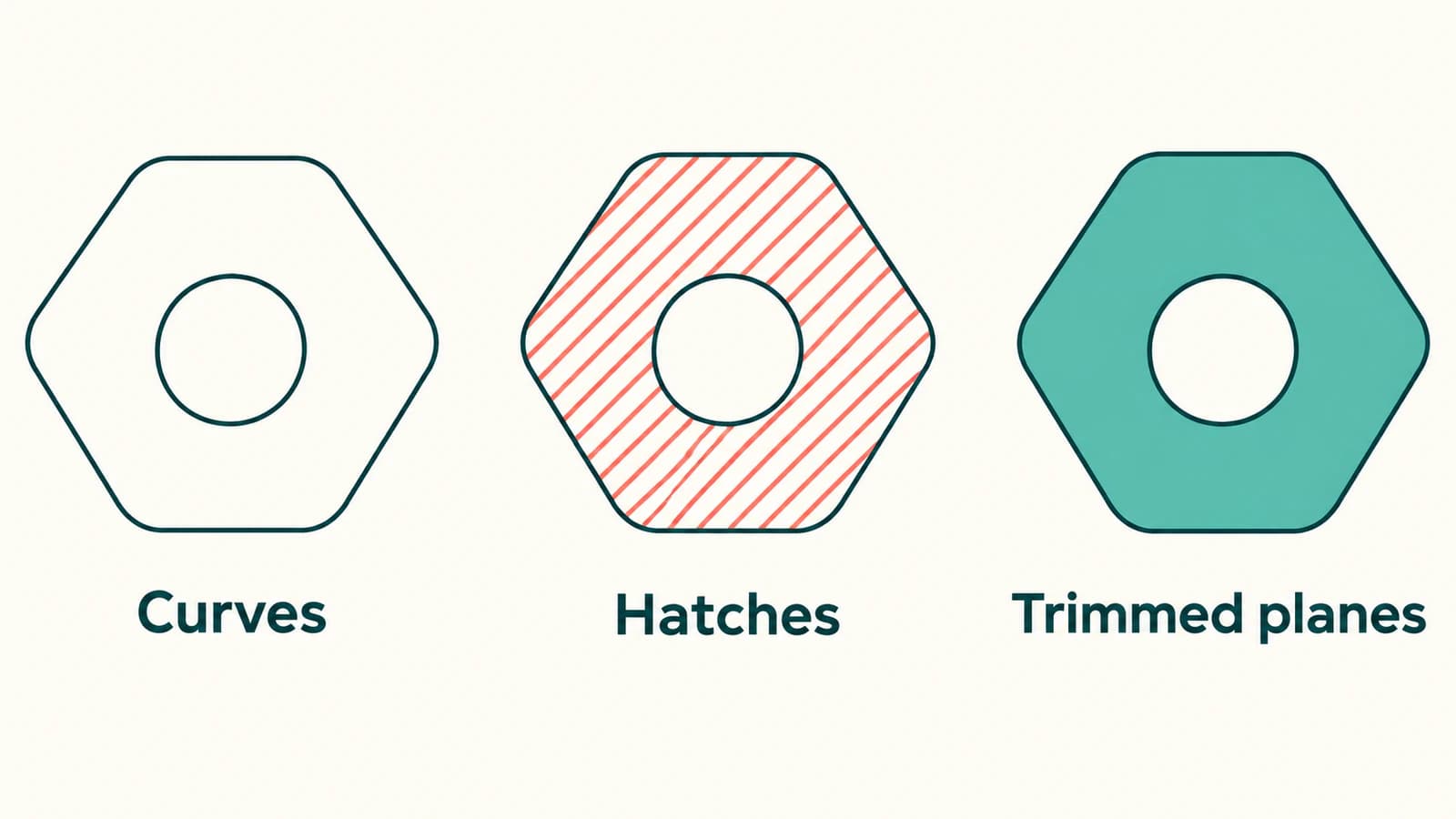
Штриховка — отдельный объект со свойствами заливки и узора. Документация Hatch McNeel описывает заполнение областей, ограниченных кривыми. Чертежная заливка может выглядеть объемной сверху, поэтому проверьте тип объекта перед обращением с ним как с геометрией моделирования.
Плоской грани также нужна отдельная операция, чтобы стать деталью с толщиной. Импортированная грань — промежуточный результат. Более общий путь от плоского изображения к модели для печати описан в руководстве по преобразованию изображения в SVG для 3D-печати.
Импортируйте небольшой образец в Rhino 8
Сохраните исходный SVG и работайте с копией. Если он содержит целый лист графики, создайте отдельный образец с одной характерной частью, включая внутреннее отверстие или другую обязательную деталь.
- В Rhino 8 выберите File > Import, выберите SVG и откройте его.
- Задайте Import filled objects as как нужное представление.
- Отдельно проверьте группировку. Retain grouping сохраняет исходные группы; Group multi curve paths группирует объект из нескольких контуров.
- Завершите импорт и проверьте образец перед загрузкой всего дизайна.
Эти настройки взяты из документированных параметров импорта SVG. Группа организует выделение; сама по себе она не соединяет объекты группы в непрерывную границу моделирования.
Если диалог параметров больше не появляется, используйте кнопку Options в диалоге импорта файла для пересмотра сохраненных настроек. Привязывайте обсуждение к установленной версии Rhino: старый ответ на форуме, рекомендующий преобразование формата, не повод пропускать документированный импортер SVG Rhino 8.
Проверьте геометрию, прежде чем доверять предпросмотру
Выделите импортированный объект и выполните What. Rhino сообщает подробности выбранного объекта, включая тип; та же информация доступна через Details в Properties. Это документированная команда проверки объектов.
Используйте отчет вместе с тремя визуальными проверками. Они отвечают на разные вопросы, поэтому прохождение одной не заменяет остальные.
Проверьте внешний край значка и отверстие
Для значка с одним круглым отверстием проверьте и наружный периметр, и круг. Если центр выглядит белым, установите, отверстие ли это или отдельный белый объект, закрывающий другую область. Отодвиньте копию или временно скройте подозреваемый покрывающий объект для понимания структуры; затем отмените диагностическое изменение.
При импорте в виде кривых проверьте границы, которые собираетесь использовать. При штриховке или грани проверьте заполненную область вокруг отверстия. Не принимайте заполненное отверстие только потому, что наружный силуэт выглядит правильно.
Если следующей операции нужны кривые, а импорт дал штриховку или поверхность, есть два практических пути: импортируйте образец заново как кривые или сохраните оригинал и используйте DupBorder для получения граничных кривых поддерживаемых объектов. McNeel перечисляет штриховки и открытые поверхности среди поддерживаемых входов DupBorder.
Проверьте один известный размер
Выберите элемент с известным задуманным размером, например полную ширину значка. Измерьте его в модели и сравните с целью. Визуально правдоподобный значок все еще может иметь неверный физический размер.
Исправьте несовпадение масштаба перед добавлением толщины, подгонкой другого компонента или размещением нескольких копий. Проверки размеров при импорте SVG объясняют отделение постоянной ошибки масштаба от проблемы геометрии. Трассировка изображения также не устанавливает производственные допуски; используйте измеренную геометрию, где важна посадка.
Попробуйте следующую операцию на образце
Выполните операцию реальной задачи на копии импортированного образца. Для правки границ подтвердите возможность выделить и изменить нужную кривую. Для моделирования проверьте полученную геометрию и отверстие после операции, включая боковой вид, где видна толщина.
Успешный импорт — только первое условие приемки. Если геометрия загружается, но не формирует нужный профиль, продолжите проверками проблем выдавливания SVG для зазоров, перекрытий и ненужных областей. Не меняйте все настройки экспорта разом; сохраняйте копию каждой значимой правки, чтобы определить, какое изменение повлияло на результат.
Когда исходник — PNG или JPG
Если изображение нужно только как образец, команды Picture Rhino может быть достаточно. Она создает прямоугольную поверхность с изображением как материалом, согласно документации Picture. Граница поверхности совпадает с прямоугольником изображения. Она не трассирует периметр логотипа и не вырезает его внутренние надписи.
Если нужно повторно использовать растровую эмблему как редактируемые границы, подготовьте изображение как SVG с PerfectVector. Начните с четкого плоского исходника, проверьте векторный предпросмотр на ненужные фоновые области и отсутствующие детали, затем скачайте SVG и импортируйте образец в Rhino. Проверьте тип объекта, отверстие и известный размер перед дальнейшим моделированием. PerfectVector выполняет этап преобразования изображения в вектор; эти проверки Rhino определяют пригодность результата для детали.
Фотография с тенями — плохая отправная точка для точной механической границы. Для монтажного отверстия, сопрягаемого края или компонента с размерами используйте изображение как образец и стройте геометрию по измерениям. Для декоративной графики сравните трассировку с ручной перерисовкой немногих элементов, которым нужен особенно чистый контроль. Введение в векторизацию изображений объясняет, что восстанавливает преобразование.
Частые вопросы
Может ли Rhino прочитать SVG без преобразования в PDF? Да. Rhino 8 поддерживает прямой импорт SVG. Выберите представление объекта для следующей задачи и проверьте результат.
Как узнать тип импортированного объекта? Выделите объект и выполните What или откройте Details в Properties. Прочитайте описание объекта, затем проверьте саму геометрию. Один видимый цвет или заливка не устанавливает пригодность для следующей операции.
Соединяет ли сохранение групп кривые? Группировка управляет организацией и совместным выделением объектов. Она не устанавливает, что их конечные точки образуют непрерывную границу, нужную операции моделирования. Проверяйте объекты группы и нужное отверстие отдельно.
Можно ли превратить логотип PNG в твердое тело Rhino импортом? Растровое изображение может служить визуальным образцом. Для моделирования силуэта восстановите или перерисуйте границы, проверьте их в Rhino и выполните отдельную операцию моделирования, создающую толщину. Проверьте окончательные геометрию и размеры перед использованием детали.
Источники
- McNeel — Rhino 8 SVG import/export — Нативный импорт, выбор заполненных объектов и параметры группировки.
- McNeel — Hatch — Области и свойства штриховки.
- McNeel — What — Проверка описаний объектов и подробностей геометрии.
- McNeel — DupBorder — Получение кривых из границ поддерживаемых объектов.
- McNeel — Picture — Размещение изображения на прямоугольной поверхности.
Выберите представление для следующей операции Rhino, затем проверьте тип, отверстие и размер одного образца. Если отсутствующий шаг — превращение растровой эмблемы в границы, преобразуйте графику в SVG и выполните те же проверки импортированного результата.
Ещё из блога

Импорт SVG в Tinkercad: из 2D-контуров в 3D-фигуры
Подготовьте SVG для Tinkercad, задайте размер и проверьте залитые области, отверстия и высоту. Исправьте ошибки импорта перед признанием выдавленной формы пригодной для печати.

SVG-изображения Graphviz: переносимая графика узлов
Добавьте SVG-графику в узел Graphviz, проверьте ссылку на изображение и сравните полный комплект ресурсов, перенесенную диаграмму и автономную копию для передачи.