
Jak sprawdzić MCP w Codex przed wektoryzacją obrazu
Sprawdź wpis serwera MCP w Codex przed przesłaniem obrazu do PerfectVector. Odczytaj transport i URL, a następnie wskaż plik źródłowy i docelową ścieżkę SVG.
Na tej stronie
Jeśli masz obraz rastrowy w katalogu roboczym Codex, konektor PerfectVector MCP udostępnia narzędzie do wektoryzacji. Codex może przekazać plik do zdalnej usługi i zapisać SVG we wskazanym miejscu. Poniżej pokazujemy, jak sprawdzić wpis serwera, zweryfikować połączenie z kontem oraz wskazać źródło i miejsce zapisu. Konfiguracja Codex w PerfectVector · Przewodnik po konwersji PerfectVector
Odczytaj konfigurację zdalnego serwera
Zdalny serwer MCP udostępnia narzędzia przez sieć. PerfectVector używa transportu Streamable HTTP. Polecenie konfiguracji Codex z dokumentacji wygląda tak.
codex mcp add perfectvector --url https://mcp.perfectvector.com/mcpGdy Codex poprosi o połączenie, zaloguj się do PerfectVector przez Google. Jeśli logowanie się nie zakończyło, w instrukcji podano polecenie codex mcp login perfectvector. Aby sprawdzić istniejący wpis w konfiguracji, uruchom codex mcp get perfectvector --json. Nazwa serwera, transport i URL pozwalają ustalić, którego wpisu użyje Codex. Konfiguracja Codex w PerfectVector · OpenAI — konfiguracja zdalnego MCP
Na potrzeby sprawdzenia CLI tymczasowo zmieniliśmy konfigurację. Codex zwrócił streamable_http i oczekiwany adres serwera. W oddzielnym sprawdzeniu publiczny punkt końcowy zwrócił metadane wykrywania OAuth, a nieuwierzytelnione żądanie inicjalizacji MCP otrzymało HTTP 401. Sprawdziliśmy w ten sposób odczyt lokalnej konfiguracji i wymóg uwierzytelnienia na publicznym serwerze. Logowanie wymaga przejścia procedury łączenia konta.
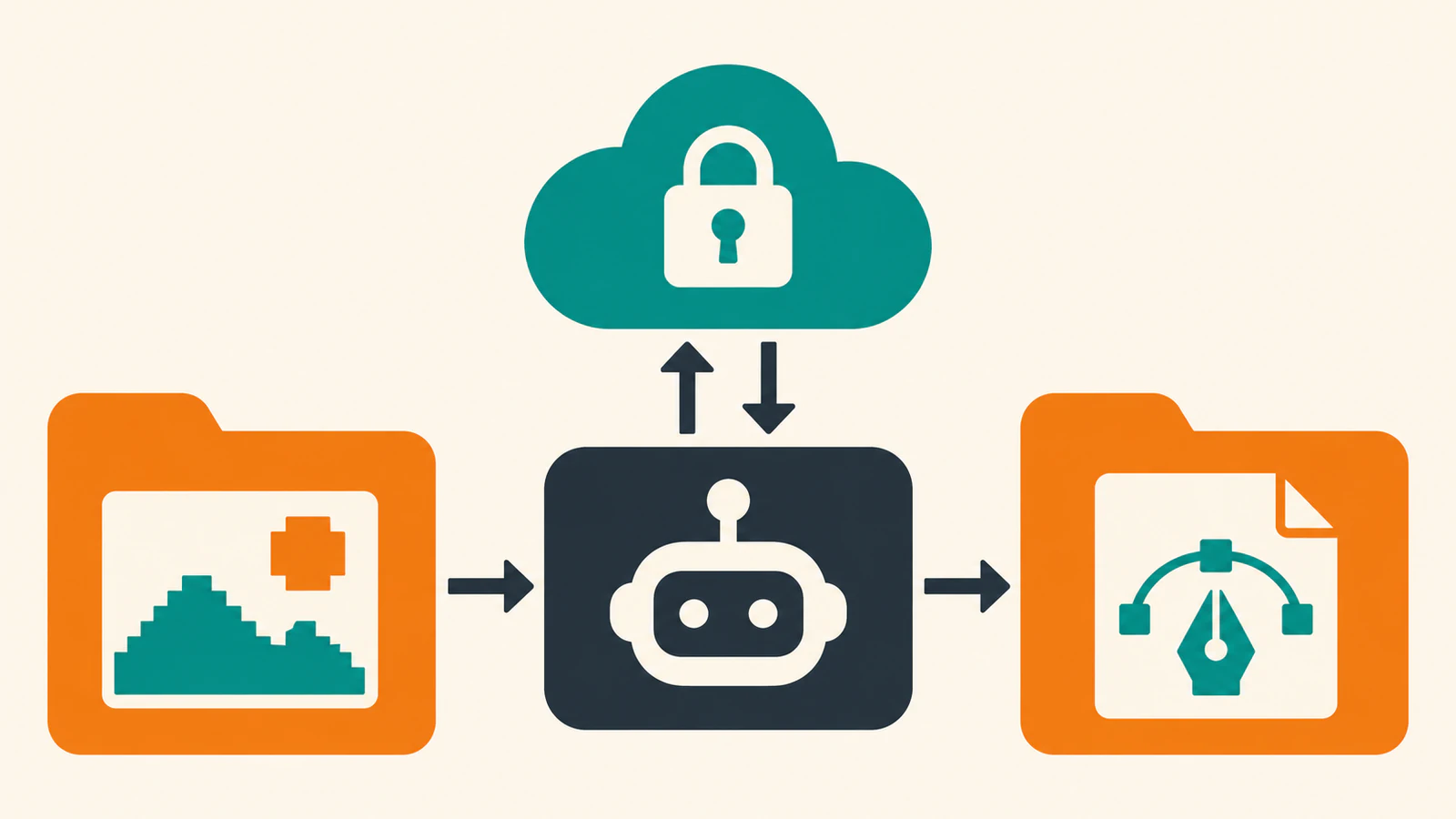
Wskaż jeden plik źródłowy i jedno miejsce zapisu
Jeśli obraz rastrowy jest już w repozytorium, podaj Codex dokładną ścieżkę względem jego katalogu roboczego. W poleceniu możesz także wskazać oddzielny folder wynikowy i poprosić o podanie ścieżki zapisanego pliku po zakończeniu zadania.
Use PerfectVector to vectorize ./assets/badge.png.
Save the returned file as ./assets/vector/badge.svg.
Keep the source PNG. Tell me the exact path when the SVG is saved.
Codex może poprosić o dostęp do sieci dla polecenia przesyłania. Proces obejmuje również sprawdzenie ceny w PerfectVector i Twoje zatwierdzenie. Jeśli podasz publiczny adres HTTPS obrazu, PerfectVector może pobrać go bez wysyłania pliku lokalnego. Użyj adresu, pod którym plik jest już publicznie dostępny. Przewodnik po konwersji PerfectVector · Wymagania dotyczące obrazów
Sprawdź zapisany plik przed użyciem
Otwórz wskazaną ścieżkę i sprawdź, czy zawiera plik SVG. Porównaj go z oryginałem w rozmiarze, w którym będzie używany w projekcie. Obejrzyj sylwetkę, prześwity i drobne napisy. Jeśli Codex podał tylko link, poproś o zapisanie gotowego wyniku pod wskazaną ścieżką. Gdy link wygaśnie, poproś o nowy, dopóki SVG jest przechowywany. Link działa 24 godziny. Pobieranie w PerfectVector MCP
Najczęstsze pytania
Czy mogę przekazać Codex ścieżkę do lokalnego obrazu?
Tak, jeśli agent może odczytać plik w katalogu roboczym. Podaj dokładną ścieżkę do obsługiwanego pliku PNG, JPEG lub WebP. Codex może poprosić o dostęp do sieci, aby przesłać plik. Przewodnik po konwersji PerfectVector
Czy serwer na liście oznacza połączenie z kontem PerfectVector?
Wpis CLI pokazuje serwer skonfigurowany dla Codex. Aby sprawdzić połączenie z kontem, poproś Codex o saldo kredytów PerfectVector. Sprawdzenie salda jest bezpłatne. Weryfikacja połączenia z PerfectVector
Źródła
- PerfectVector — podłączenie asystenta — polecenie Codex i weryfikacja konta.
- OpenAI — Docs MCP — składnia zdalnej konfiguracji HTTP w Codex.
- PerfectVector — konwersja obrazu — przesyłanie pliku lokalnego i potwierdzanie zlecenia.
- PerfectVector — wymagania dotyczące obrazów — zgodne pliki i publiczne linki.
- PerfectVector — kredyty i pobieranie — pobieranie i odzyskiwanie SVG.
Otwórz PerfectVector MCP, aby sprawdzić ustawienia połączenia z Codex. Upewnij się, że CLI pokazuje oczekiwany adres serwera. Wybierz odpowiedni obraz i zapisz jego ścieżkę oraz miejsce zapisu SVG, zanim poprosisz o konwersję.
Więcej z bloga

Czy ChatGPT może zwektoryzować obraz? Co działa
Czy ChatGPT zamieni obraz w czysty, edytowalny SVG? Niekoniecznie. Poznaj jego możliwości, pułapkę pozornego SVG i sposób uzyskania prawdziwego wektora.

Konwersja folderu obrazów do SVG w Claude Code
Zaplanuj konwersję całego folderu do SVG w Claude Code i PerfectVector MCP. Nadaj wynikom unikalne ścieżki i sprawdź lokalnie, których plików brakuje.



