Obraz do SVG przez MCP: plik, załącznik czy URL?
Wybierz sposób przesłania obrazu do wektoryzacji przez MCP. Porównaj lokalne ścieżki, załączniki w rozmowie, wybór plików i bezpośrednie adresy URL.
Na tej stronie
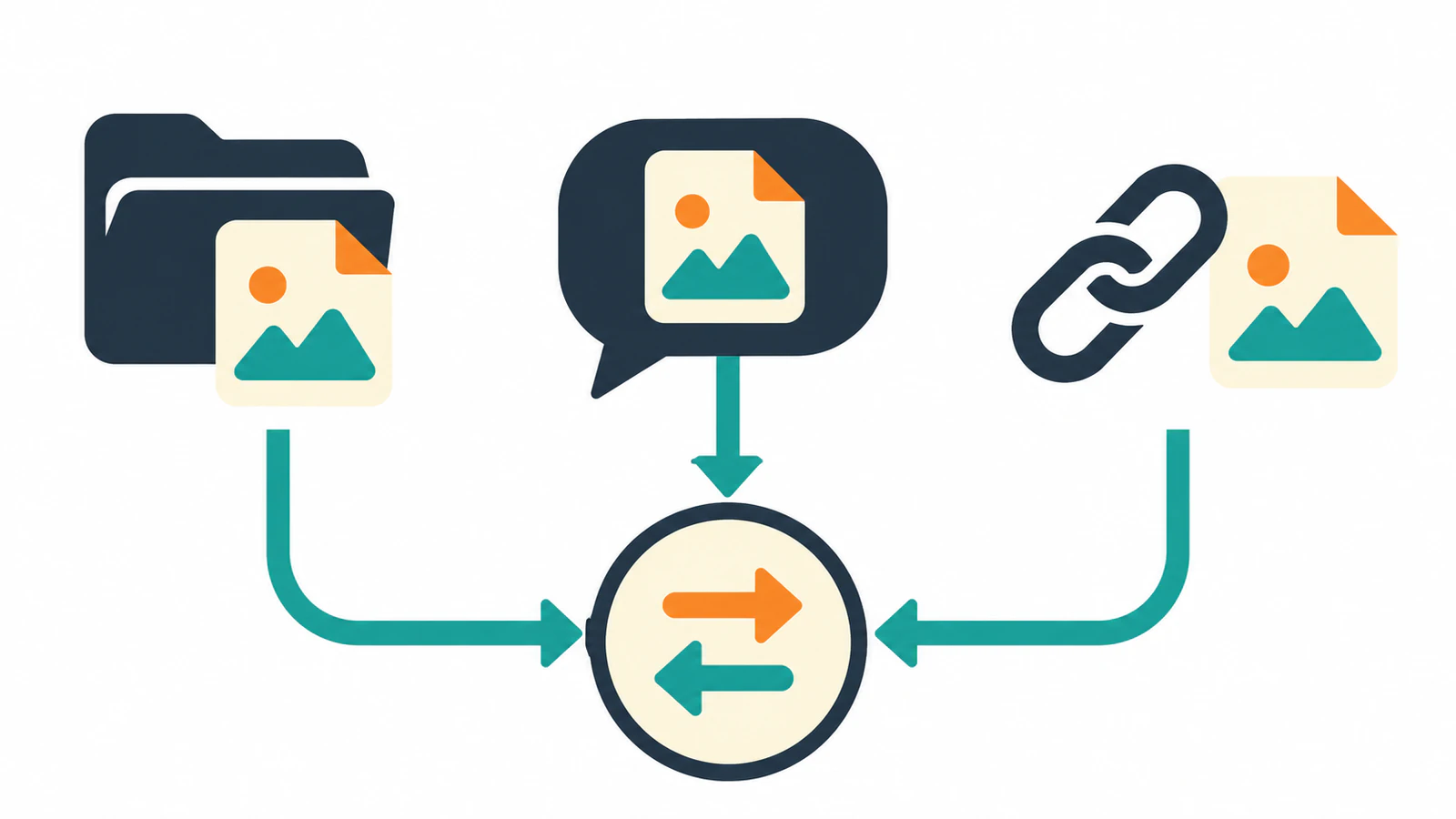
Wybierz sposób, dzięki któremu narzędzie do wektoryzacji otrzyma oryginalne bajty obrazu. W ChatGPT dołącz obraz, w Claude wybierz plik w oknie PerfectVector, a w Claude Code lub Codex podaj ścieżkę w katalogu roboczym. W każdym z tych asystentów możesz też podać publiczny link HTTPS do pliku obrazu. Przewodnik po konwersji PerfectVector
Dobierz sposób przesłania do asystenta
Tabela przedstawia udokumentowane działanie konektora PerfectVector. Inne serwery MCP do wektoryzacji mogą przyjmować obrazy w inny sposób. Bezpośredni adres URL obrazu to publiczny link HTTPS zwracający sam plik obrazu, zamiast strony HTML, na której go wyświetlono. Wymagania PerfectVector dotyczące obrazów
| Gdzie pracujesz | Jak przesłać obraz z urządzenia | Czego potrzebuje konektor |
|---|---|---|
| ChatGPT | Dołącz obraz do wiadomości i wskaż PerfectVector w poleceniu. | Załącznika przekazanego przez aplikację czatu. |
| Czat Claude | Otwórz okno wyboru pliku PerfectVector i wskaż obraz. | Pliku wybranego na karcie konektora lub publicznego linku do obrazu. |
| Claude Code lub Codex | Podaj agentowi dokładną ścieżkę w katalogu roboczym, np. ./assets/badge.png. | Bajtów pliku przesłanych przez agenta. Codex może poprosić o dostęp do sieci dla polecenia przesyłania. |
| Dowolny z tych asystentów z publicznym plikiem | Wklej bezpośredni link HTTPS do obrazu. | Adresu, spod którego usługa pobierze obraz bez logowania i plików cookie. |
Asystent może widzieć podgląd obrazu, a konektor wciąż może wymagać innego sposobu przesłania. Czat Claude może na przykład przyjąć załącznik w rozmowie, ale nie przekaże go do PerfectVector. Użyj okna wyboru plików konektora lub podaj odpowiedni publiczny link. Rozwiązywanie problemów w PerfectVector
Sprawdź, co faktycznie zwraca link
Sprawdź, czy publiczne żądanie GET zwraca bajty obrazu. Nasz przykładowy PNG o szerokości 512 pikseli zwrócił image/png i prawidłową sygnaturę PNG. Strona o MCP zwróciła HTML. Oba adresy są dostępne, ale tylko pierwszy prowadzi bezpośrednio do obrazu. Sprawdziliśmy publiczne odpowiedzi bez wysyłania tych adresów do konwersji.
Strona udostępniania lub logowania może otwierać się w przeglądarce, bo masz uprawnienia w swojej sesji. Zdalny konektor pobiera plik bez tych plików cookie. Jeśli obraz wymaga zalogowania, zapisz kopię, do której masz uprawnienia, i użyj załącznika, okna wyboru plików lub ścieżki w katalogu roboczym. Prywatne materiały przesyłaj tylko dozwoloną drogą. Wymagania PerfectVector dotyczące obrazów · Prywatność i pomoc
PerfectVector MCP przyjmuje jednoklatkowe pliki PNG, JPEG i WebP do 5 MB, o bokach od 100 do 4096 pikseli. Reguły obowiązują niezależnie od sposobu przesłania. Jeśli plik zostanie odrzucony, przed ponowieniem sprawdź jego rzeczywisty format, wymiary i rozmiar. Wymagania PerfectVector dotyczące obrazów
Najczęstsze pytania
Czy w ChatGPT lub czacie Claude mogę podać lokalną ścieżkę?
W ChatGPT dołącz plik lokalny. W czacie Claude wybierz go w oknie PerfectVector. Ścieżkę podaj agentowi takiemu jak Claude Code lub Codex, jeśli może odczytać plik w katalogu roboczym. Przewodnik po konwersji PerfectVector
Dlaczego link działał w mojej przeglądarce?
Przeglądarka może wyświetlać stronę otaczającą obraz lub korzystać z plików cookie zalogowanej sesji. PerfectVector potrzebuje publicznej odpowiedzi HTTPS z samym plikiem. Jeśli link wymaga konta, przekaż plik źródłowy bezpośrednio. Wymagania PerfectVector dotyczące obrazów
Źródła
- PerfectVector — konwersja obrazu — sposoby przesyłania w poszczególnych asystentach.
- PerfectVector — wymagania dotyczące obrazów — ograniczenia plików i wymóg bezpośredniego publicznego adresu HTTPS.
- PerfectVector — rozwiązywanie problemów — przekazywanie załączników z Claude i odrzucone adresy.
- PerfectVector — prywatność i pomoc — dane otrzymywane przez usługę w żądaniu.
Otwórz PerfectVector MCP i wybierz jeden zgodny obraz. Prześlij go sposobem przewidzianym dla Twojego asystenta. Otwórz zapisany SVG obok oryginału i upewnij się, że do wektoryzacji trafił właściwy obraz.
Więcej z bloga
Czy ChatGPT może zwektoryzować obraz? Co działa
Czy ChatGPT zamieni obraz w czysty, edytowalny SVG? Niekoniecznie. Poznaj jego możliwości, pułapkę pozornego SVG i sposób uzyskania prawdziwego wektora.

Konwersja folderu obrazów do SVG w Claude Code
Zaplanuj konwersję całego folderu do SVG w Claude Code i PerfectVector MCP. Nadaj wynikom unikalne ścieżki i sprawdź lokalnie, których plików brakuje.