
Przekształć obraz w plik AI dla drukarni
Zamień PNG lub JPG w edytowalne ścieżki wektorowe, wyeksportuj plik AI zgodny z Illustratorem i sprawdź kolory, spad, fonty oraz wymagania drukarni.
Na tej stronie
- Co drukarnia prawdopodobnie rozumie przez „plik AI”
- Umieszczenie JPG w Illustratorze to nie wektoryzacja
- Przekształć obraz w sześciu krokach
- 1. Najpierw uzyskaj specyfikację druku
- 2. Znajdź najlepszy materiał źródłowy
- 3. Zwektoryzuj lub przerysuj grafikę
- 4. Sprawdź rzeczywiste ścieżki
- 5. Wyeksportuj plik AI z jasną informacją o jego zawartości
- 6. Dokończ przygotowanie do druku i wyślij podgląd
- Kiedy warto wybrać PerfectVector
- Najczęściej zadawane pytania
- Źródła
Gdy drukarnia prosi o plik AI, a Ty masz tylko PNG lub JPG, sama zmiana rozszerzenia nie wystarczy. Zapytaj, do czego plik ma służyć, znajdź oryginalną grafikę wektorową, jeśli istnieje, a w przeciwnym razie zwektoryzuj lub przerysuj obraz rastrowy, tworząc edytowalne ścieżki. Następnie przed przekazaniem pliku sprawdź wymagania drukarni dotyczące kolorów, spadu, fontów i separacji.
Ten ostatni etap ma znaczenie. „Wyślij plik AI” często oznacza „wyślij skalowalną, edytowalną grafikę”, ale może też oznaczać natywny dokument Illustratora przygotowany pod konkretną maszynę drukarską. To dwa różne rodzaje plików. Przy specjalistycznych technikach druku trzeba stosować proces wymagany przez wykonawcę; w przypadku tłoczenia folią skorzystaj z listy kontrolnej separacji i masek do tłoczenia folią. Przy tampodruku skorzystaj z poradnika przekazywania plików wykonawcy tampodruku, aby potwierdzić skalę, kolory, tekst zamieniony na krzywe i wymagania dotyczące prób przed przygotowaniem formy drukowej. W przypadku przypinek skorzystaj z listy kontrolnej grafiki i prób do przypinek emaliowanych.
Gdy goni Cię termin
- Zapytaj drukarnię, czy potrzebuje edytowalnych ścieżek, natywnego dokumentu Illustratora, czy PDF gotowego do druku.
- Poproś o wymagane wymiary, tryb kolorów, kolory dodatkowe, spad, tekst zamieniony na krzywe i separacje.
- Użyj oryginalnego pliku źródłowego AI, EPS, SVG lub wektorowego PDF, jeśli uda Ci się go znaleźć.
- Jeśli zostały tylko piksele, zwektoryzuj wyraźną grafikę lub zleć jej przerysowanie, gdy dokładność jest kluczowa.
- Sprawdź ścieżki przed eksportem; nazwa pliku z rozszerzeniem
.ainie dowodzi, że jego zawartość jest wektorowa. - Dołącz do pliku produkcyjnego referencyjny PNG lub PDF, aby odbiorca mógł porównać wygląd.
Co drukarnia prawdopodobnie rozumie przez „plik AI”
AI to format plików programu Adobe Illustrator. Natywny dokument AI może zachować dane specyficzne dla Illustratora, ale wielu wykonawców używa „AI” jako skrótu oznaczającego grafikę wektorową, którą mogą skalować, przekolorować, rozdzielić na separacje lub przypisać do ścieżki cięcia.
Jednym z aktualnych przykładów jest poradnik Nova Display dotyczący grafiki do oznakowania i cięcia folii winylowej. Firma akceptuje wektorowe pliki PDF, AI, EPS i CDR, prosi o zamianę tekstu i obrysów na krzywe oraz wymaga wektoryzacji grafiki bitmapowej przed cięciem. Twój wykonawca może mieć inne wymagania.
Zanim cokolwiek przekonwertujesz, wyślij to krótkie pytanie:
Czy potrzebujesz edytowalnych ścieżek wektorowych, czy natywnego pliku Illustratora z określonymi warstwami i ustawieniami przygotowania do druku? Podaj wymagany rozmiar, tryb kolorów, kolory dodatkowe, spad, sposób przygotowania fontów i separacje.
Odpowiedź może uchronić Cię przed odtwarzaniem pliku w niewłaściwej formie.
Umieszczenie JPG w Illustratorze to nie wektoryzacja
JPG umieszczony w dokumencie Illustratora nadal jest siatką pikseli. Zapisanie tego dokumentu jako .ai zmienia kontener, a nie grafikę. Umieszczony obraz nadal będzie miał stałą rozdzielczość, a ploter tnący sterowany ścieżkami nie otrzyma z niego użytecznych konturów.
Wektoryzacja to etap odtwarzania grafiki. Oprogramowanie interpretuje widoczne krawędzie i obszary kolorów jako nowe kształty. Ręczne przerysowanie służy temu samemu celowi, ale o każdej krzywej decyduje projektant.
| Sposób | Co zawiera plik | Najlepsze zastosowanie |
|---|---|---|
| Umieszczenie lub osadzenie obrazu rastrowego | Oryginalne piksele wewnątrz dokumentu AI | Projekt do druku, gdy obraz rastrowy ma już wystarczającą rozdzielczość, a grafika wektorowa nie jest wymagana |
| Automatyczna wektoryzacja | Nowe ścieżki przybliżające widoczne piksele | Wyraźne logotypy, ikony, grafika liniowa, emblematy i płaskie ilustracje |
| Ręczne przerysowanie | Świadomie zbudowane ścieżki | Grafika bardzo mała, rozmyta, uszkodzona, wymagająca precyzji lub kluczowa dla poprawnego odwzorowania znaku towarowego |
| Użycie oryginalnego pliku źródłowego | Zachowane oryginalne ścieżki, tekst, warstwy i ustawienia dokumentu | Zawsze pierwszy wybór, gdy taki plik jest dostępny |
Jeśli źródłem jest fotografia, zapytaj, czy drukarnia rzeczywiście potrzebuje jej wektoryzacji. W większości zleceń drukarskich ze zdjęciami należy zachować obraz jako odpowiednio duży obraz rastrowy; wektoryzacja tworzy stylizowany zbiór kształtów, zamiast zachować każdy ton. W przypadku gry z malowanymi scenami i powtarzającymi się symbolami skorzystaj z poradnika wyboru grafiki wektorowej lub rastrowej do gier planszowych, aby przed eksportem wybrać format roboczy dla każdego elementu.
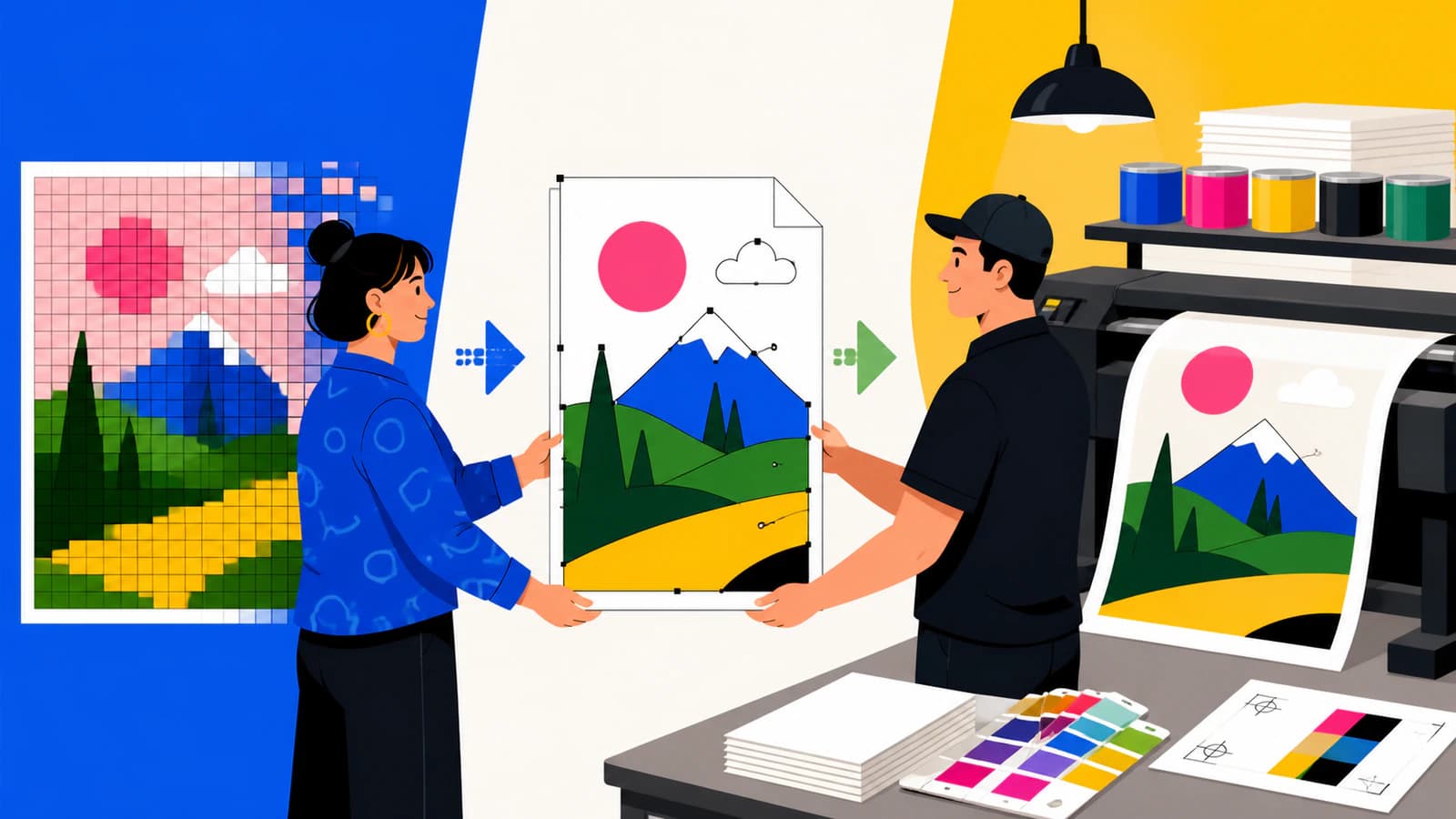
Przekształć obraz w sześciu krokach
1. Najpierw uzyskaj specyfikację druku
Zapisz docelowy rozmiar fizyczny i formaty plików akceptowane przez drukarnię. Zapytaj, czy zlecenie wykorzystuje druk w kolorach procesowych CMYK, nazwane kolory dodatkowe, wycinanie folii winylowej, separacje do sitodruku czy inną metodę produkcji. Potwierdź zasady dotyczące spadu, bezpiecznego obszaru, przycięcia, cięcia po konturze i fontów.
Poradnik Adobe dotyczący znaczników drukarskich i spadów definiuje spad jako grafikę wychodzącą poza obszar przycięcia i wskazuje, że jego odpowiednia wielkość zależy od zlecenia. Niech określi ją drukarnia; nie zakładaj jednej uniwersalnej wartości.
2. Znajdź najlepszy materiał źródłowy
Przeszukaj stare foldery projektowe, załączniki do e-maili, portale z materiałami marki i pliki przekazane wcześniej wykonawcom w poszukiwaniu AI, EPS, SVG lub rzeczywiście wektorowego PDF. Otwórz znaleziony plik i zaznacz obiekty. Jeśli możesz edytować poszczególne ścieżki, tekst i kształty, użyj tego pliku źródłowego zamiast wektoryzować PNG.
Gdy plik źródłowy nie istnieje, zacznij od największego obrazu rastrowego z najmniejszą kompresją, jaki uda Ci się znaleźć. Przezroczysty PNG z wyraźnymi krawędziami zwykle łatwiej zwektoryzować niż mały JPEG z obwódkami wokół każdej krawędzi.
3. Zwektoryzuj lub przerysuj grafikę
W Illustratorze funkcja Image Trace przekształca obrazy rastrowe w edytowalną grafikę wektorową. Jej obecne ustawienia obejmują liczbę kolorów, dopasowanie ścieżek, narożniki, szum, kształty stykające się lub nakładające się na siebie, wypełnienia, obrysy, gradienty i przezroczystość.
Dobierz ustawienia do zlecenia, zamiast dążyć do maksymalnej szczegółowości. Trójkolorowe logo zwykle nie powinno zmieniać się w 40 obszarów o niemal identycznych kolorach. Ścisłe dopasowanie ścieżek i niskie progi szumu mogą odwzorować więcej nierówności pikseli, co może wymagać dodatkowych poprawek bez poprawy wyglądu wydrukowanego znaku.
Wybierz ręczne przerysowanie, gdy materiał źródłowy nie zawiera już wystarczającej ilości informacji do wiarygodnej wektoryzacji. Automatyczne oprogramowanie nie odzyska ze spłaszczonego obrazu oryginalnego fontu, ukrytych warstw, precyzyjnych krzywych znaku marki ani nazw kolorów dodatkowych.
4. Sprawdź rzeczywiste ścieżki
Rozwiń wynik wektoryzacji lub otwórz go jako edytowalną geometrię i sprawdź, czy:
- światła liter i wewnętrzne otwory pozostają otwarte;
- narożniki, które powinny być ostre, nie są zaokrąglone;
- krzywe nie zawierają nadmiernej liczby węzłów;
- nie ma prostokątów tła, drobinek ani cienkich skrawków;
- obszary kolorów stykają się lub nakładają zgodnie z wymaganiami metody produkcji;
- obrysy, które muszą zostać zachowane, są rozwinięte lub przygotowane zgodnie z zasadami drukarni.
Przeskaluj kopię do docelowego rozmiaru i ponownie sprawdź ważne szczegóły. „Wektorowa” oznacza skalowalną geometrię; nie oznacza, że wektoryzacja jest dokładna.
5. Wyeksportuj plik AI z jasną informacją o jego zawartości
Jeśli pracujesz w Illustratorze, poradnik Adobe dotyczący zapisywania grafiki pokazuje, że zapis AI wymaga decyzji dotyczących zgodności z wersją Illustratora, fontów, zgodności z PDF, plików połączonych, profili ICC i obszarów roboczych. Zastosuj ustawienia wymagane przez odbiorcę.
Jeśli nie masz Illustratora, konwerter obrazu do Illustratora w PerfectVector odtwarza obsługiwaną grafikę rastrową jako ścieżki wektorowe przed utworzeniem pliku do pobrania. Obecny plik wynikowy celowo ma węższy zakres możliwości niż natywny dokument źródłowy:
| Profil zgodności AI w PerfectVector | Obecne działanie |
|---|---|
| Kontener | Profil PDF 1.4 zgodny z Illustratorem, z nazwą pliku zakończoną rozszerzeniem .ai |
| Edytowalna zawartość | Ścieżki z wypełnieniami RGB i obsługiwane gradienty |
| Obszar dokumentu | Jeden obszar roboczy |
| Tworzenie pliku | Lokalnie w przeglądarce |
| Elementy nieodtwarzane | Natywne warstwy, edytowalny tekst, oryginalne efekty, CMYK, kolory dodatkowe, separacje, spad i wiele obszarów roboczych |
Taki plik może spełnić wymaganie dostarczenia edytowalnej geometrii. Nie może odtworzyć natywnej struktury Illustratora, która została już utracona, gdy grafikę zamieniono w płaski obraz.
6. Dokończ przygotowanie do druku i wyślij podgląd
Otwórz końcowy plik w aplikacji oczekiwanej przez drukarnię lub poproś ją o potwierdzenie, że może otworzyć Twój plik zgodny z Illustratorem. W tej aplikacji wykonaj wymaganą konwersję do CMYK, przypisz kolory dodatkowe i przygotuj spad, zalewki, separacje, ścieżki konturowe lub tekst zamieniony na krzywe.
Wyślij razem następujące materiały:
- wymagany wektorowy plik produkcyjny;
- podgląd wyglądu w formacie PDF lub PNG;
- docelowe wymiary i wzorce kolorów;
- informację wskazującą tekst zamieniony na krzywe i wszelkie celowo pozostawione elementy rastrowe;
- swoje dane kontaktowe oraz numer zlecenia lub zamówienia w drukarni.
Zachowaj dla siebie edytowalny plik źródłowy. Tekst zamieniony na krzywe i spłaszczone efekty produkcyjne mogą być później trudniejsze do zmiany.
Kiedy warto wybrać PerfectVector
Skorzystaj z narzędzia w przeglądarce, gdy drukarnia potrzebuje przede wszystkim edytowalnej, skalowalnej geometrii, a materiał źródłowy jest wystarczająco wyraźny do wektoryzacji. Najlepiej nadają się do tego logotypy, ikony, grafika liniowa i ilustracje z ograniczoną liczbą kolorów. Możesz wykonać wektoryzację i sprawdzić zabezpieczony podgląd bez karty kredytowej; pobranie gotowego pliku zużywa jeden kredyt.
Nie traktuj tego narzędzia jako zamiennika wiedzy o przygotowaniu do druku, gdy wykonawca wymaga natywnego dokumentu Illustratora z nazwanymi próbkami kolorów dodatkowych, edytowalnym tekstem, wieloma obszarami roboczymi lub separacjami dostosowanymi do konkretnej maszyny drukarskiej. W takim przypadku wykorzystaj odzyskane ścieżki jako punkt wyjścia i zleć drukarni lub projektantowi dokończenie pliku produkcyjnego.
Przy przekazywaniu plików do wykonania oznakowania lista kontrolna plików wektorowych dla firm wykonujących oznakowanie uzupełnia wymagania o tekst zamieniony na krzywe, ścieżki cięcia i wersje jednokolorowe. Jeśli wykonawca akceptuje zamiast tego EPS, najpierw sprawdź, czy EPS zawiera rzeczywiste ścieżki.
Najczęściej zadawane pytania
Czy mogę zmienić rozszerzenie JPG na AI dla drukarni? Nie. Zmiana rozszerzenia wpływa tylko na nazwę pliku, a nie na jego pikselową zawartość. Drukarnia nadal otrzyma obraz rastrowy bez edytowalnych ścieżek wektorowych.
Czy potrzebuję Adobe Illustratora, aby utworzyć plik AI? Nie zawsze. Narzędzie w przeglądarce może utworzyć wektorowy plik zgodny z Illustratorem, ale odbiorca nadal może potrzebować Illustratora lub innej aplikacji projektowej do pracy z natywnymi warstwami, CMYK, kolorami dodatkowymi, spadem, separacjami lub końcowym przygotowaniem do druku.
Czy zdjęcie należy przekształcić w grafikę wektorową do druku? Zwykle nie. Fotografie zazwyczaj drukuje się z danych rastrowych o wysokiej rozdzielczości. Wektoryzuj zdjęcie tylko wtedy, gdy celowo chcesz uzyskać stylizowany, posteryzowany efekt wektorowy lub gdy metoda produkcji wyraźnie wymaga ścieżek.
O co zapytać drukarnię przed konwersją pliku? Zapytaj o akceptowane formaty, docelowe wymiary, tryb kolorów, kolory dodatkowe, spad, bezpieczny obszar, zasady zamiany tekstu na krzywe, separacje, ścieżki konturowe oraz o to, czy potrzebuje edytowalnych ścieżek, czy natywnego dokumentu Illustratora.
Co zawiera plik AI pobrany z PerfectVector? Jest to wektorowy profil PDF 1.4 zgodny z Illustratorem, zawierający edytowalne ścieżki z wypełnieniami RGB, obsługiwane gradienty i jeden obszar roboczy. Nie odtwarza natywnych warstw Illustratora, edytowalnego tekstu, efektów, CMYK, kolorów dodatkowych, separacji, spadu ani wielu obszarów roboczych.
Źródła
- Adobe — Image Trace panel options — Obecne ustawienia wektoryzacji obrazów rastrowych i edytowalność uzyskanej grafiki.
- Adobe — Save artwork — Opcje zapisu AI, zgodność, fonty, pliki połączone, profile kolorów i obszary robocze.
- Adobe — Printer's marks and bleeds — Zastosowania znaczników drukarskich, definicja spadu i potrzeba wytycznych dostosowanych do zlecenia.
- Nova Display — Sign-making and vinyl-cutting submission guidelines — Formaty wektorowe akceptowane obecnie przez jednego z wykonawców i jego wymagania dotyczące zamiany na krzywe.
- PerfectVector — Image to Adobe Illustrator — Obecny profil eksportu zgodny z Illustratorem, proces pracy i ograniczenia.
Jeśli drukarnia potrzebuje edytowalnych ścieżek zamiast natywnego dokumentu źródłowego, przekształć swój najwyraźniejszy obraz w plik zgodny z Illustratorem, sprawdź każdą ważną krzywą i wyślij go dopiero po potwierdzeniu wymagań odbiorcy dotyczących przygotowania do druku.
Więcej z bloga

Wymagania Shutterstock dotyczące grafiki wektorowej: kontrola pliku EPS
Sprawdź zasady Shutterstock dotyczące formatu EPS, granic grafiki i rozmiaru pliku, a następnie skontroluj ścieżki, kolory i dopuszczalność materiału źródłowego przed przygotowaniem grafiki wektorowej do przesłania.
Grafika wektorowa czy rastrowa do ilustracji w książkach dla dzieci?
Wybierz grafikę rastrową, wektorową lub połącz obie w swojej książce obrazkowej. Dobierz pliki źródłowe do malowanych scen i postaci do wielokrotnego wykorzystania, a następnie sprawdź pliki przekazywane do druku.