
Wektoryzacja grafiki do tłoczenia folią: lista kontrolna przed drukiem
Przygotuj grafikę wektorową do tłoczenia folią: utwórz osobną maskę folii, zadbaj o czyste kształty z jednolitym wypełnieniem, kolory dodatkowe zgodne z wymaganiami drukarni, tekst zamieniony na krzywe i plik gotowy do próby.
Na tej stronie
- Zacznij od specyfikacji drukarni, a nie od uniwersalnego ustawienia
- Co powinno znaleźć się w masce folii?
- Odtwórz rastrowe logo jako geometrię do produkcji
- Uporządkuj ścieżki przed przypisaniem folii
- Utwórz jedną jednoznaczną separację folii
- Ustal z drukarnią sposób nakładania się elementów
- Zamień tekst na krzywe dopiero po zatwierdzeniu
- Sprawdź plik w docelowym rozmiarze
- Oddziel wizualizację od pliku produkcyjnego
- Typowe problemy z grafiką do folii
- Najczęściej zadawane pytania
- Źródła
Aby przygotować grafikę wektorową do tłoczenia folią, wydziel wszystkie obszary, które mają zostać pokryte folią, na osobną warstwę wektorową lub separację. Używaj kształtów z jednolitym wypełnieniem, bez gradientów, przezroczystości ani tekstury fotograficznej. Następnie zastosuj nazwę koloru dodatkowego i format pliku wskazane przez drukarnię, usuń przypadkowe nakładanie się obiektów, zamień zatwierdzony tekst na krzywe i sprawdź maskę folii na osobnej próbie, niezależnie od grafiki przeznaczonej do druku.
Separacja jest ważniejsza niż kolor widoczny na ekranie. Złote wypełnienie nie informuje zespołu produkcyjnego, że ma użyć złotej folii, a błyszcząca wizualizacja nie jest plikiem produkcyjnym. Wykonawca potrzebuje jednoznacznej mapy miejsc, w których matryca, forma lub cyfrowy proces nakładania folii ma nanieść materiał. Jeśli ten sam znak ma być również wypukły lub wklęsły, skorzystaj z poradnika przygotowania grafiki do tłoczenia wypukłego i wklęsłego, aby oddzielić fizyczne tłoczenie i sprawdzić na próbie jego kierunek.
Kolejność przygotowania pliku do drukarni
- Poproś drukarnię o szablon do folii, nazwę koloru dodatkowego, minimalne wymiary detali, spad i preferowany format eksportu.
- Odtwórz obszar folii jako czyste kształty wektorowe.
- Umieść te kształty na jednoznacznie nazwanej warstwie lub separacji folii.
- Użyj jednego koloru dodatkowego z jednolitym wypełnieniem, dokładnie według instrukcji; unikaj gradientów i obniżonego krycia.
- Uporządkuj nakładające się obiekty, zamień zatwierdzony tekst na krzywe i sprawdź małe odstępy oraz światła wewnętrzne liter.
- Wyeksportuj plik w wymaganym formacie i sprawdź próbę samej maski folii w docelowym rozmiarze.
Zacznij od specyfikacji drukarni, a nie od uniwersalnego ustawienia
Procesy tłoczenia folią mają wspólną zasadę — osobną maskę z jednolitym wypełnieniem — ale szczegóły produkcyjne są różne. Jedna drukarnia może wymagać koloru dodatkowego o konkretnej nazwie w pliku PDF. Inna może potrzebować warstwy w 100% czerni, osobnej strony albo pliku EPS lub Illustrator. Minimalna grubość linii, wielkość tekstu, odstępy, spad, zalewki i tolerancja pasowania również zależą od maszyny, podłoża, grafiki i wykonawcy.
Dlatego ten poradnik nie łączy najmniejszych wartości znalezionych na stronach różnych drukarni w jedną rzekomo bezpieczną regułę. Za wiążące dla danego zlecenia uznaj aktualny szablon drukarni i jej pisemną akceptację.
Na przykład wytyczne Print Peppermint dotyczące grafiki do tłoczenia folią wymagają od klientów osobnego zdefiniowania obszaru folii i wskazują grafikę wektorową z jednolitym wypełnieniem jako odpowiednią podstawę. Aktualny poradnik QinPrinting dotyczący przygotowania plików również wymaga wektorowych obszarów folii wypełnionych kolorem dodatkowym o jednoznacznej nazwie. Konkretne wartości graniczne podane na tych stronach dotyczą procesów tych drukarni, a nie każdego wykonawcy tłoczenia folią.
W przypadku serwetek z bibułki najpierw porównaj druk folią i farbą na podstawie Twojej grafiki, aby zdecydować, czy maska folii jest właściwym rozwiązaniem.
Zanim zaczniesz rysować, wyślij pięć pytań:
- Jaki format pliku i standard PDF mam dostarczyć?
- Jak musi się nazywać kolor dodatkowy lub warstwa folii?
- Czy kształty folii mają być ustawione na nadruk, powodować wybranie grafiki pod nimi, czy zostać dostarczone w osobnym pliku?
- Jakie są minimalne wymiary linii, odstępów, tekstu w kontrze i pisma dla tego podłoża?
- Jak obszar folii powinien być poszerzony lub zwężony w miejscach styku z drukiem, zgięciami, liniami cięcia lub tłoczeniem wypukłym?
Zapisz odpowiedzi w notatkach do zlecenia. Jeśli drukarnia udostępnia szablon, pracuj w nim, zamiast odtwarzać z pamięci linie cięcia, obszar bezpieczny lub linie zgięć.
Co powinno znaleźć się w masce folii?
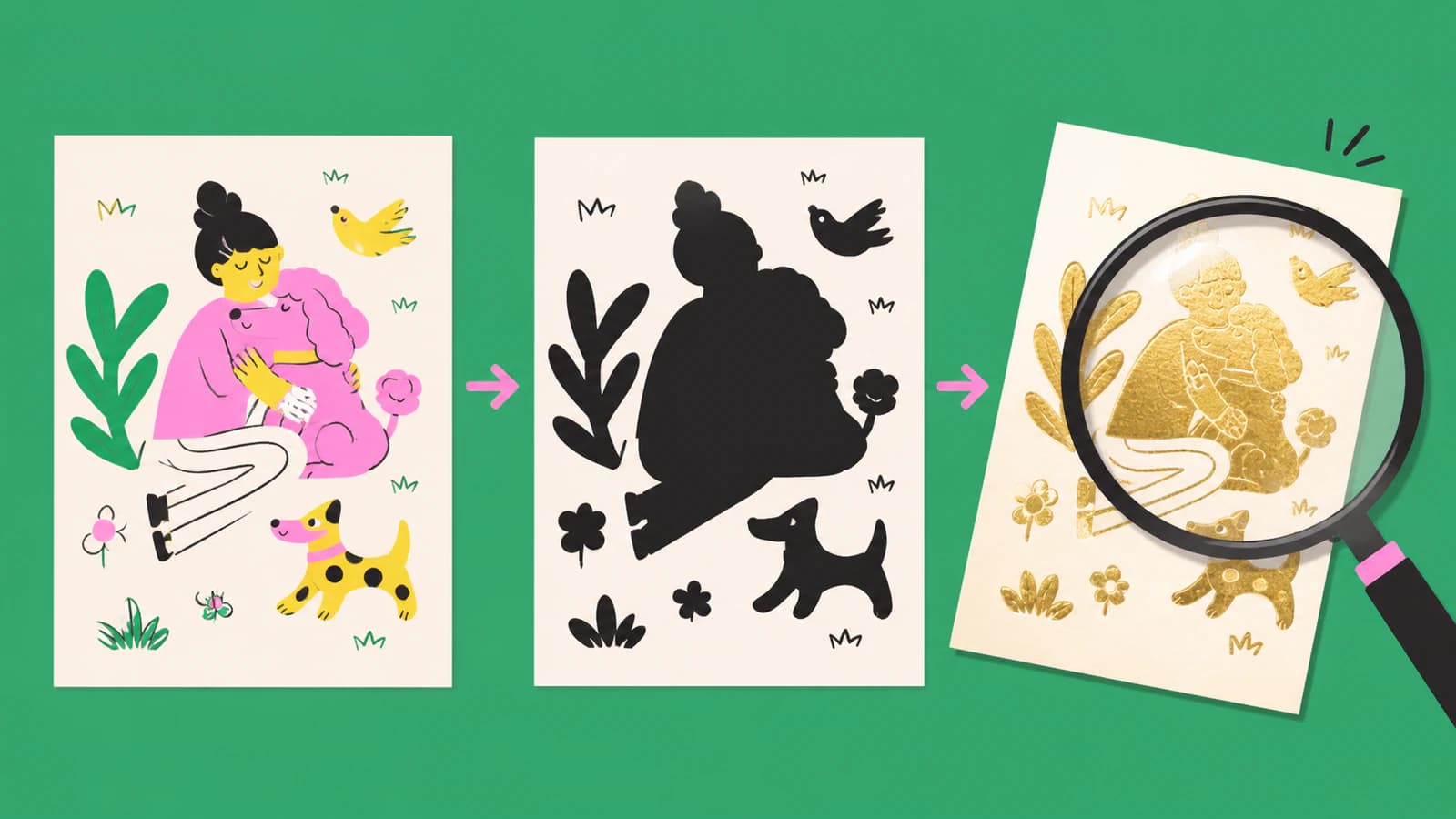
Maska folii zawiera wyłącznie obszary, które mają zostać pokryte folią. Powinna być czytelna po ukryciu całej pozostałej grafiki.
Odpowiednie obiekty maski to:
- zamknięte kształty z wypełnieniem przeznaczone na logo, ramki, ikony i większe pola;
- ścieżki z celowo zastosowanym obrysem, ale tylko wtedy, gdy drukarnia akceptuje obrysy;
- kształty liter zamienione na krzywe po ostatecznym zatwierdzeniu treści i kroju pisma;
- spad lub zwężenie obszaru o określony wymiar, jeśli drukarnia tego wymaga.
Usuń z maski produkcyjnej obrazy rastrowe, cienie, poświaty, siatki gradientowe, tryby mieszania, przezroczystość wynikającą z obniżonego krycia i dekoracyjne tekstury. Te efekty mogą pozostać w wizualizacji, ale dwustanowa separacja folii musi jednoznacznie wskazywać w każdym miejscu, czy folia ma się tam znaleźć.
Wytyczne QinPrinting dotyczące plików do tłoczenia folią opisują zawartość przeznaczoną do folii jako osobną warstwę koloru dodatkowego i ostrzegają przed efektami, których nie da się odwzorować na jednolitej formie do folii. Poradnik Mixam dotyczący przygotowania folii również traktuje folię jako osobny element grafiki z własnymi wymaganiami przygotowania. Szczegóły interfejsu i akceptowane formaty mogą się różnić; wspólna zasada dotyczy oddzielenia elementów, a nie zamienności wymagań.
W przypadku motywu na serwetkę przygotuj grafikę jako kształty wektorowe, a następnie zastosuj specyfikację folii danego wykonawcy.
Odtwórz rastrowe logo jako geometrię do produkcji
PNG o niskiej rozdzielczości może wyglądać wystarczająco dobrze w wizualizacji na ekranie, ale ujawnić wady po przekształceniu w fizyczny kształt folii. Zacznij od poradnika wyboru metody wektoryzacji logo, jeśli musisz zdecydować między automatycznym obrysowaniem a ponownym narysowaniem.
Automatyczna wektoryzacja jest najbardziej przydatna w przypadku:
- płaskiego logo z wyraźnymi krawędziami;
- jednokolorowego emblematu lub monogramu;
- ornamentu o wysokim kontraście;
- sylwetki bez drobnych detali imitujących przetarcia.
Odtwórz grafikę ręcznie, jeśli materiał źródłowy zawiera precyzyjną typografię, symetryczną geometrię, ramki o kluczowych wymiarach lub istotne puste przestrzenie. Wpisz ponownie logotyp, używając właściwego kroju pisma z odpowiednią licencją — albo uzyskaj oryginalny plik wektorowy od właściciela marki — zamiast obrysowywać rozmyte krawędzie liter.
W przypadku odpowiedniej płaskiej grafiki PerfectVector może przekształcić obraz w edytowalną grafikę wektorową typu EPS. Potraktuj wynik jako etap odtwarzania grafiki, a nie jako ostateczny plik produkcyjny. Otwórz grafikę wektorową w edytorze używanym do produkcji, usuń niechciane kształty tła, skonsoliduj obiekty folii i zastosuj wymaganą przez drukarnię separację koloru dodatkowego.
Jeśli drukarnia nie wymaga przekazania pliku EPS, podczas porządkowania ścieżek zachowaj edytowalny plik SVG lub dokument w natywnym formacie programu, a następnie wyeksportuj zatwierdzony format. Samo rozszerzenie pliku nie sprawia, że grafika jest gotowa do druku.
Uporządkuj ścieżki przed przypisaniem folii
Sprawdź odtworzoną grafikę w widoku konturów i przy dużym powiększeniu. Folia uwydatnia wady krawędzi, ponieważ odbijający światło obszar przyciąga uwagę do każdej nierówności i szczeliny.
Sprawdź:
- Otwarte kontury. Obszar z wypełnieniem powinien być celowo zamknięty. Drobne przerwy mogą powodować nieprzewidywalne wypełnienia lub wymagać naprawy na dalszym etapie.
- Zdublowane krawędzie. Nakładające się kopie mogą wyglądać na ekranie jak jedna linia, ale tworzyć zbędne ścieżki.
- Ukryte kształty. Biały obiekt nadal jest obiektem. Usuń fragmenty, które nie mają być częścią separacji folii.
- Błędy ścieżek złożonych. Światła wewnętrzne liter i wycięcia wewnątrz kształtów muszą pozostać otwarte tam, gdzie folia nie powinna być nanoszona.
- Nadmiar węzłów. Obrysowanie podążające za pikselami tworzy nierówne krzywe i utrudnia późniejsze dodawanie zalewek lub edycję.
- Detale, które niemal się stykają. Dwa elementy oddzielone bardzo wąską szczeliną mogą połączyć się w produkcji; uzyskaj od wykonawcy minimalny dopuszczalny odstęp.
- Zbędne pojedyncze punkty. Jeden punkt poza obszarem roboczym może powiększyć granice grafiki lub zakłócić automatyczną kontrolę przed drukiem.
Upraszczaj wybiórczo. Krzywą z mniejszą liczbą dobrze rozmieszczonych węzłów łatwiej sprawdzić na próbie, ale zbyt mocne uproszczenie może zmienić monogram lub zamknąć istotne światło wewnętrzne litery. Zanim przejdziesz dalej, porównaj uporządkowaną ścieżkę z zatwierdzonym materiałem źródłowym.
Utwórz jedną jednoznaczną separację folii
Utwórz warstwę najwyższego poziomu o nazwie wymaganej przez drukarnię. Przenieś do niej wyłącznie obiekty folii. Jeśli drukarnia wymaga próbki koloru dodatkowego o określonej nazwie, utwórz ją dokładnie według wytycznych — z zachowaniem wielkości liter, jeśli ma ona znaczenie w procesie drukarni — i stosuj ją konsekwentnie.
Nie używaj koloru procesowego złożonego ze składowych CMYK tylko dlatego, że na ekranie wygląda metalicznie. Informacją dla produkcji jest separacja koloru dodatkowego lub osobna maska, a nie kolor podglądu. Do kontroli możesz wybrać wyraźny tymczasowy kolor wyświetlania, ale końcowy plik musi być zgodny z zasadami drukarni.
Unikaj mieszania kilku próbek kolorów dodatkowych, które oznaczają tę samą folię. Powielone próbki, takie jak „Foil”, „Foil 1” i „Gold Foil”, mogą utworzyć kilka separacji. W podglądzie separacji lub podglądzie wyjściowym sprawdź, czy ukrycie formy folii usuwa wszystkie obiekty folii i nic poza nimi.
Jeśli projekt zawiera dwa rzeczywiste kolory folii, tłoczenie wypukłe lub połączenie folii z lakierem, zapytaj, czy każdy efekt wymaga osobnej formy, strony lub pliku. Nie wnioskuj o strukturze produkcyjnej na podstawie układu warstw w poprzednim zleceniu.
Ustal z drukarnią sposób nakładania się elementów
Folia często znajduje się obok zadrukowanego obszaru lub na nim, ale właściwy sposób nakładania zależy od procesu i oczekiwanego efektu. Podgląd na ekranie nie pokaże, czy wykonawca chce wybrać druk spod folii, pozostawić go pod nią, czy zastosować zalewki wokół niej.
Zachowaj takie rozdzielenie grafiki do druku i maski folii, aby można było świadomie zastosować każdą z tych opcji. Nie używaj przezroczystości do symulowania nakładania. Zapytaj drukarnię, jak folia jest przedstawiana na jej próbie i czy przesyłany kolor dodatkowy powinien mieć włączony nadruk.
Na tym etapie znaczenie ma również pasowanie. Bardzo cienki detal folii dopasowany dokładnie do drukowanej cienkiej linii lub drobnej litery w kontrze może być trudny do poprawnego wykonania, nawet jeśli oba pliki są technicznie poprawne. Jeśli tolerancja pasowania ma znaczenie dla projektu, pokaż drukarni detal w rzeczywistym rozmiarze już na wczesnym etapie i poproś o próbę fizyczną lub próbę kontraktową odpowiednią dla danego zlecenia.
Zamień tekst na krzywe dopiero po zatwierdzeniu
Edytowalny tekst jest przydatny podczas pracy, ale może zostać wyświetlony innym krojem lub zmienić układ, jeśli odbiorca nie ma odpowiedniego fontu. Po zatwierdzeniu treści, kerningu, podziału na wiersze i rozmiaru:
- zapisz edytowalny plik główny z tekstem pozostawionym do edycji;
- utwórz kopię wersji produkcyjnej;
- zamień tekst przeznaczony do folii na krzywe, jeśli drukarnia tego wymaga;
- sprawdź światła wewnętrzne liter, połączenia i drobne znaki interpunkcyjne;
- potwierdź, że treść zamieniona na krzywe nadal odpowiada zatwierdzonemu tekstowi.
Zamiana na krzywe nie rozwiązuje problemu zbyt małego pisma dla danego procesu tłoczenia folią. Przekształca jedynie glify w ścieżki. Porównaj najcieńszą kreskę, najmniejsze światło wewnętrzne litery i najmniejszy odstęp między literami z ograniczeniami wykonawcy w docelowym rozmiarze druku.
Sprawdź plik w docelowym rozmiarze
Duże powiększenie sprawia, że niemal każda grafika wektorowa wygląda na możliwą do wykonania. Sprawdź umieszczoną grafikę w rozmiarze, w którym rzeczywiście zostanie wydrukowana.
Przeprowadź kontrolę samej folii:
- Ukryj wszystkie warstwy niezwiązane z folią. Czy pozostała maska odpowiada zamierzonemu efektowi?
- Przełącz na widok konturów. Czy są w nim zbędne ścieżki, maski przycinające lub zdublowane kontury?
- Otwórz podgląd separacji. Czy na każdy zamierzony kolor folii lub efekt przypada dokładnie jedna forma?
- Zmierz najcieńszą linię nanoszoną folią, najmniejszą szczelinę w kontrze, najmniejsze światło wewnętrzne litery i najmniejszą odosobnioną kropkę.
- Sprawdź folię w pobliżu linii cięcia, zgięć, bigów, perforacji i obszarów tłoczenia wypukłego.
- Potwierdź, że obszar roboczy, pole przycięcia, spad i orientacja odpowiadają szablonowi drukarni.
- Otwórz ponownie wyeksportowany plik PDF, EPS lub AI, zamiast polegać na dokumencie źródłowym.
- Wydrukuj czarno-białą maskę folii w skali 100% i sprawdź ją bez wizualizacji.
Wydruk na drukarce biurkowej nie odwzoruje przenoszenia folii, nacisku, temperatury, tekstury podłoża ani pasowania. Może jednak ujawnić brakujące obiekty, drobne światła wewnętrzne liter, niewłaściwą skalę i przypadkowe separacje, zanim plik trafi do produkcji.
Oddziel wizualizację od pliku produkcyjnego
Klienci często potrzebują realistycznego podglądu folii złotej, srebrnej, holograficznej lub kolorowej. Przygotuj taką prezentację w osobnym dokumencie wizualizacji lub na warstwie wyłączonej z druku. Wyraźnie oznacz ją jako symulację.
Plik produkcyjny powinien pozostać prosty: geometria z jednolitym wypełnieniem, jednoznaczne separacje, ostateczne wymiary i eksport zgodny z wymaganiami wykonawcy. Piękny metaliczny gradient może wyjaśnić zamysł, ale nigdy nie powinien być jedynym sposobem określenia obszaru folii.
Zarchiwizuj razem trzy rzeczy:
- edytowalny plik główny z tekstem pozostawionym do edycji i historią tworzenia grafiki;
- dokładnie ten plik produkcyjny, który został przekazany;
- pisemną specyfikację drukarni i zatwierdzoną próbę.
Taki zestaw ułatwia bezpieczne wznowienie druku. Dokumentuje też, które zasady dotyczyły danego wykonawcy i podłoża, zamiast przekształcać je w stały, lecz potencjalnie błędny standard wewnętrzny.
Typowe problemy z grafiką do folii
| Co widzisz | Prawdopodobna przyczyna | Rozwiązanie |
|---|---|---|
| Folia wygląda jak zwykła żółta farba | Kolor procesowy przypominający złoto, brak separacji koloru dodatkowego | Utwórz wymaganą próbkę koloru folii lub osobną maskę |
| Światło wewnętrzne litery zostaje wypełnione | Ścieżka złożona uległa uszkodzeniu podczas obrysowywania lub eksportu | Odtwórz światło wewnętrzne litery i sprawdź wyeksportowaną separację |
| Krzywe wyglądają nierówno na próbie | Krawędź obrazu rastrowego została obrysowana zbyt dosłownie | Uporządkuj węzły, porównując wynik z zatwierdzonym materiałem źródłowym |
| Pojawia się kilka form do folii | Zdublowane próbki kolorów dodatkowych | Przypisz wszystkim obiektom dokładnie tę samą zatwierdzoną próbkę |
| Drobne detale znikają lub łączą się | Elementy mają wymiary poniżej limitów wykonawcy | Powiększ je, uprość lub uzyskaj zgodę drukarni na wyjątek |
| Folia i farba nie pokrywają się zgodnie z oczekiwaniami | Założono sposób pasowania i nakładania bez uzgodnienia | Przed przygotowaniem pliku wyjściowego uzgodnij wybieranie, nadruk, zalewki i tolerancję |
| Drukarnia prosi o nowy plik | Grafika wygląda poprawnie, ale użyto niewłaściwego szablonu lub formatu | Przygotuj eksport ponownie na podstawie aktualnej specyfikacji drukarni |
Najczęściej zadawane pytania
Czy grafika do folii musi być wektorowa? Wiele drukarni wykonujących tłoczenie folią preferuje lub wymaga kształtów wektorowych, ponieważ czysta separacja wymaga jednoznacznie zdefiniowanych krawędzi i skalowalnej geometrii. Stosuj specyfikację swojego wykonawcy; cyfrowe procesy nakładania folii wykorzystujące fotografie lub dane zmienne mogą mieć inne wymagania.
Czy mogę użyć złotego gradientu, aby pokazać, gdzie ma znaleźć się folia? Użyj gradientu wyłącznie w osobnej wizualizacji. Produkcyjna maska folii powinna zazwyczaj być separacją koloru dodatkowego z jednolitym wypełnieniem lub osobną separacją, bez gradientu, obniżonego krycia ani metalicznej tekstury.
Czy warstwa folii powinna mieć włączony nadruk? Nie zakładaj tego z góry. Niektóre procesy wymagają nadruku; inne — wybierania lub osobnej maski. Zapytaj drukarnię i sprawdź podgląd separacji wyeksportowanego pliku.
Czy mogę przekształcić logo PNG w grafikę do tłoczenia folią? Czyste logo o wysokim kontraście można odtworzyć jako ścieżki wektorowe, ale wynik obrysowania nadal wymaga uporządkowania ścieżek, weryfikacji pisma, separacji folii zgodnej z wymaganiami drukarni i kontroli w rzeczywistym rozmiarze.
Jaki plik mam przesłać do tłoczenia folią? Prześlij dokładnie taki plik PDF, EPS, AI lub w innym formacie, jaki wskazała drukarnia. Dołącz maskę folii lub próbkę koloru dodatkowego zgodnie z instrukcjami, a w archiwum zachowaj edytowalny plik główny i zatwierdzoną próbę.
Źródła
- Print Peppermint — How to Prepare Artwork for Foil Stamping — wytyczne dotyczące separacji folii, grafiki wektorowej i przygotowania zgodnego z wymaganiami wykonawcy.
- QinPrinting — Prepare Print-Ready Files for Foil Stamping — osobna grafika w kolorze dodatkowym i przygotowanie maski z jednolitym wypełnieniem.
- Mixam — Foil Artwork Setup — osobna grafika do folii i ustawienia eksportu w komercyjnym procesie drukarskim.
Zaczynasz od płaskiego logo lub ornamentu? Przekształć go w edytowalną grafikę wektorową typu EPS, uporządkuj ścieżki i utwórz separację folii wymaganą przez drukarnię, zanim przekażesz zlecenie.
Więcej z bloga

Tekst SVG na ścieżce: odtwórz edytowalny napis na odznace
Zbuduj odznakę z edytowalnym tekstem SVG na ścieżce. Wyśrodkuj napis, sprawdź kierunek i fonty oraz zachowaj emblemat osobno, zanim utworzysz kopię z tekstem zamienionym na kontury.

Stemple do ceramiki: wybierz znak wypukły lub wklęsły
Wybierz efekt odcisku w glinie, zanim zamówisz stempel do ceramiki. Porównaj wypukłe i wklęsłe powierzchnie robocze, oznacz grafikę w odbiciu lustrzanym i sprawdź drobne detale z wykonawcą.