
Przygotuj grafikę wektorową do tampodruku: przekazanie plików drukarni
Przygotuj grafikę wektorową do tampodruku gotową do przekazania drukarni: potwierdź skalę i kolory, zamień tekst na krzywe, rozdziel kolory znaku, wyślij podgląd i uniknij pułapek związanych z obrazami rastrowymi.
Na tej stronie
- Dlaczego grafika wektorowa sprawdza się w tampodruku
- Wymagania drukarni się różnią, więc najpierw zadzwoń
- Przygotuj grafikę produkcyjną w sześciu krokach
- 1. Potwierdź docelowe wymiary fizyczne
- 2. Odzyskaj lub odtwórz czyste ścieżki
- 3. Ogranicz projekt do kolorów produkcyjnych
- 4. Zamień tekst na krzywe w kopii do przekazania
- 5. Sprawdź szczegóły w docelowym rozmiarze
- 6. Przygotuj zestaw plików i podgląd
- Co narzędzie do wektoryzacji może przygotować, a czego nie
- Typowe błędy przy przekazywaniu plików
- FAQ
- Źródła
Aby przygotować grafikę wektorową do tampodruku, najpierw poproś drukarnię o specyfikację, zbuduj znak z edytowalnych ścieżek w docelowym rozmiarze nadruku, zamień tekst na krzywe w kopii do przekazania, rozdziel każdy wymagany kolor i wyślij podgląd wyglądu wraz z plikiem produkcyjnym.
Nie zakładaj, że każda drukarnia wykonująca tampodruk wymaga tego samego formatu. Jedna z drukarni obecnie preferuje wektorowy PDF i odrzuca TIFF, JPEG oraz BMP, podczas gdy inna akceptuje niektóre pliki bitmapowe w swoim procesie nadruku na kasetach. O sposobie przekazania plików decydują instrukcje drukarni.
Wyślij tę wiadomość przed przygotowaniem grafiki
Proszę o potwierdzenie docelowego rozmiaru nadruku, liczby kolorów druku, wzorców kolorów, akceptowanego formatu wektorowego, sposobu przygotowania tekstu, minimalnej szerokości linii i odstępu możliwych do wydrukowania, wymaganego szablonu oraz tego, czy potrzebny jest osobny plik dla każdego koloru, czy drukarnia wykona separacje.
Praktyczny zestaw plików do przekazania
- Edytowalna grafika wektorowa w skali wymaganej przez drukarnię.
- Tekst zamieniony na krzywe w kopii do przekazania, chyba że drukarnia prosi o edytowalny tekst wraz z fontami.
- Rozdzielone, jednoznacznie oznaczone kształty lub pliki dla poszczególnych kolorów, zgodnie z procesem drukarni.
- Podgląd wyglądu w PDF lub PNG pokazujący zamierzony efekt po połączeniu wszystkich kolorów.
- Docelowe wymiary, oznaczenie podłoża lub elementu, oznaczenia kolorów, wersja i dane kontaktowe.
- Każdy szablon drukarni pozostawiony bez zmian, z grafiką umieszczoną dokładnie we wskazanym miejscu.
Dlaczego grafika wektorowa sprawdza się w tampodruku
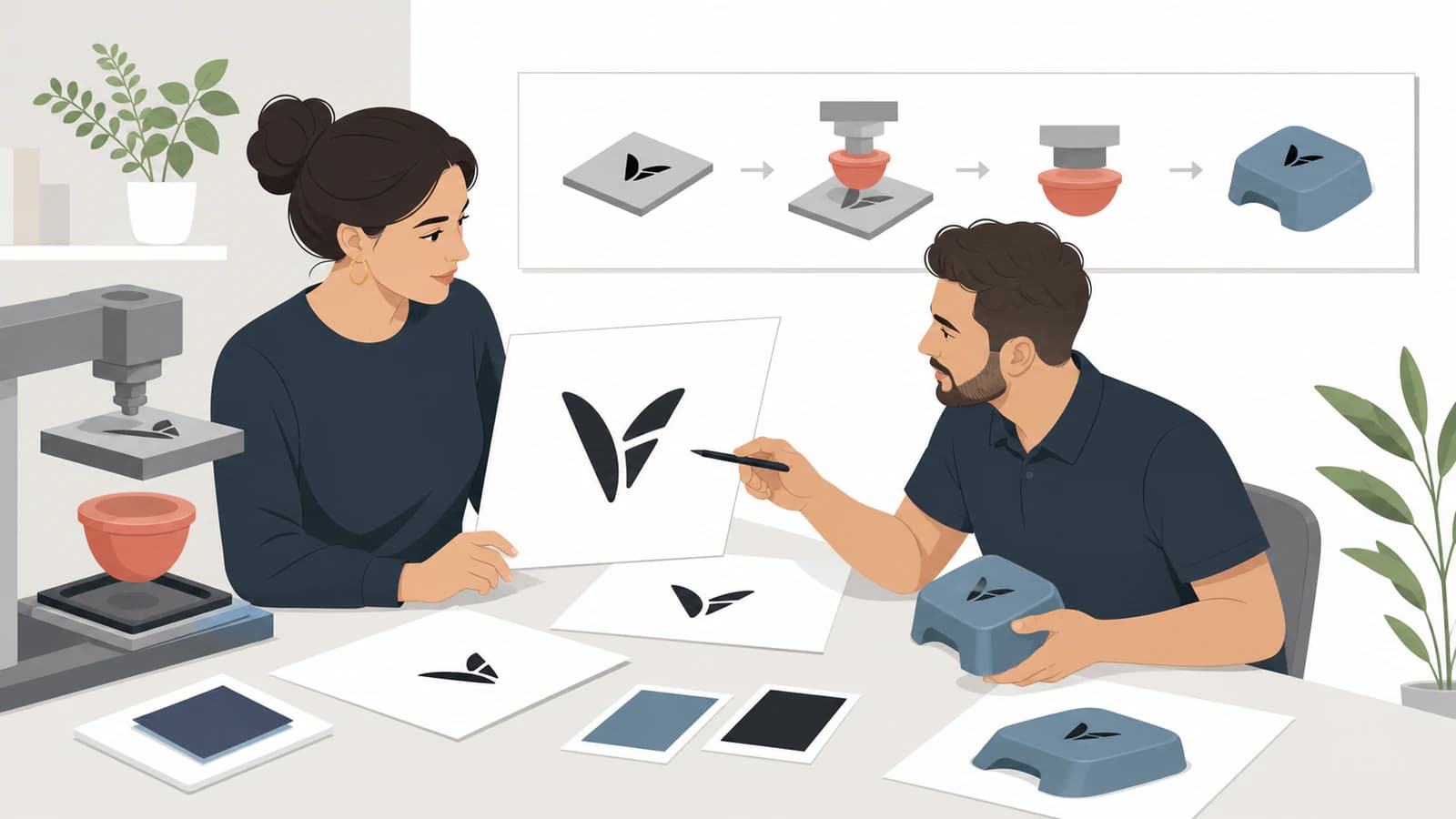
Tampodruk przenosi dwuwymiarowy obraz na trójwymiarowy przedmiot. Aktualny Pad Printing 101 guide firmy Inkcups opisuje podstawowy ciąg operacji: wytrawiona forma zawiera obraz, kałamarz wypełnia wytrawienie farbą, a silikonowy tampon pobiera farbę i przenosi ją na element.
Grafika trafia więc do procesu produkcyjnego, a nie tylko do drukarki biurkowej. Czyste ścieżki wektorowe dają drukarni kontury, które można sprawdzić podczas przygotowania formy, skalowania, separacji kolorów i korekty. Mały JPEG dostarcza jej piksele, artefakty kompresji i stałą rozdzielczość.
Format wektorowy nie oznacza automatycznie, że grafikę da się wydrukować. Plik nadal może zawierać bardzo cienkie linie, drobne odstępy, setki zbędnych węzłów, edytowalny tekst, przezroczystość lub efekty nieodpowiednie dla danego zlecenia.
Wymagania drukarni się różnią, więc najpierw zadzwoń
Aktualna strona Artwork Design firmy Pad Printing Technology prosi klientów o telefon przed rozpoczęciem projektowania. Ta drukarnia preferuje wektorowy PDF do zatwierdzenia, wymaga fontów lub tekstu zamienionego na krzywe, prosi o czarno-białą grafikę w skali 100% i chce, aby kolor został określony osobno. Podaje, że TIFF, JPEG i BMP nie są akceptowane w jej procesie tampodruku.
Duplication.ca podaje inne instrukcje dla swojej usługi nadruku na kasetach. W artykule Get Higher-Resolution Pad Print Using Vector Artwork zaleca ścieżki lub tekst z Illustratora zamieniony na krzywe oraz wektorowy PDF, ale wymienia też PSD, PDF, TIFF lub PNG jako formaty plików bitmapowych przesyłanych z użyciem odpowiedniego szablonu kasety.
Instrukcje tych drukarni nie są ze sobą sprzeczne. Każda korzysta z innego procesu. Traktuj oba przykłady jako wyjaśnienie, dlaczego ogólna lista kontrolna z internetu nie może zastąpić wyceny, szablonu i specyfikacji grafiki dla Twojego zlecenia.
Zapytaj, zanim zaczniesz cokolwiek przerysowywać, szczególnie gdy:
- nadruk ma trafić na zakrzywiony, zagłębiony, teksturowany lub elastyczny element;
- znak wykorzystuje więcej niż jeden kolor;
- dokładne dopasowanie położenia kolorów ma kluczowe znaczenie dla wyglądu;
- drukarnia dostarcza rysunek wykroju lub szablon elementu;
- grafika zawiera drobny tekst, elementy w kontrze, rastry lub półtony;
- kolor musi odpowiadać określonemu wzorcowi marki;
- miejsce nadruku lub jego orientacja nie wynikają jednoznacznie z samej grafiki.
Przygotuj grafikę produkcyjną w sześciu krokach
1. Potwierdź docelowe wymiary fizyczne
Zapisz docelową szerokość i wysokość nadruku, a nie tylko rozmiar produktu. Uzyskaj szablon drukarni, jeśli jest dostępny. Zapytaj, czy grafikę należy dostarczyć w rzeczywistym rozmiarze oraz gdzie powinien znajdować się początek jej układu współrzędnych lub punkt pasowania.
Nie powiększaj logo, aż na ekranie „będzie wyglądać mniej więcej dobrze”. Tampodruk jest procesem fizycznym, dlatego przekazane materiały muszą zawierać rzeczywisty wymiar.
2. Odzyskaj lub odtwórz czyste ścieżki
Najpierw znajdź oryginalny plik AI, EPS, SVG lub rzeczywisty wektorowy PDF. Otwórz go i zaznacz poszczególne kształty. Jeśli plik zawiera edytowalne ścieżki, użyj tego pliku źródłowego zamiast obrysowywać PNG ze strony internetowej.
Gdy pozostał tylko obraz rastrowy, proces wektoryzacji logo jest rozsądnym rozwiązaniem dla logo z jednolitymi wypełnieniami, symboli, rysunków liniowych i emblematów o ograniczonej liczbie kolorów oraz wyraźnych krawędziach. Przerysuj grafikę, gdy źródło jest bardzo małe, rozmyte, fotograficzne lub na tyle istotne dla marki, że przybliżone odtworzenie jest nie do przyjęcia.
Sprawdź, czy wynik ma:
- płynne krzywe zgodne z zamierzeniem i rozsądną liczbę węzłów;
- ostre narożniki, które zachowały ostrość;
- otwarte przestrzenie wewnątrz liter i symboli;
- brak prostokąta tła, drobin i obwódek powstałych przez kompresję;
- zamknięte obszary wypełnienia;
- osobne kształty dla każdego zamierzonego koloru.
3. Ogranicz projekt do kolorów produkcyjnych
Nie wysyłaj dziesiątek niemal identycznych kolorów powstałych podczas automatycznej wektoryzacji. Dopasuj grafikę do planu kolorów zatwierdzonego przez drukarnię.
Zachowaj jeden edytowalny plik źródłowy łączący wszystkie kolory. Następnie przygotuj warstwy do przekazania lub osobne pliki dokładnie zgodnie z wymaganiami. Użyj jednoznacznych oznaczeń kolorów jednolitych, zamiast polegać na wyglądzie na ekranie, który zmusza drukarnię do zgadywania, jaką farbę masz na myśli.
Nie ustalaj samodzielnie kolejności form ani zalewek, chyba że drukarnia Cię o to poprosi. Wymagane korekty zależą od elementu, tamponu, maszyny drukującej, farby i planu pasowania kolorów.
4. Zamień tekst na krzywe w kopii do przekazania
Zachowaj edytowalny tekst w pliku źródłowym. W kopii przygotowanej do produkcji zamień tekst na krzywe, gdy drukarnia tego wymaga. Zapobiegnie to zastąpieniu brakującego fontu innym krojem lub zmianie odstępów.
Zamiana na krzywe nie pozwala ustalić, jakiego fontu użyto w pliku JPEG. Jeśli jedynym źródłem jest spłaszczona grafika, zidentyfikuj krój i złóż tekst ponownie albo odtwórz widoczne kształty liter za zgodą właściciela.
Dokumentacja Adobe Fonts in Illustrator omawia obsługę fontów w Illustratorze. Zasady drukarni nadal mają pierwszeństwo: niektóre drukarnie akceptują dostarczone fonty, inne wymagają krzywych, a jeszcze inne chcą zarówno pliku źródłowego, jak i spłaszczonego podglądu.
5. Sprawdź szczegóły w docelowym rozmiarze
Jeśli grafika jest mała, wydrukuj podgląd na papierze w skali 100%. Oceniaj rzeczywisty rozmiar zamiast powiększenia 1200%.
Poproś drukarnię o sprawdzenie:
- najcieńszej drukowanej linii;
- najmniejszego niezadrukowanego odstępu;
- drobnych przestrzeni wewnątrz liter;
- ostrych narożników wewnętrznych;
- pasowania kolorów;
- zniekształceń lub możliwości dotarcia tamponu do obszaru nadruku przy rzeczywistej geometrii elementu;
- wybranych wzorców kolorów i przewidywanego wpływu podłoża.
W tym artykule nie podajemy uniwersalnego minimum, ponieważ nie da się tego zrobić odpowiedzialnie. Dopuszczalna wielkość detali zależy od formy drukarni, sprzętu, farby, tamponu, elementu i oczekiwanego poziomu jakości.
6. Przygotuj zestaw plików i podgląd
Nadaj plikom czytelne nazwy i zachowaj tę samą wersję w pliku produkcyjnym oraz podglądzie. Dołącz:
- wymagany plik wektorowy;
- osobne pliki lub warstwy kolorów, jeśli są wymagane;
- podgląd wyglądu po połączeniu wszystkich kolorów;
- docelowe wymiary i wskazanie miejsca nadruku;
- specyfikacje kolorów dostarczone lub zaakceptowane przez drukarnię;
- informację, że tekst został zamieniony na krzywe;
- identyfikator wyceny, zamówienia lub elementu.
Poproś drukarnię o odesłanie podglądu produkcyjnego do zatwierdzenia. Zatwierdź rozmiar, położenie, pisownię, plan kolorów i orientację przed wykonaniem form.
Co narzędzie do wektoryzacji może przygotować, a czego nie
Konwerter obrazów do Illustratora PerfectVector potrafi odtworzyć obsługiwaną grafikę rastrową jako ścieżki wektorowe z wypełnieniami RGB i zapisać ją w pliku AI zgodnym z Illustratorem, gotowym do przekazania. To przydatne, gdy drukarnia potrzebuje edytowalnej geometrii, a oryginalny plik źródłowy logo zaginął.
Obecny wynik ma celowo węższy zakres niż natywny dokument przygotowany do druku. Nie odtwarza oryginalnego edytowalnego tekstu, natywnych warstw, CMYK, nazwanych kolorów dodatkowych, separacji druku, zalewek wymaganych przez drukarnię ani kompensacji zniekształceń, której może wymagać konkretny trójwymiarowy element.
Użyj go jako etapu odzyskiwania geometrii:
- Prześlij najczystsze dostępne źródło.
- Porównaj podgląd z oryginałem.
- Sprawdź ścieżki i scal przypadkowe fragmenty kolorów.
- Pobierz plik tylko wtedy, gdy odtworzone kształty nadają się do wykorzystania.
- Dokończ ustawienia kolorów i przygotowanie do produkcji właściwe dla danej drukarni w wymaganej aplikacji lub wspólnie z drukarnią.
Jeśli drukarnia akceptuje SVG, czysty plik źródłowy SVG może być najprostszą edytowalną podstawą. Jeśli wymaga natywnego dokumentu Illustratora z nazwanymi próbkami kolorów i warstwami, skorzystaj z poradnika przekazywania plików AI drukarni, a następnie zleć projektantowi lub drukarni dokończenie odzyskanych ścieżek w Illustratorze.
Typowe błędy przy przekazywaniu plików
| Błąd | Dlaczego powoduje problemy | Lepszy sposób przekazania |
|---|---|---|
| JPEG umieszczony w pliku AI | Grafika nadal składa się z pikseli | Odtwórz lub przerysuj rzeczywiste ścieżki |
| Tekst niezamieniony na krzywe bez dołączonego fontu | Krój może zostać zastąpiony, a układ tekstu może się zmienić | Zamień tekst na krzywe w kopii do przekazania lub dołącz fonty zgodnie z wymaganiami |
| Grafika RGB łącząca wszystkie kolory bez planu kolorów | Drukarnia musi zgadywać separacje i wzorce farb | Dostarcz zatwierdzone kolory i wymagane separacje |
| Grafika oceniona wyłącznie przy dużym powiększeniu na ekranie | Drobne szczegóły mogą nie wyjść w rzeczywistym rozmiarze | Sprawdź podgląd w skali 100% i ograniczenia drukarni |
| Brak podglądu wyglądu | Osobne pliki mogą zostać połączone nieprawidłowo | Dołącz wzorcowy podgląd wszystkich kolorów razem |
| Zwykły PDF bez informacji o zleceniu | Skala, element, orientacja i wersja są niejednoznaczne | Dodaj wymiary, oznaczenie elementu, wersję i dane kontaktowe |
FAQ
Czy grafika do tampodruku musi być wektorowa? Często tak, ale decyduje drukarnia. Ścieżki wektorowe przydają się do skalowania, przygotowania form i separacji kolorów. Niektóre drukarnie akceptują też określone formaty bitmapowe w konkretnych procesach.
Jaki format wektorowy wysłać do tampodruku? Zapytaj drukarnię. Obecnie drukarnie często wymieniają wektorowy PDF, ale dana drukarnia może też akceptować AI, EPS lub inny format. Postępuj zgodnie z jej szablonem i specyfikacją zamiast zgadywać.
Czy zamienić tekst na krzywe do tampodruku? Zrób to w kopii do przekazania, gdy drukarnia wymaga tekstu zamienionego na krzywe. Zachowaj edytowalny plik źródłowy z tekstem do przyszłych korekt.
Jak przygotować wiele kolorów do tampodruku? Potwierdź liczbę kolorów i zapytaj, czy drukarnia chce osobne pliki, warstwy, czy grafikę łączącą wszystkie kolory z oznaczeniami ich nazw. Nie ustalaj samodzielnie zalewek ani kolejności form bez wskazówek drukarni.
Czy mogę zwektoryzować logo o niskiej rozdzielczości do tampodruku? Możesz spróbować, gdy znak jest prosty, a zamierzone krawędzie nadal są widoczne. Jeśli rozmycie lub kompresja ukrywają oryginalną geometrię, przerysuj logo i uzyskaj zatwierdzenie przed produkcją.
Źródła
- Inkcups — Pad Printing 101 — Aktualny przegląd formy, kałamarza, silikonowego tamponu i procesu przenoszenia obrazu.
- Pad Printing Technology — Artwork Design — Aktualne zasady jednej z drukarni dotyczące kontaktu telefonicznego przed projektowaniem, preferowania wektorowego PDF oraz instrukcji dotyczących skali, fontów i kolorów.
- Duplication.ca — Get Higher-Resolution Pad Print Using Vector Artwork — Wytyczne drugiej drukarni dotyczące grafiki wektorowej, tekstu zamienionego na krzywe, PDF, bitmap i szablonów, właściwe dla nadruku na kasetach.
- Adobe — Fonts in Illustrator — Aktualne informacje o obsłudze fontów w Illustratorze i kontekście zamiany tekstu na krzywe.
- PerfectVector — Image to Adobe Illustrator — Aktualny proces przekształcania obrazu rastrowego w grafikę wektorową przekazywaną w AI, charakterystyka pliku wynikowego i ograniczenia produktu.
Jeśli drukarnia potrzebuje edytowalnej geometrii, a jedynym pozostałym plikiem źródłowym jest czyste logo rastrowe, odtwórz grafikę wektorową zgodną z Illustratorem do przekazania drukarni, sprawdź ścieżki i kieruj się specyfikacją drukarni przy każdej kolejnej decyzji dotyczącej przygotowania do druku.
Więcej z bloga

PDFKit SVG: umieść logo wektorowe bez spłaszczania
Wstaw kompletne logo SVG do dokumentu PDFKit, ustaw jego rozmiar w punktach i sprawdź zapisany PDF pod kątem ścieżek, otwartych kształtów, brakujących elementów i osadzonych obrazów.

Tekst SVG na ścieżce: odtwórz edytowalny napis na odznace
Zbuduj odznakę z edytowalnym tekstem SVG na ścieżce. Wyśrodkuj napis, sprawdź kierunek i fonty oraz zachowaj emblemat osobno, zanim utworzysz kopię z tekstem zamienionym na kontury.