
Grafika do gry planszowej: wektorowa czy rastrowa do druku?
Wybierz grafikę wektorową lub rastrową do gry planszowej, przetestuj symbole na różnych elementach, zachowaj malarskie detale i przygotuj pliki wymagane przez producenta gry.
Na tej stronie
- Wybierz format roboczy dla każdego elementu gry
- Zacznij od jednego symbolu, który pojawia się w kilku miejscach
- Rozróżniaj powiązane symbole bez polegania na kolorze
- Wektoryzuj wybrane grafiki, a malowane ilustracje zachowaj
- Producent określa format przekazywanych plików
- Sprawdź eksport jako element gry
- FAQ
- Źródła
Używaj grafiki wektorowej do symboli, ramek i schematów w grze planszowej, których rozmiar lub wygląd musisz zmieniać. Malowane postacie, krajobrazy i tła z teksturami zachowaj jako grafikę rastrową. Zbuduj układ elementów gry, łącząc oba rodzaje grafiki z edytowalnym tekstem, a następnie wyeksportuj go do formatu wymaganego przez producenta.
Karta może zawierać ilustrację rastrową, wektorowe ikony zasobów i edytowalny tekst zasad. Nie musisz wybierać jednego formatu dla całej gry. Warto raczej zapytać, które części muszą pozostać edytowalne, gdy zmieni się zasób, karta zostanie zmniejszona lub instrukcja będzie potrzebna w innym języku.
Wybierz format roboczy dla każdego elementu gry
| Grafika | Praktyczny format roboczy | Co sprawdzić przed przekazaniem plików |
|---|---|---|
| Symbole zasobów i akcji | Ścieżki wektorowe | Wyraźnie różniące się sylwetki, czytelne odstępy, spójna waga wizualna |
| Ramki kart i tory na planszetkach graczy | Kształty wektorowe z osobnym tekstem | Wyrównanie, odstępy i czytelność w rzeczywistym układzie |
| Malowane ilustracje postaci lub miejsc | Rastrowy plik źródłowy w wysokiej rozdzielczości | Wymiary w pikselach przy docelowym rozmiarze w układzie i zamierzona tekstura |
| Plansza z malowanym terenem i znacznikami tras | Malowana grafika rastrowa z nakładkami wektorowymi | Czytelność znaczników na najbardziej szczegółowych fragmentach terenu |
| Schematy w instrukcji | Symbole wektorowe do wielokrotnego użytku i edytowalne etykiety | To samo znaczenie danego symbolu w całej grze |
| Ilustracja na pudełku | Grafika rastrowa lub wektorowa, zależnie od stylu | Wystarczająca szczegółowość przy największym używanym rozmiarze i zgodność z szablonem dostawcy |
To decyzja dotycząca pliku roboczego. Producent może nadal wymagać spłaszczonego eksportu. Zachowanie edytowalnych plików źródłowych pozwala ponownie wykonać taki eksport po zmianie projektu.
Podstawowe różnice między formatami opisuje artykuł PNG a SVG. Plik SVG może zawierać osadzony obraz rastrowy, więc samo rozszerzenie .svg nie dowodzi, że symbol składa się ze ścieżek.
Zacznij od jednego symbolu, który pojawia się w kilku miejscach
Załóżmy, że akcja handlu pojawia się na żetonie, w wierszu kosztu karty i obok objaśnienia w instrukcji. W każdym z tych miejsc symbol ma inne sąsiedztwo i inną ilość dostępnej przestrzeni. Symbol czytelny w izolacji może wyglądać na stłoczony obok trzech kosztów i wiersza tekstu.
W naszym przykładzie wykorzystujemy oryginalny, syntetycznie wygenerowany obraz rastrowy, przygotowany pod kierunkiem zespołu: złoty sześcian otoczony turkusowymi i koralowymi strzałkami. PerfectVector przekonwertował go do SVG 4 września 2026 roku. Na potrzeby tego artykułu ponownie sprawdziliśmy istniejący wynik i wyrenderowaliśmy go w kilku rozmiarach wyrażonych w pikselach. SVG zawiera osiem ścieżek, cztery kolory wypełnienia i nie ma osadzonego obrazu rastrowego. Po konwersji usunięto niemal białą ścieżkę tła obejmującą cały obszar roboczy; ścieżki samej grafiki nie zostały przerysowane ani przeorganizowane.
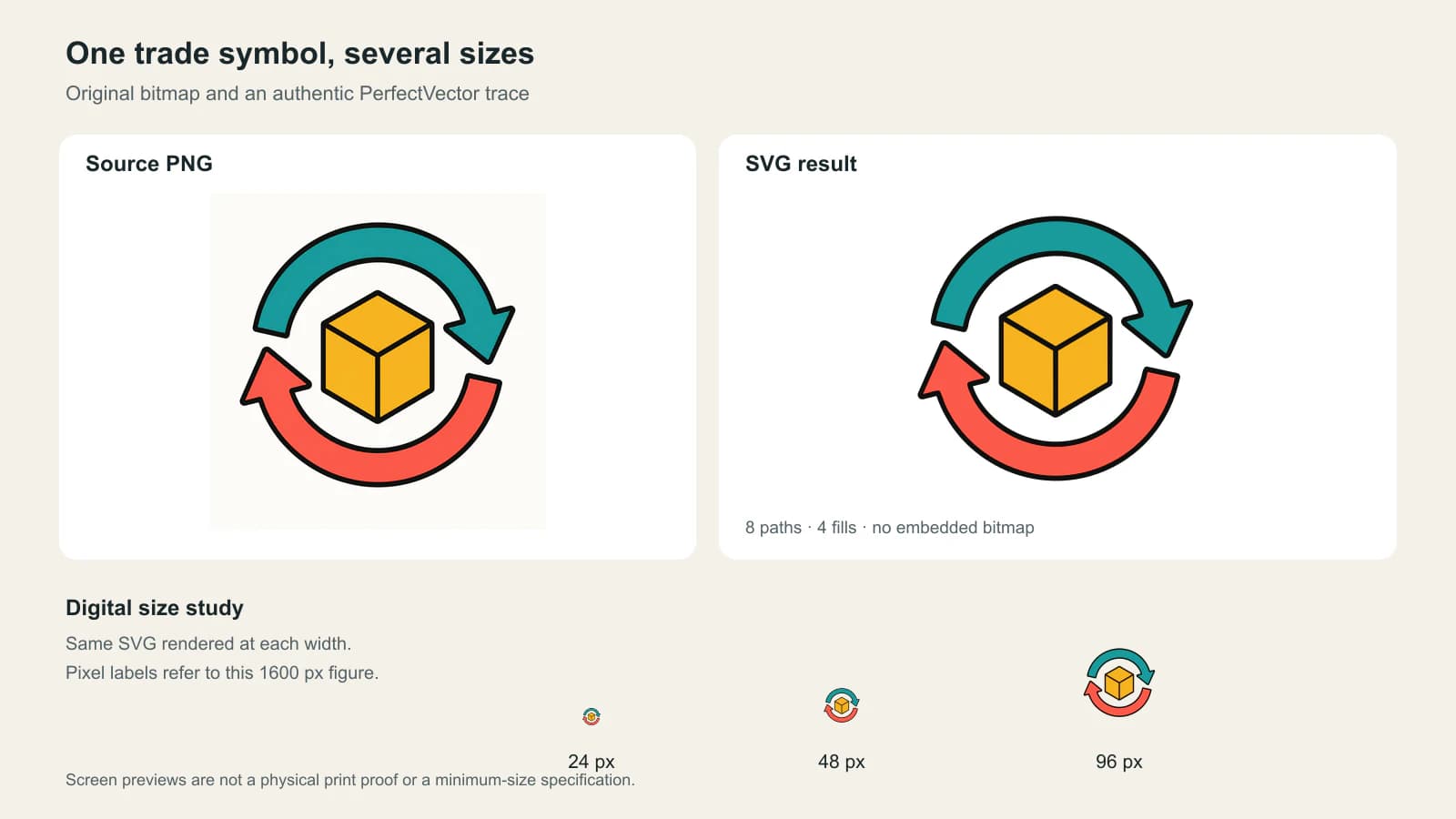
W największym podglądzie łatwiej rozróżnić wewnętrzne krawędzie sześcianu i groty strzałek. W najmniejszym bardziej widoczny jest ogólny ruch po okręgu niż szczegóły sześcianu. To powód, by sprawdzać grafikę w małym rozmiarze w układzie, nawet gdy jej źródło jest wektorowe. Płynne skalowanie nie zapewni małemu symbolowi więcej miejsca.
Liczba ścieżek potwierdza obecność geometrii, którą można sprawdzić; nie potwierdza jakości druku ani nie oznacza odzyskania nazwanych warstw „sześcian” i „strzałka”. Jeśli chcesz zmienić kolor jednej części, otwórz wynik i sprawdź, co faktycznie zaznaczasz, wybierając tę część.
W swojej grze umieść jeden proponowany symbol w rzeczywistych układach żetonu, karty i instrukcji, zanim zwektoryzujesz cały zestaw. Poproś osobę testującą grę o rozpoznanie go wśród sąsiednich symboli bez ustnej podpowiedzi. Jeśli jego znaczenie zależy od znikającego szczegółu, uprość ten szczegół lub przeznacz na symbol więcej miejsca. Większy plik źródłowy nie rozwiąże problemu zatłoczonego układu.
Rozróżniaj powiązane symbole bez polegania na kolorze
Czerwony i zielony zasób nie powinny mieć identycznych kształtów, różniących się jedynie wypełnieniem. Nadaj zasobom różne sylwetki lub połącz kolory z etykietami albo symbolami, które pojawiają się również w zasadach. Następnie sprawdź cały zestaw: pięknie narysowana pojedyncza ikona nadal może zbyt mocno przypominać sąsiednią.
Mattel opisuje wykorzystanie ikon lub wskazówek dotykowych, objaśnionych w instrukcji każdej gry, aby pomóc graczom rozpoznawać kolory w swoich grach dostosowanych do różnych potrzeb. To przydatny, opublikowany przykład nadawania kolorom dodatkowego oznaczenia; nie jest to certyfikat dla nowego projektu. Mattel's accessibility FAQ
W przykładzie handlu sam kolor nie powinien przekazywać znaczenia „oddaj” i „otrzymaj”, jeśli kierunek każdej strzałki ma znaczenie. Sprawdź groty strzałek i otaczające je etykiety opisujące zasady. Podgląd w skali szarości może ujawnić część problemów, ale testowanie gry z osobami o różnych potrzebach wzrokowych daje więcej informacji niż uznanie jednego filtra za wystarczający sprawdzian.
Jeśli tworzysz bibliotekę do wielokrotnego użytku, opis procesu konwersji ikon z PNG do SVG omawia sprawdzanie ścieżek i spójnych rozmiarów ikon. W przypadku fizycznej gry kontynuuj te sprawdzenia w układzie elementów i na wydrukowanym prototypie.
Wektoryzuj wybrane grafiki, a malowane ilustracje zachowaj
Automatyczna wektoryzacja przydaje się wtedy, gdy z płaskiego symbolu do wielokrotnego użytku pozostał tylko obraz rastrowy. Tworzy nowe kształty na podstawie widocznego obrazu. Nie odzyskuje oryginalnych warstw ilustratora, pociągnięć pędzla ani tekstu.
Zachowaj malowaną ilustrację lasu z teksturą w postaci rastrowej, jeśli tekstura stanowi część jej uroku. Umieść nad nią symbole zasobów i etykiety miejsc jako osobne obiekty. Wektoryzacja całej planszy zamieniłaby malowaną ilustrację w obszary kolorów i połączyła proste zadanie ponownego wykorzystania ikon ze znacznie większą zmianą stylistyczną.
Zachowaj zasady, liczby i przetłumaczone etykiety jako edytowalny tekst w dokumencie roboczym. Gdy dostawca poprosi o tekst zamieniony na krzywe, przygotuj kopię do przekazania i zachowaj edytowalny plik źródłowy. W przeciwnym razie późna zmiana z „Zyskaj 2” na „Zyskaj 3” stanie się zadaniem polegającym na edycji kształtów.
Jeśli płaski symbol zasobu lub akcji istnieje tylko jako PNG, użyj konwertera grafiki do gier planszowych PerfectVector, aby utworzyć wersję SVG do sprawdzenia. Otwórz ją w edytorze układu, sprawdź kształty i tło, a następnie wypróbuj w najmniejszym planowanym rozmiarze. Zachowaj wynik wektoryzacji tylko wtedy, gdy utrzymuje znaczenie symbolu i umożliwia potrzebne zmiany. W przypadku prostych symboli geometrycznych szybsze może być ich przerysowanie; malowane grafiki może być lepiej pozostawić w postaci pikseli.
Producent określa format przekazywanych plików
Poproś o aktualny szablon każdego elementu gry, zanim przygotujesz pliki końcowe. Twój edytowalny symbol SVG jest jednym ze składników tego układu, a nie uniwersalnym plikiem do przekazania do druku.
Dwaj producenci pokazują, dlaczego warto potwierdzić sposób przekazania plików:
- The Game Crafter prosi projektantów o eksport grafiki z szablonów do PNG lub JPG i przyjmuje przesyłane pliki RGB, odrzucając obrazy CMYK. Jego szablony pokazują obszary przycięcia, spadu i obszary bezpieczne. The Game Crafter's template guide
- Hero Time preferuje pliki Illustrator, a także przyjmuje edytowalne pliki PDF lub PSD. W poradniku przygotowania grafiki producent prosi o osobne warstwy tła, obrazów/ikon, tekstu i szablonu cięcia. Hero Time's artwork setup guide
Żaden z tych procesów nie oznacza, że należy pozbyć się wektorowego pliku źródłowego. Wyeksportuj wymagany plik z układu zawierającego odpowiednią grafikę wektorową, grafikę rastrową i tekst. PDF może zawierać zarówno ścieżki, jak i piksele; zapisanie do PDF nie wektoryzuje malowanej ilustracji ani nie naprawia obrazu o niskiej rozdzielczości.
Gdy dostawca wyraźnie wymaga plików Illustrator, skorzystaj z poradnika przekazywania plików AI do drukarni i potwierdź, czy potrzebuje możliwości edycji w natywnym formacie, czy produkcyjnego pliku PDF. Nie zmieniaj rozszerzenia SVG na .ai.
Sprawdź eksport jako element gry
Sprawdź wyeksportowany plik, a nie tylko dokument projektowy. Zastosuj tę kolejność dla pierwszego żetonu i pierwszej karty, zanim powtórzysz proces dla całego zestawu:
- Porównaj plik z aktualnym szablonem. Sprawdź zamierzone wymiary, spad, obszar bezpieczny i to, które warstwy pomocnicze powinny znaleźć się w pliku końcowym. The Game Crafter wyraźnie ostrzega, że pozostawienie widocznej warstwy linii cięcia spowoduje wydrukowanie tych linii.
- Sprawdź najmniejszy symbol w kontekście. Przyjrzyj się rzeczywistemu wierszowi kosztu, torowi na planszy lub powierzchni żetonu, wraz z tłem i sąsiednimi oznaczeniami. Nie oceniaj każdego symbolu przy wygodnym powiększeniu w edytorze.
- Sprawdź malowaną ilustrację w rozmiarze, w jakim została umieszczona. Potwierdź, że jej wymiary w pikselach spełniają wymagania dostawcy. Wektorowa ramka nie zwiększa rozdzielczości obrazu wewnątrz niej.
- Wykonaj i sprawdź fizyczny prototyp. Użyj docelowego rozmiaru elementu gry i sprawdź go z odległości, z jakiej będą korzystać z niego gracze. Domowy wydruk próbny może ujawnić problemy z układem; nie potwierdza zgodności kolorów ani dokładności cięcia w druku produkcyjnym.
- Przechowuj razem plik źródłowy i kopię do przekazania. Zapisz wersję szablonu i ustawienia eksportu, aby kolejne karty korzystały z tych samych ustawień.
Jeśli symbol nie przejdzie tej kontroli, popraw kształt, odstępy lub układ powodujący problem. Zmiana rozszerzenia pliku rzadko jest przydatnym kolejnym krokiem.
FAQ
Czy cała grafika do gry planszowej powinna być wektorowa? Nie. Używaj grafiki wektorowej do symboli wielokrotnego użytku, ramek i schematów, gdy edytowalne kształty są pomocne. Malowane obrazy i ilustracje z teksturami zachowaj jako grafikę rastrową z liczbą pikseli wystarczającą dla docelowego rozmiaru w układzie. Połącz oba rodzaje grafiki w układzie elementu gry.
Czy mogę wysłać pliki SVG bezpośrednio do producenta gier planszowych? Tylko jeśli producent przyjmuje je dla Twojego zlecenia. Niektóre procesy wymagają eksportów PNG lub JPG; inne preferują pliki Illustrator, edytowalne PDF lub PSD. Najpierw potwierdź aktualny szablon elementu gry i wymagania dotyczące przekazywanych plików.
Czy grafika wektorowa pozostaje czytelna w każdym rozmiarze? Nie. Ścieżki wektorowe można skalować bez zależności od stałej siatki pikseli obrazu źródłowego, ale małe odstępy, cienkie elementy i zatłoczone układy nadal mogą stać się trudne do odczytania. Sprawdź symbole w docelowym rozmiarze w układzie i na fizycznym prototypie.
Czy warto zwektoryzować tekst w obrazie mojej karty? Wpisz ponownie zasady i etykiety jako edytowalny tekst w układzie, zamiast wektoryzować ich piksele. Zachowaj edytowalny tekst w pliku źródłowym, a kopię do przekazania zamień na krzywe tylko wtedy, gdy dostawca tego wymaga. Automatyczna wektoryzacja nie przywraca oryginalnego kroju pisma ani edytowalnej treści.
Źródła
- The Game Crafter: Templates — Wytyczne dotyczące elementów gry, przesyłania rastrowych plików RGB i usuwania linii cięcia szablonu przed eksportem.
- Hero Time: Artwork Setup Guide — Preferowane edytowalne formaty przekazywanych plików oraz rozdzielenie warstw grafiki, tekstu i szablonu.
- Mattel: Colorblind Accessible Games FAQs — Wykorzystanie przez wydawcę dodatkowych ikon lub wskazówek dotykowych do rozpoznawania kolorów.
Zacznij od symbolu, który powtarzasz najczęściej. Jeśli pozostał tylko obraz rastrowy, przekonwertuj ten symbol gry planszowej do SVG, sprawdź jego ścieżki i umieść go w układzie najmniejszego elementu gry, zanim zdecydujesz się na konwersję reszty zestawu.
Więcej z bloga

SVG do PNG w Sharp: rozmiar, gęstość i ostre obrazy wynikowe
Renderuj pliki SVG do przezroczystych plików PNG w docelowym rozmiarze w pikselach za pomocą Sharp. Zobacz odtwarzalny test 1x i 2x, kiedy gęstość wejściowa ma znaczenie i dlaczego powiększanie PNG zawodzi.

Import SVG do Unity: przygotuj grafikę do UI Toolkit lub sprite’ów
Wybierz sposób importu SVG do Unity według wersji edytora i miejsca użycia. Przygotuj ścieżki, uwzględnij nieobsługiwane efekty i sprawdź obrazy UI Toolkit lub sprite’y w docelowym kontekście.