
Rzeczywiste i efektywne PPI: sprawdź umieszczony obraz
Poznaj rzeczywiste i efektywne PPI na zmierzonych przykładach PDF. Oddziel piksele, metadane, skalowanie i próbkowanie przed przekazaniem do druku.
Na tej stronie
Rzeczywiste PPI opisuje zapisaną rozdzielczość źródła; efektywne PPI opisuje gęstość pikseli przy rozmiarze użytym w układzie. Dla umieszczonego rastra podziel szerokość w pikselach przez szerokość umieszczenia w calach. Sprawdź wysokość oddzielnie, jeśli obraz rozciągnięto nierównomiernie.
Sama etykieta rozdzielczości źródła nie mówi, czy umieszczony obraz spełnia wymóg druku. Ten sam obraz szeroki na 1200 pikseli ma 300 pikseli na cal przy 4 calach i 150 przy 8 calach. Żadna liczba sama nie potwierdza ostrości ani akceptacji do druku.
Poradnik sprawdza autorski raster w rzeczywistym PDF. To przykład kontroli pliku, a nie instrukcja interfejsu InDesign lub fizyczny test druku. Zachowuj malowane prace i fotografie jako raster, gdy tony są istotne; rozważ ścieżki dla odpowiednich rastrowych znaków, gdy potrzebujesz edytowalnych kształtów.
Oddziel trzy liczby
| Właściwość | Co opisuje | Co sprawdzić |
|---|---|---|
| Wymiary pikselowe | Siatkę rastra, na przykład 1200 × 800 pikseli | Rzeczywiste źródło i wersję eksportowaną lub zmniejszoną próbkowaniem |
| Rzeczywiste lub źródłowe PPI | Rozdzielczość zapisaną dla interpretacji natywnego rozmiaru fizycznego źródła | Metadane rozdzielczości pliku źródłowego |
| Efektywne PPI | Piksele na cal przy fizycznym rozmiarze umieszczenia | Wymiary pikselowe i rozmiar treści obrazu w układzie lub wyniku |
PPI oznacza piksele na cal. DPI drukarki dotyczy punktów wyjściowych; specyfikacja DPI nie jest liczbą pikseli umieszczonego obrazu. Stosuj jednostki dostawcy i wyjaśniaj niejednoznaczne instrukcje zamiast zastępować jedną liczbę drugą.
Poradnik druku Adobe CS6 odróżnia rozdzielczość oryginalną od rozdzielczości w użytym rozmiarze. Starszy dokument uzasadnia terminologię, a nie obsługę aktualnego interfejsu. Aktualne wyjaśnienie rozdzielczości obrazu drukowanego Adobe oddziela wymiary pikselowe od gęstości ich rozmieszczenia w przestrzeni fizycznej.
„Rzeczywiste” nie oznacza zweryfikowanej wystarczającej szczegółowości. Źródło może mieć wysoką etykietę PPI, ale małą siatkę pikseli, uszkodzenia kompresji lub rozmycie.
Oblicz gęstość umieszczonego obrazu
Dla zwykłego umieszczenia bez obrotu i ścinania:
effective horizontal PPI = pixel width / placed width in inches
effective vertical PPI   = pixel height / placed height in inches
Mierz treść obrazu, a nie pustą ramkę wokół. Jeśli obraz wychodzi poza ramkę przycinania, nie dziel całej szerokości pikselowej przez mniejszą szerokość widocznej ramki. Obliczenie wymaga odpowiadających sobie pikseli i fizycznego zasięgu.
Równomierne powiększenie rozkłada te same piksele na więcej cali. Podwojenie obu wymiarów zmniejsza oba efektywne PPI o połowę. Zmniejszenie obu wymiarów o połowę podwaja je. Siatka pikselowa nie zmienia się tylko przez zmianę umieszczenia.
Przy procentowej skali podziel PPI źródła przez odpowiedni współczynnik: 200% to 2, a nie 200. Skrót zakłada procent względem natywnego rozmiaru źródła. Znane piksele i zmierzone cale eliminują niepewność tej podstawy.
Sprawdź jeden raster w czterech umieszczeniach
Utworzyliśmy nowy raster gór i słońca 1200 × 800 pikseli. Czterostronicowy PDF umieszcza go w dwóch proporcjonalnych rozmiarach, jednym celowo rozciągniętym i wariancie kontrolnym samych metadanych. Strony mają jednakowe wymiary fizyczne.
Niezależna kontrola odczytała wymiary osadzonych obrazów i macierze umieszczenia strumienia treści. Obliczyła poniższe wartości z zapisanego pliku przy 72 punktach PDF na cal i jednostce strony równej jeden:
| Przypadek PDF | Osadzone piksele | Rozmiar w calach | Efektywne PPI poziome × pionowe |
|---|---|---|---|
| Mniejsze umieszczenie | 1200 × 800 | 4 × 2⅔ | 300 × 300 |
| Większe umieszczenie | Te same piksele | 8 × 5⅓ | 150 × 150 |
| Nierównomierne umieszczenie | Te same piksele | 4 × 4 | 300 × 200 |
| Wariant samych metadanych | Te same piksele | 4 × 2⅔ | 300 × 300 |
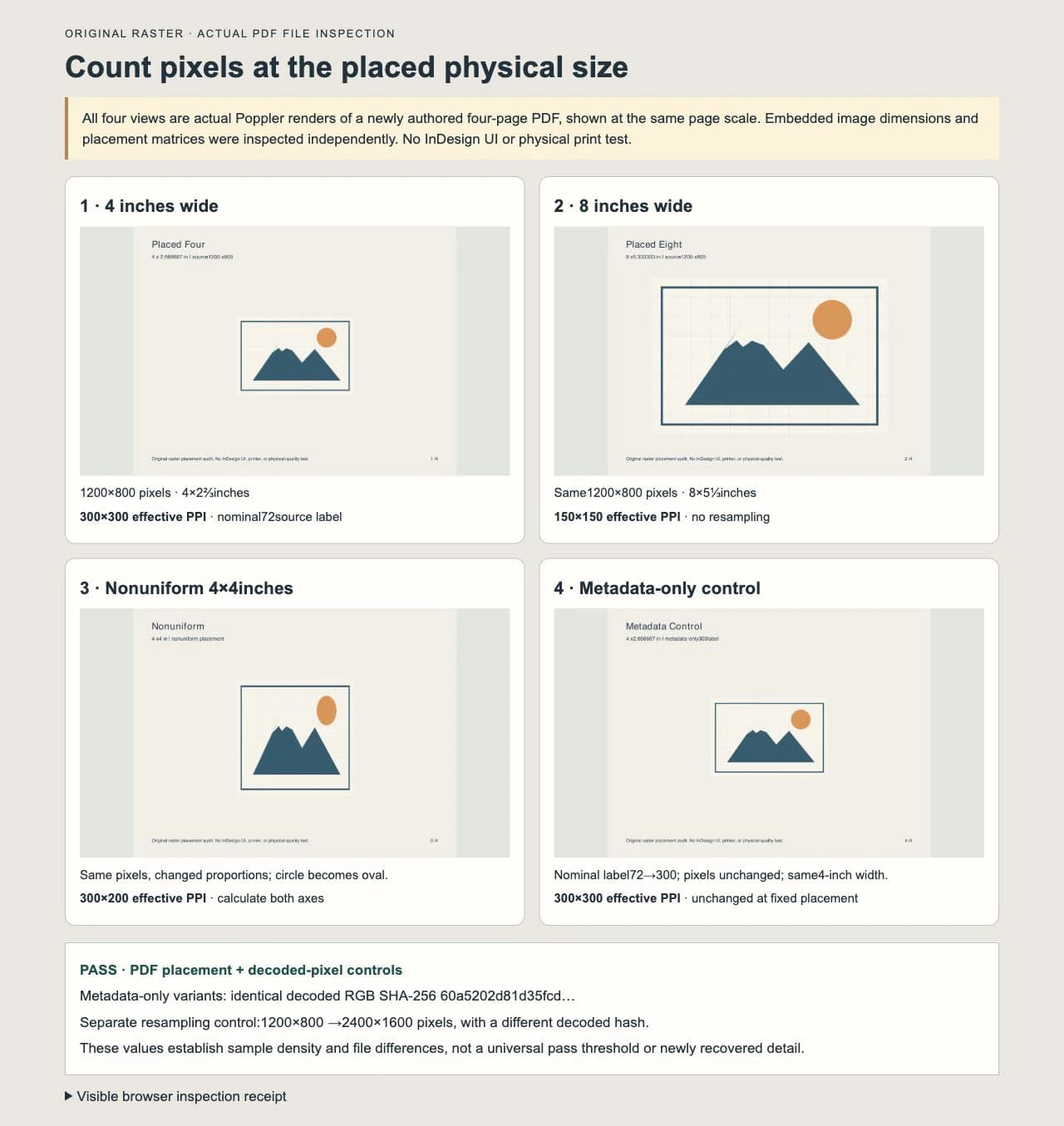
Wszystkie cztery osadzone strumienie obrazu dekodowały się do tego samego hasza pikseli RGB co źródło. Proporcjonalna zmiana rozmiaru zmieniła gęstość bez dodawania lub usuwania pikseli. Nierównomierne umieszczenie zmieniło też proporcje: okrągłe słońce stało się owalne, a poziome i pionowe PPI różniły się.
Zadeklarowana tolerancja liczbowa kontroli wynosiła 0.000001 dla oczekiwanych wartości umieszczenia i gęstości. Przykład nie ma obrotu, ścinania, przycinania ani nietypowej jednostki strony. Nie ustanawia ogólnego narzędzia preflight PDF ani wyniku w aplikacji składu.
Zmiana etykiety źródła jest inną operacją
Dla kontroli metadanych zapisaliśmy dwa PNG z nominalnymi etykietami 72 i 300. Oba zawierały te same 1200 × 800 pikseli RGB. Zakodowane pliki różniły się, ale hasze zdekodowanych pikseli były zgodne; zmienił się tylko blok metadanych fizycznej rozdzielczości PNG.
Następnie umieściliśmy wariant metadanych przy tej samej jawnej szerokości 4 cali. Efektywne PPI nadal wynosiło 300 × 300, jak w pierwszym przypadku. Zmiana etykiety nie poprawiła gęstości obrazu o stałym rozmiarze ani nie dodała detali.
Zmiana metadanych może wpłynąć na domyślny fizyczny rozmiar w programie, który ich używa. Nasz PDF miał jawnie podane wymiary, więc etykieta źródła nie wybierała rozmiaru. Sprawdź interpretację pliku w rzeczywistej aplikacji zamiast zakładać identyczność każdego importera.
Dlatego źródło nominalnie 72-PPI nie jest automatycznie bezużyteczne do druku, a etykieta 300-PPI nie wystarcza automatycznie. Sprawdzaj dostępne piksele razem z docelowym rozmiarem.
Próbkowanie zmienia dane pikselowe
Ponowne próbkowanie dodaje lub usuwa piksele, tworząc nową siatkę rastra. Aktualna dokumentacja Resample Adobe opisuje to oddzielnie od zmiany etykiety rozdzielczości.
Jako oddzielny wariant kontrolny zmieniliśmy raster interpolacją Lanczos do 2400 × 1600 pikseli. Wynikowy hasz pikseli różnił się od oryginału. Nie była to ta sama operacja co metadane ani jedno z czterech umieszczeń PDF powyżej.
Większa siatka nie dowodzi odzyskania brakującej informacji. Interpolowana krawędź, ponownie pozyskany oryginał z większą szczegółowością i edytowalna geometria wektorowa są różnymi wynikami. Zachowaj źródło i zapisuj operację tworzącą pochodną.
Eksport może również zmniejszać próbkowanie umieszczonych obrazów. Liczba pikseli w pliku przekazania może więc różnić się od początkowego źródła. Sprawdź końcowy wynik, gdy to rozróżnienie wpływa na przekazanie.
Traktuj PPI jako jedną z kontroli decyzji drukarskiej
Zapytaj dostawcę o wymaganą rozdzielczość w rzeczywistym rozmiarze umieszczenia i porównaj z efektywnym PPI. Sprawdź też rozmycie, artefakty kompresji, drobne cechy, szczegóły tonalne i warunki oglądania. Wartości 300 i 150 są zmierzonymi przykładami, a nie uniwersalnymi progami zaliczenia.
Jeśli źródło nie spełnia potrzeb pracy, wybierz naprawę odpowiadającą przyczynie:
- Dostępne są dodatkowe piksele źródła: eksportuj większy oryginał lub ponownie zarejestruj grafikę z wymaganymi detalami.
- Umieszczenie może być mniejsze: zmniejsz proporcjonalnie i przelicz efektywne PPI.
- Grafika jest rozciągnięta: przywróć proporcje przed oceną gęstości.
- Płaski znak potrzebuje edytowalnych skalowalnych konturów: użyj oryginalnego wektora, przerysuj lub oceń trasowanie odpowiedniego rastra.
- Faktura lub fotograficzne tony są istotne: zachowaj raster i rozwiąż wymagania źródła oraz wyjścia bez spłaszczania go w ścieżki.
Rozmyty podgląd układu jest oddzielną obserwacją. Wskazówki Adobe o pikselowej grafice InDesign odróżniają ustawienia podglądu od nadmiernego skalowania i słabego źródła. Przeczytaj dowody źródła i wyjścia przed wyborem diagnozy. Nie testowano tutaj ustawień wyświetlania InDesign.
Wygląd zamiast gęstości opisuje diagnoza pikselowego logo, obejmująca miękkie źródło i reprezentację. Poradnik grafiki do książek dziecięcych wyjaśnia, kiedy malowane sceny pozostawić rastrem, a powtarzalne motywy zamienić na zasoby wektorowe.
Kiedy odbudowa jest przydatna
Jeśli jedynym źródłem płaskiego logo lub symbolu jest odpowiedni JPG i potrzebujesz edytowalnych kształtów, proces JPG do SVG PerfectVector tworzy ścieżki do oceny. Porównaj sylwetkę, narożniki, małe przerwy i litery ze źródłem przed użyciem. Wektoryzacja zmienia reprezentację; nie poświadcza brakujących detali oryginału ani akceptacji drukarni.
Użyj natywnego wektora, jeśli istnieje. Dla fotografii, malowanego rozmycia lub szczegółowej faktury lepszy raster albo inne umieszczenie mogą być odpowiedniejsze niż trasowanie. Nasz obraz gór powstał bezpośrednio i nie był konwertowany w PerfectVector.
Sprawdź też deklarowany wektorowy plik przekazania. PDF lub SVG nadal może zawierać raster, więc zmiana opakowania nie usuwa pytania o gęstość. Porównanie PNG i SVG opisuje wybór reprezentacji.
FAQ
Czy obraz o rzeczywistym 72 PPI może mieć efektywne 300 PPI? Tak. Jeśli wystarczająca liczba pikseli zajmuje odpowiednio mały fizyczny obszar, efektywna gęstość może wynosić 300 PPI. Nasze źródło nominalnie 72-PPI szerokie na 1200 pikseli miało 300 efektywnego PPI przy 4 calach. Sama liczba nie potwierdza jakości druku.
Czy zmiana rzeczywistego PPI na 300 poprawia obraz? Zmiana samych metadanych nie tworzy pikseli. Przy stałym umieszczeniu PDF zmiana etykiety 72 na 300 pozostawiła piksele i efektywne PPI bez zmian. Domyślne umieszczenie może zachowywać się inaczej, jeśli aplikacja wybiera rozmiar z metadanych.
Dlaczego efektywne PPI różni się poziomo i pionowo? Obraz mógł zostać przeskalowany różnymi współczynnikami w dwóch kierunkach. Nasz raster 1200 × 800 rozciągnięty do 4 × 4 cali miał 300 × 200 PPI i widocznie inne proporcje. Sprawdź docelowe proporcje.
Czy efektywne 300 PPI zawsze wystarcza? Żadna pojedyncza gęstość nie określa każdego wyniku druku. Stosuj wymagania dostawcy w docelowym rozmiarze i sprawdzaj źródło oraz plik przekazania. Rozmycie, kompresja, rodzaj obrazu, metoda produkcji i warunki oglądania nadal mają znaczenie.
Źródła
- Adobe — poradnik druku Creative Suite 6 — definiuje rzeczywiste i efektywne PPI; użyty dla terminologii, a nie aktualnego interfejsu.
- Adobe — rozdzielczość drukowanego obrazu — oddziela piksele, rozmiar fizyczny, gęstość i zmiany wymagające próbkowania.
- Adobe — opcja Resample — wyjaśnia dodawanie lub usuwanie pikseli przy zmianie rozmiaru.
- Adobe — pikselowa grafika w InDesign — odróżnia podgląd od jakości źródła i nadmiernego skalowania.
Potrzebujesz edytowalnych konturów z płaskiego rastrowego JPG? Utwórz kandydata SVG, porównaj ze źródłem i oddzielnie zweryfikuj końcowe umieszczenie oraz wymagania przekazania.
Więcej z bloga

SVG do PNG w Sharp: rozmiar, gęstość i ostre obrazy wynikowe
Renderuj pliki SVG do przezroczystych plików PNG w docelowym rozmiarze w pikselach za pomocą Sharp. Zobacz odtwarzalny test 1x i 2x, kiedy gęstość wejściowa ma znaczenie i dlaczego powiększanie PNG zawodzi.

SVGZ a SVG: wybierz plik do edycji lub przekazania
Porównaj SVGZ i SVG na rzeczywistym przykładzie kompresji i dekompresji gzip. Zobacz, co zachowuje kompresja, czym różnią się nagłówki HTTP i który plik wysłać do edytora lub odbiorcy.



