
Grafika wektorowa czy rastrowa do ilustracji w książkach dla dzieci?
Wybierz grafikę rastrową, wektorową lub połącz obie w swojej książce obrazkowej. Dobierz pliki źródłowe do malowanych scen i postaci do wielokrotnego wykorzystania, a następnie sprawdź pliki przekazywane do druku.
Na tej stronie
- Najpierw wybierz rodzaj grafiki, potem rozszerzenie pliku
- Oddziel pełne sceny od motywów do wielokrotnego wykorzystania
- Zachowaj trzy rodzaje plików
- Sprawdź rozmiar do druku, zanim cokolwiek przekonwertujesz
- Przetestuj jedną istniejącą ilustrację w PerfectVector
- Kiedy zachowanie grafiki rastrowej jest lepszą decyzją
- Najczęściej zadawane pytania
- Źródła
Użyj grafiki rastrowej, gdy malarska faktura jest częścią opowieści: miękkie lawowania, ziarnista faktura ołówka, cienie o wyraźnej teksturze i nastrojowe sceny. Użyj grafiki wektorowej, gdy potrzebujesz oddzielnych kształtów, które można skalować i wykorzystywać ponownie oraz zmieniać ich kolory — na przykład postaci z płaskimi wypełnieniami, liścia otwierającego rozdział lub powtarzalnego obramowania. Książka obrazkowa może korzystać z obu rodzajów grafiki.
Podejmij tę decyzję osobno dla każdej ilustracji, a następnie sprawdź, jakich plików wymaga wydawca. Edytowalny plik, w którym rysujesz, i plik przekazywany do druku służą różnym celom. Nie musisz przekształcać każdej gotowej strony w SVG tylko dlatego, że zależy Ci na wyraźnym wydruku książki.
Najpierw wybierz rodzaj grafiki, potem rozszerzenie pliku
Obraz rastrowy zapisuje piksele. Ilość dostępnych szczegółów zależy od liczby pikseli i rozmiaru, w jakim umieścisz obraz. Geometria wektorowa opisuje kształty i krzywe, które można skalować bez ograniczeń wynikających z takiej samej stałej siatki pikseli. Poradnik Adobe dotyczący obrazów bitmapowych wyjaśnia, dlaczego rozdzielczość obrazu rastrowego trzeba oceniać przy docelowym rozmiarze wyjściowym.
Ta różnica nie narzuca stylu ilustracji. Możesz namalować lisa o wyraźnych krawędziach i płaskich wypełnieniach w aplikacji rastrowej, a grafika wektorowa może zawierać gradienty i wzory. Są one częścią specyfikacji SVG. PNG o gładkim wyglądzie nadal składa się z pikseli; SVG z teksturą może zawierać obraz rastrowy lub efekty wymagające osobnego sprawdzenia.
Przy pracy nad książką zastanów się, co chcesz zmieniać po ukończeniu ilustracji.
| Ilustracja lub przyszła edycja | Przydatny plik źródłowy | Co sprawdzić |
|---|---|---|
| Malowana rozkładówka z lasem, mgłą i fakturą ołówka | Oryginalny plik rastrowy z warstwami lub skan wysokiej jakości | Wystarczającą liczbę pikseli dla pełnych wymiarów ilustracji w składzie, wraz ze spadem |
| Lis z płaskimi wypełnieniami używany na stronie tytułowej, karcie z zadaniami i plakacie | Rysunek w natywnym formacie wektorowym lub sprawdzony SVG uzyskany przez wektoryzację | Rozpoznawalną twarz, czystą sylwetkę, obszary kolorów możliwe do zaznaczenia |
| Powtarzalne gwiazdy, liście, obramowania lub ozdobniki rozdziałów | Oddzielne elementy grafiki wektorowej | Spójność kształtów, odstępów i grubości obrysu |
| Malowana scena z postacią na pierwszym planie, z płaskimi wypełnieniami, przeznaczoną do wielokrotnego wykorzystania | Tło rastrowe i postać wektorowa | Spójny styl i eksport obsługiwany przez aplikację do składu |
| Gotowa strona rastrowa, która nie wymaga edycji kształtów | Istniejący rastrowy plik źródłowy | Rozdzielczość do druku i sposób umieszczenia w składzie, zanim rozważysz konwersję |
Gdy zaczynasz od zera ilustrację z płaskimi wypełnieniami, w pierwszej kolejności rozważ rysowanie bezpośrednio w formacie wektorowym. Wektoryzacja istniejącego obrazu przydaje się wtedy, gdy grafika jest już dostępna jako PNG, JPG lub skan, a potrzebujesz utworzyć z niej ścieżki. Nasz artykuł wyjaśniający wektoryzację obrazów omawia tę różnicę.
Oddziel pełne sceny od motywów do wielokrotnego wykorzystania
Wyobraź sobie książkę o lisie, który uczy się czytać. Leśna rozkładówka opiera się na nakrapianej korze, delikatnych lawowaniach nieba i świetle przenikającym przez liście. Uproszczona wektoryzacja może zachować drzewo i lisa, a jednocześnie zmienić nastrój, na którym Ci zależało. Zachowaj rastrowy plik źródłowy tej sceny.
W tym samym projekcie może być potrzebny mały lis obok spisu treści, liść na początku każdego rozdziału i wzór z gwiazd na wyklejkach. Warto rozważyć je jako elementy grafiki wektorowej, jeśli ich kształt i kolory mają większe znaczenie niż malarska faktura. Mogą korzystać z palety kolorów książki bez konieczności przekształcania całego lasu w geometrię wektorową.
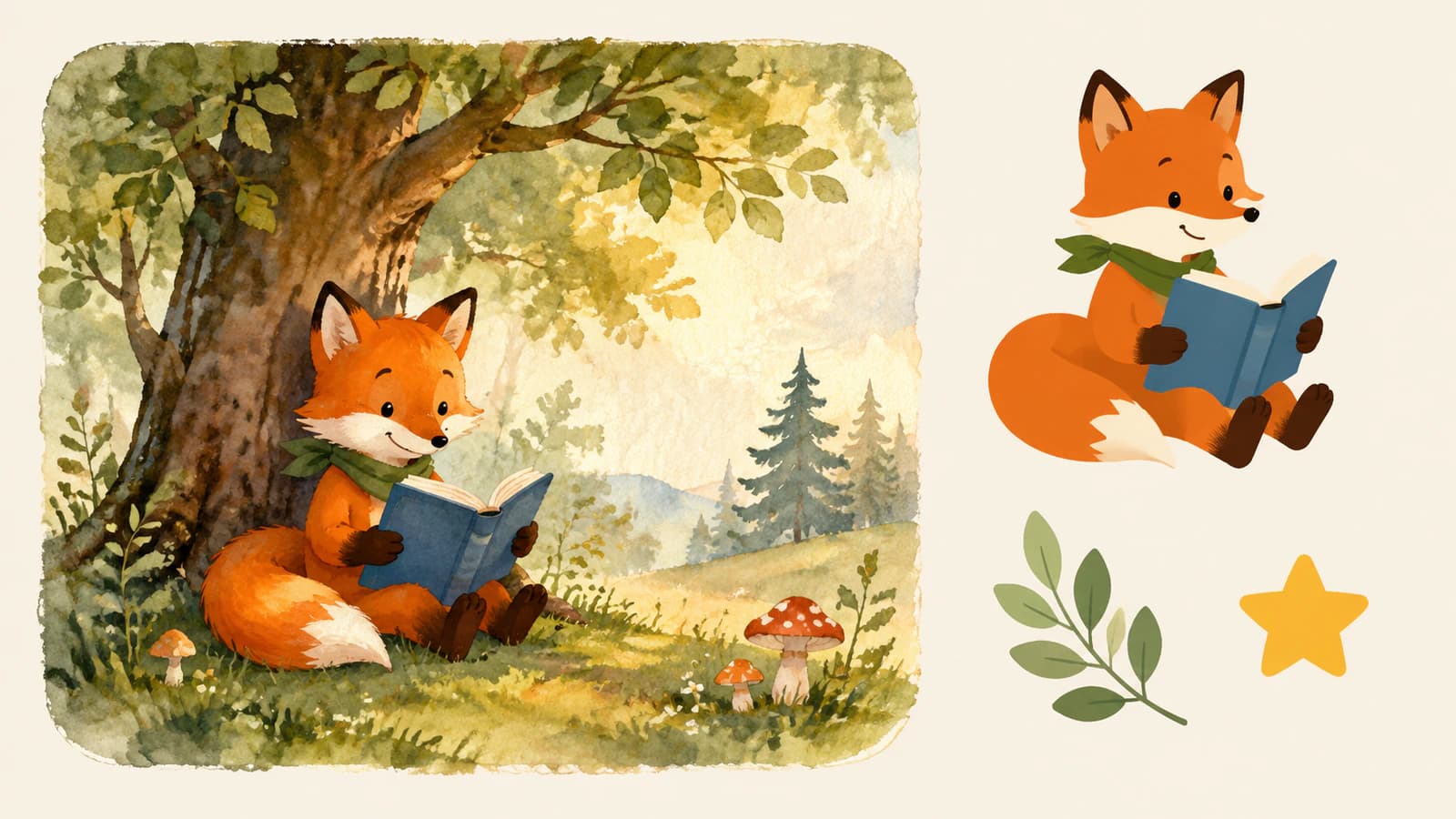
Traktuj wyraz twarzy postaci jako wymóg, a nie drugorzędny szczegół. Wektoryzacja, która zamknie przestrzeń między pyskiem a książką, przesunie oko lub pogrubi linię ust, może nadal zapewniać techniczną możliwość skalowania, ale zmienić odbiór postaci. Sprawdź te elementy, zanim zaczniesz używać pliku w całej książce.
Jeśli malowany motyw rzeczywiście wymaga edytowalnych kształtów, zobacz, co zmienia konwersja akwareli na grafikę wektorową. Czasem właściwym rezultatem jest celowo uproszczony element uzupełniający, podczas gdy oryginalny obraz pozostaje w książce.
Zachowaj trzy rodzaje plików
Jeden plik rzadko musi pełnić wszystkie funkcje w projekcie. Zachowaj niewielki, przejrzysty zestaw plików źródłowych i eksportów:
- Pliki źródłowe ilustracji. Zapisz obraz z warstwami, skan lub dokument w natywnym formacie wektorowym. To w tych plikach zachowaj oryginalne możliwości edycji ilustracji.
- Elementy do wielokrotnego wykorzystania. Zapisz zatwierdzone postacie i motywy osobno. Użyj SVG, gdy przydatne są ścieżki wektorowe; zachowaj obraz rastrowy w wysokiej rozdzielczości, gdy tekstura jest niezbędna.
- Pliki do przekazania. Wyeksportuj złożoną książkę w formacie i wymiarach stron wymaganych przez wydawcę lub drukarnię. Traktuj je jako pliki pochodne plików źródłowych.
Plik PDF przekazywany do druku nie dowodzi, że cała zawarta w nim grafika jest wektorowa. Podobnie zapisanie obrazu rastrowego wewnątrz SVG nie tworzy edytowalnych obrysów. Istotne jest to, czy plik zawiera obiekty, które kolejna osoba musi edytować.
Jeśli drukarnia prosi o plik programu Illustrator, ustal, czy potrzebuje edytowalnej ilustracji, składu, czy po prostu zgodnego dokumentu do druku. Nasz poradnik przekazywania obrazu w pliku AI do drukarni wyjaśnia, dlaczego zmiana rozszerzenia nie może dostarczyć brakujących ścieżek.
Sprawdź rozmiar do druku, zanim cokolwiek przekonwertujesz
Zacznij od specyfikacji wydawcy: formatu po przycięciu, spadu, wymagań dotyczących kolorów, rozdzielczości obrazów i akceptowanych formatów plików. To ona określa rezultat, który musisz przygotować. Wektoryzacja nie naprawi nieprawidłowego rozmiaru strony ani nie przesunie twarzy z powrotem do obszaru bezpiecznego.
Na przykład wytyczne KDP dotyczące książek w miękkiej oprawie wymagają pliku PDF z treścią książki, gdy grafika dochodzi do krawędzi strony ze spadem, określają, że pliki mają zawierać pojedyncze strony zamiast dwustronicowych rozkładówek, i wymagają obrazów o rozdzielczości co najmniej 300 DPI. To wymagania KDP, a nie uniwersalna specyfikacja obowiązująca u każdego wydawcy.
Aby w prosty sposób sprawdzić rozdzielczość, podziel szerokość obrazu rastrowego w pikselach przez jego szerokość w składzie wyrażoną w calach. Obraz o szerokości 2400 pikseli umieszczony w składzie przy szerokości 8 cali ma 300 pikseli na cal. Ten sam obraz rozciągnięty do 12 cali ma 200. Te przykłady nie uwzględniają spadu; obliczaj rozdzielczość na podstawie rzeczywistych wymiarów swojej grafiki w składzie.
Sama zmiana oznaczenia rozdzielczości nie tworzy dodatkowych narysowanych szczegółów. Jeśli malowana rozkładówka jest za mała, poszukaj większego oryginału, ponownie zeskanuj obraz lub zmień planowany sposób umieszczenia. Automatyczna wektoryzacja zmienia sposób przedstawienia grafiki; nie odzyskuje brakujących pociągnięć pędzla artysty.
Zanim zatwierdzisz całą książkę
Przygotuj jedną reprezentatywną rozkładówkę i jedną małą ilustrację uzupełniającą w rzeczywistym składzie. Sprawdź widok w docelowym rozmiarze, wyeksportowany plik i wydruk próbny. Rozwiąż problemy z postacią, teksturą i krawędziami stron, zanim powtórzysz ten proces dla każdej ilustracji.
Przetestuj jedną istniejącą ilustrację w PerfectVector
PerfectVector przydaje się na tym etapie pracy, na którym gotowy motyw rastrowy potrzebuje edytowalnych ścieżek SVG. Jego konwerter ilustracji do książek dla dzieci pozwala wypróbować takie przejście, zanim zdecydujesz się na wektoryzację całego zestawu postaci lub ozdobników.
Wybierz jedną reprezentatywną ilustrację z płaskimi wypełnieniami i przetestuj ją w miejscach, w których rzeczywiście zamierzasz jej używać:
- Przygotuj oddzielną kopię. Wyeksportuj postać lub ozdobnik w odpowiednim rozmiarze w pikselach. Pomiń tekst strony i niezwiązane z elementem tło, jeśli nie są częścią grafiki przeznaczonej do wielokrotnego wykorzystania. Zachowaj plik źródłowy bez zmian.
- Porównaj podgląd ze źródłem. Najpierw przyjrzyj się twarzy i sylwetce. Następnie sprawdź przestrzenie między ramionami, ubraniem, rekwizytami i ogonem. Gładka krawędź nie wystarczy, jeśli zmienił się wyraz twarzy.
- Sprawdź pobrany SVG w edytorze grafiki wektorowej. Zaznacz istotny obszar, na przykład okładkę książki lub tułów lisa, i zmień jego kolor. Upewnij się, że zaznaczasz ścieżki, a nie pojedynczy osadzony obraz rastrowy. Sprawdź grupowanie i usuń niepożądane tło dopiero po upewnieniu się, że jasne elementy twarzy pozostają zachowane.
- Umieść ilustrację w dwóch rzeczywistych rozmiarach. Użyj rozmiaru zaplanowanego na stronie książki oraz najmniejszego rozmiaru miniatury lub ilustracji uzupełniającej. W małym rozmiarze sprawdź, czy oczy, usta i rekwizyt pozostają wyraźnie rozróżnialne. W większym rozmiarze sprawdź krzywe i przypadkowe fragmenty.
- Zdecyduj, czy zachować, edytować, czy narysować od nowa. Zachowaj przydatny wynik wektoryzacji, popraw kilka miejscowych kształtów lub wróć do oryginału, jeśli zmiany zaburzają charakter postaci. Zapisz sprawdzony rezultat jako oddzielny element graficzny.
To metoda sprawdzania własnej grafiki, a nie zapewnienie, że każdą ilustrację da się pomyślnie przekonwertować.
Jeśli już rysujesz w Illustratorze, jego proces pracy z Image Trace to inny sposób przejścia od grafiki rastrowej do edytowalnych ścieżek. Ręczne przerysowanie często daje większą kontrolę, gdy postać wymaga starannie uporządkowanych części ciała, spójnej mimiki lub nowych póz. Automatyczna wektoryzacja nie odtwarza oryginalnych warstw rysunku ani nie tworzy tego, co jest ukryte za rekwizytem.
Kiedy zachowanie grafiki rastrowej jest lepszą decyzją
Zachowaj grafikę rastrową, jeśli tekstura decyduje o charakterze ilustracji, plik już spełnia wymagania dotyczące przekazania, a nikt nie potrzebuje edycji poszczególnych kształtów. Zrezygnuj też z wektoryzacji, jeśli jej wynik wymaga więcej poprawek niż wprowadzenie kilku potrzebnych zmian w oryginalnym rysunku.
Motywy rastrowe również możesz wykorzystywać wielokrotnie. Grafika wektorowa przydaje się do swobodnej edycji kształtów i skalowania, ale nie jest warunkiem powtarzania obrazu w składzie. W pracy łączącej oba rodzaje grafiki zachowaj oryginalną teksturę w odpowiedniej rozdzielczości i sprawdź wspólny eksport. Obrys wektorowy nie sprawia, że znajdująca się w nim tekstura rastrowa staje się niezależna od rozdzielczości.
Wybierz sposób pracy, który zachowa wizualny charakter książki i zapewni kolejnej osobie użyteczne pliki. Mała gwiazda może zasługiwać na SVG. Malowany las może już być gotowy.
Najczęściej zadawane pytania
Czy ilustracje w książkach dla dzieci muszą być wektorowe? Nie. Dokonaj wyboru na podstawie specyfikacji plików wymaganych przez wydawcę i potrzeb ilustracji. Malowane sceny mogą pozostać rastrowe, jeśli mają wystarczającą rozdzielczość dla rozmiaru, w jakim zostaną umieszczone. Elementy grafiki wektorowej przydają się, gdy potrzebujesz edytowalnych kształtów lub swobodnego skalowania.
Czy mogę używać ilustracji rastrowych i wektorowych w tej samej książce? Tak. Skład może łączyć malowane sceny rastrowe z wektorowymi postaciami, obramowaniami lub ozdobnikami. Zachowaj spójność ich stylów oraz pliki źródłowe i sprawdź, czy eksport z aplikacji do składu spełnia wymagania drukarni.
Czy konwersja postaci z PNG do SVG przywróci jej warstwy? Nie. Wektoryzacja tworzy kształty na podstawie widocznych informacji w obrazie. Nie odzyskuje oryginalnych warstw malarskich, ukrytych części ciała ani szkieletu sterującego postaci. Sprawdź powstałe ścieżki i uporządkuj je pod kątem potrzebnych zmian.
Czy mam przekazać SVG drukarni drukującej moją książkę? Tylko jeśli drukarnia o to poprosi. SVG może służyć jako ilustracja do wielokrotnego wykorzystania, podczas gdy złożona książka jest przekazywana w innym formacie. Potwierdź dokładną specyfikację plików, zanim wyeksportujesz ostateczny plik z treścią książki i okładkę.
Źródła
- Adobe Illustrator — Importing bitmap images — piksele obrazu rastrowego, rozdzielczość obrazu i wpływ jego rozmiaru w składzie na wynik na wydruku.
- W3C — SVG gradients and patterns — grafika wektorowa może korzystać z wypełnień innych niż jednolite kolory.
- Amazon KDP — Paperback Submission Guidelines — wymagania jednego wydawcy dotyczące PDF, spadu, pojedynczych stron i rozdzielczości obrazów.
- Adobe Illustrator — Vectorize images using Image Trace — wektoryzacja istniejącej grafiki rastrowej do ścieżek wektorowych.
Jeśli masz postać lub ozdobnik z płaskimi wypełnieniami, które wymagają edytowalnych kształtów, przetestuj tę jedną ilustrację w PerfectVector. Porównaj jej wyraz twarzy, sylwetkę i kolory możliwe do zaznaczenia, a następnie umieść rezultat w rozmiarach docelowych dla strony książki i miniatury, zanim przekonwertujesz pozostałe ilustracje.
Więcej z bloga
Serwetki z nadrukiem folią czy farbą: wybierz grafikę
Wybierz nadruk folią, farbą w kolorach dodatkowych lub pełnokolorowy dla swojej grafiki ślubnej na serwetki. Porównaj efekty metaliczne, wymagania dotyczące plików i sprawdź, o jaki projekt do akceptacji poprosić przed zamówieniem.
Grafika do gry planszowej: wektorowa czy rastrowa do druku?
Wybierz grafikę wektorową lub rastrową do gry planszowej, przetestuj symbole na różnych elementach, zachowaj malarskie detale i przygotuj pliki wymagane przez producenta gry.